Ya, hampir selalu. App brankas menyimpan foto Anda di ruang penyimpanannya sendiri di iPhone, dan saat Anda menghapus app, iOS ikut menghapus ruang penyimpanan itu. Yang bisa bertahan adalah cadangan yang dibuat app ke iCloud Anda, dan hanya jika cadangan itu sudah dinyalakan sebelum Anda menghapus app.
Jika Anda belum menghapus app, berhenti di sini dan baca dulu bagian ekspor. Jika sudah, langsung ke bagian terakhir.
Jawaban singkat: brankas di perangkat ikut hilang bersama app
Di iPhone, setiap app mendapatkan ruang pribadinya sendiri untuk file-filenya. Itulah salah satu yang mencegah app saling membaca data. App brankas menyimpan foto dan video Anda di ruang itu, biasanya dalam keadaan terenkripsi.
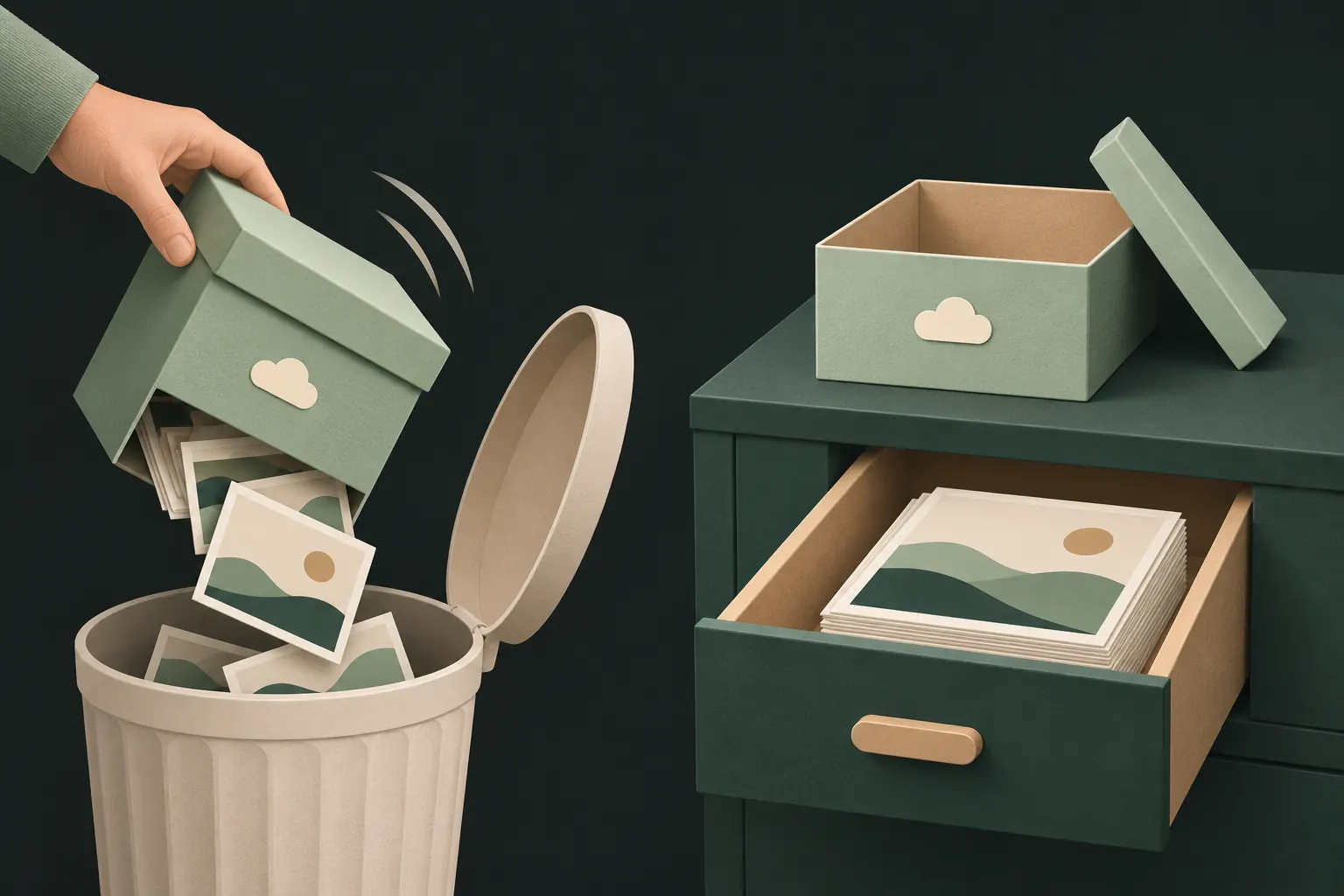
Saat Anda menghapus app, panduan penyimpanan Apple menyebutkan bahwa tindakan itu “menghapus app dan data terkaitnya dari perangkat”. Tidak ada tempat sampah untuk app dan tidak ada “Baru Dihapus” untuk file-filenya. Foto di dalamnya hilang dari ponsel.
Ini mengejutkan banyak orang karena foto-foto itu sering kali awalnya berasal dari pustaka mereka. Tetapi jika app brankas menghapus file asli dari Foto setelah impor (seperti yang ditawarkan kebanyakan app), brankas adalah satu-satunya salinan yang tersisa.
Hapus App vs Pindahkan App
iOS memberi dua cara untuk menghapus app, dan keduanya sangat berbeda untuk brankas.
- Hapus App menghapus app beserta datanya. Inilah yang terjadi saat Anda menghapus app dari Layar Utama dan mengonfirmasi penghapusan.
- Pindahkan App menghapus app itu sendiri tetapi, menurut Apple, “tetap menyimpan dokumen dan datanya”. Ikonnya tetap ada dengan awan kecil di sebelahnya, dan menginstal ulang mengembalikan app dengan datanya utuh.
Anda bisa menemukan Pindahkan App di Pengaturan → Umum → Penyimpanan iPhone, lalu ketuk app-nya. Ada juga opsi untuk memindahkan app yang tidak digunakan secara otomatis, yang perlu Anda ketahui: opsi itu memindahkan, bukan menghapus, sehingga app brankas yang dihapus dengan cara itu tetap menyimpan file-filenya.
Jika Anda butuh ruang penyimpanan dan berencana kembali ke app itu, memindahkan adalah pilihan yang aman. Jika Anda ingin app itu hilang untuk selamanya, ekspor dulu baru hapus.
Yang bertahan: cadangan iCloud milik app
Sebagian app brankas bisa mencadangkan brankas Anda ke iCloud atau ke server mereka sendiri. Salinan itu berada di luar ruang penyimpanan app di ponsel, sehingga menghapus app tidak menyentuhnya.
Hal-hal yang perlu diketahui tentang cadangan tersebut:
- Cadangan harus sudah dinyalakan sebelumnya. Anda tidak bisa membuat cadangan setelah app dihapus.
- Cadangan mungkin tidak lengkap. Cadangan yang terakhir berjalan berminggu-minggu lalu tidak berisi apa yang Anda tambahkan sesudahnya.
- Anda perlu kunci yang tepat untuk memulihkannya. Biasanya berupa kata sandi, frasa pemulihan, atau login akun, tergantung app-nya.
- Cadangan tetap memakai penyimpanan iCloud Anda. Data app yang disimpan ke iCloud Anda umumnya tetap ada setelah app dihapus, sampai Anda menghapusnya di pengaturan penyimpanan iCloud. Jangan membersihkannya selagi Anda masih membutuhkannya.
Cadangan iPhone biasa adalah hal yang berbeda. Banyak app brankas terenkripsi sengaja mengecualikan file-filenya dari cadangan iPhone, sehingga memulihkan seluruh ponsel bisa mengembalikan app tanpa brankasnya. Selengkapnya di memindahkan brankas ke iPhone baru.
Menginstal ulang Private Vault dan memulihkan dengan frasa pemulihan
Di Private Vault, setiap brankas menentukan sendiri apakah ia punya cadangan. Brankas dengan Cadangan iCloud terenkripsi yang menyala bisa dipulihkan setelah instal ulang. Brankas tanpa cadangan hanya ada di perangkat dan ikut hilang bersama app.
Pola Anda saja tidak bisa memulihkan cadangan: frasa pemulihan adalah kuncinya. Jika Anda punya beberapa brankas, Anda memerlukan frasa masing-masing.
Ekspor sebelum menghapus
Jika Anda menghapus app brankas karena berganti app, mengosongkan ruang, atau sekadar tidak membutuhkannya lagi, keluarkan dulu file-file Anda.
- Buka brankas dan pilih semuanya. Lakukan per folder jika app punya folder.
- Ekspor ke Foto atau File. Di Private Vault, pilih item lalu ketuk Ekspor untuk membuka lembar berbagi, tempat Anda bisa menyimpannya ke Foto atau File. App lain punya opsi serupa, sering disebut Ekspor, Tampilkan, atau Simpan.
- Periksa jumlahnya. Bandingkan jumlah item yang diekspor dengan isi brankas. Video dan file besar adalah tempat kekurangan biasanya muncul.
- Buka beberapa file hasil ekspor untuk memastikan file bisa diputar dan tidak rusak.
- Baru setelah itu hapus app.
File hasil ekspor kembali menjadi file biasa yang tidak terenkripsi. Jika file masuk ke Foto dengan Foto iCloud menyala, file juga disinkronkan ke perangkat Anda yang lain. Pindahkan ke tempat barunya, lalu hapus salinan hasil ekspor dan kosongkan Baru Dihapus di Foto.

Lupa kata sandi? Jangan hapus app-nya
Kesalahan yang umum: seseorang lupa kata sandi atau pola brankasnya lalu menghapus app, berharap instal ulang akan mengatur ulang kuncinya. Di kebanyakan app brankas, itu tidak mengatur ulang apa pun. Yang terhapus justru file yang dilindungi kunci tersebut.
Sebelum menghapus, coba jalur pemulihan milik app itu sendiri. Di Private Vault, caranya adalah Lupa pola Anda? di layar kunci dan frasa pemulihan brankas, yang membuka brankas tanpa pola dan memungkinkan Anda menggambar pola baru. App lain mungkin menawarkan kunci pemulihan, pengaturan ulang lewat email, atau pertanyaan keamanan.
Jika semua itu tidak berhasil, membiarkan app tetap terinstal tidak merugikan Anda, dan tetap membuka kemungkinan jika nanti Anda ingat kata sandinya atau menemukan frasanya. Panduan kami tentang lupa kata sandi brankas membahas pilihan-pilihannya.
Jika Anda sudah menghapusnya
Lakukan langkah berikut secara berurutan. Berhenti di langkah pertama yang berhasil mengembalikan file Anda.
- Instal ulang app dan cari opsi pemulihan. App dengan cadangan cloud biasanya menawarkannya di layar pertama atau di balik tombol “lupa kata sandi” atau “pulihkan”. Di Private Vault, caranya Lupa pola Anda? ditambah frasa pemulihan.
- Periksa penyimpanan iCloud Anda. Di Pengaturan, ketuk nama Anda, lalu iCloud, dan lihat apa saja yang memakai penyimpanan Anda. Jika app brankas tercantum, app itu meninggalkan cadangan di sana. Jangan hapus.
- Periksa Baru Dihapus di Foto. Jika Anda baru saja mengimpor foto, file aslinya mungkin masih ada di sana. Apple menyimpan foto yang dihapus di album itu selama 30 hari.
- Cari salinan lain. Obrolan tempat foto dikirim atau diterima, komputer yang dulu pernah Anda sinkronkan, ponsel lama di laci, layanan cloud lain.
- Hubungi pengembang app jika app itu memakai servernya sendiri. Mereka mungkin menyimpan cadangan berbasis akun. Jika app itu brankas yang sepenuhnya terenkripsi tanpa akun dan tanpa cadangan, tidak ada yang bisa mereka pulihkan.
Yang tidak akan berhasil: alat pemulihan data yang menjanjikan bisa “mengembalikan” file app yang terhapus dari iPhone. Penyimpanan iPhone terenkripsi, dan data app yang sudah dihapus bukan sesuatu yang bisa dikorek kembali dari perangkat.
Jika Anda tidak yakin mana yang berlaku untuk Anda di Private Vault, halaman dukungan kami memuat kasus-kasus yang umum.
Pertanyaan
Apakah memindahkan (offload) app menyimpan file brankas?
Menurut Apple, Pindahkan App mengosongkan ruang yang dipakai app tetapi tetap menyimpan dokumen dan datanya. Menginstal ulang mengembalikan app beserta datanya, asalkan Anda memindahkan, bukan menghapus.
Apakah menginstal ulang akan mengembalikan foto saya?
Hanya jika brankas dicadangkan di suatu tempat di luar app, seperti cadangan iCloud terenkripsi milik app itu sendiri. Menginstal ulang saja hanya memberi Anda app kosong.
Bisakah Apple memulihkan file app brankas yang dihapus?
Tidak. Setelah app dan datanya dihapus dari iPhone, Apple tidak punya salinan kecuali app menyimpan cadangan ke iCloud Anda.
Bagaimana cara mengeluarkan foto dari app brankas?
Gunakan opsi ekspor app untuk menyimpannya ke Foto atau File, periksa bahwa semuanya sudah masuk, baru setelah itu hapus app.
Jaga tetap pribadi di iPhone Anda
Tanpa akun. Tanpa analitik. Terenkripsi di iPhone Anda.