Sí, en casi todos los casos. Una app de bóveda guarda tus fotos en su propio almacenamiento dentro del iPhone, y cuando eliminas la app, iOS borra ese almacenamiento con ella. Lo que puede salvarse es una copia de seguridad que la app haya hecho en tu iCloud, y solo si estaba activada antes de eliminar la app.
Si todavía no has eliminado la app, para aquí y lee primero el apartado sobre exportar. Si ya lo has hecho, salta al último apartado.
Respuesta corta: la bóveda local se va con la app
En el iPhone, cada app tiene su propio espacio privado para sus archivos. Eso es en parte lo que impide que unas apps lean los datos de otras. Una app de bóveda guarda tus fotos y vídeos en ese espacio, normalmente cifrados.
Cuando eliminas una app, la guía de almacenamiento de Apple dice que se “elimina la app y sus datos relacionados del dispositivo”. No hay papelera para las apps ni un “Eliminado” para sus archivos. Las fotos que contenía desaparecen del teléfono.
Esto sorprende porque muchas veces las fotos venían de la fototeca. Pero si la app de bóveda eliminó los originales de Fotos tras importarlos (como ofrecen hacer casi todas), la bóveda era la única copia que quedaba.
Eliminar o desinstalar la app
iOS te ofrece dos formas de quitar una app, y para una bóveda son muy distintas.
- Eliminar app borra la app y sus datos. Es lo que ocurre cuando quitas una app desde la pantalla de inicio y confirmas la eliminación.
- Desinstalar app quita la propia app pero, en palabras de Apple, “conserva sus documentos y datos”. El icono se queda con una pequeña nube al lado, y al reinstalarla la app vuelve con sus datos en su sitio.
Encontrarás Desinstalar app en Ajustes → General → Almacenamiento del iPhone, tocando la app. También hay una opción para desinstalar automáticamente las apps que no usas, y conviene conocerla: desinstala, no elimina, así que una app de bóveda quitada de esa forma conserva sus archivos.
Si necesitas espacio y piensas volver a la app, desinstalarla es la opción segura. Si quieres deshacerte de la app para siempre, exporta primero y después elimínala.
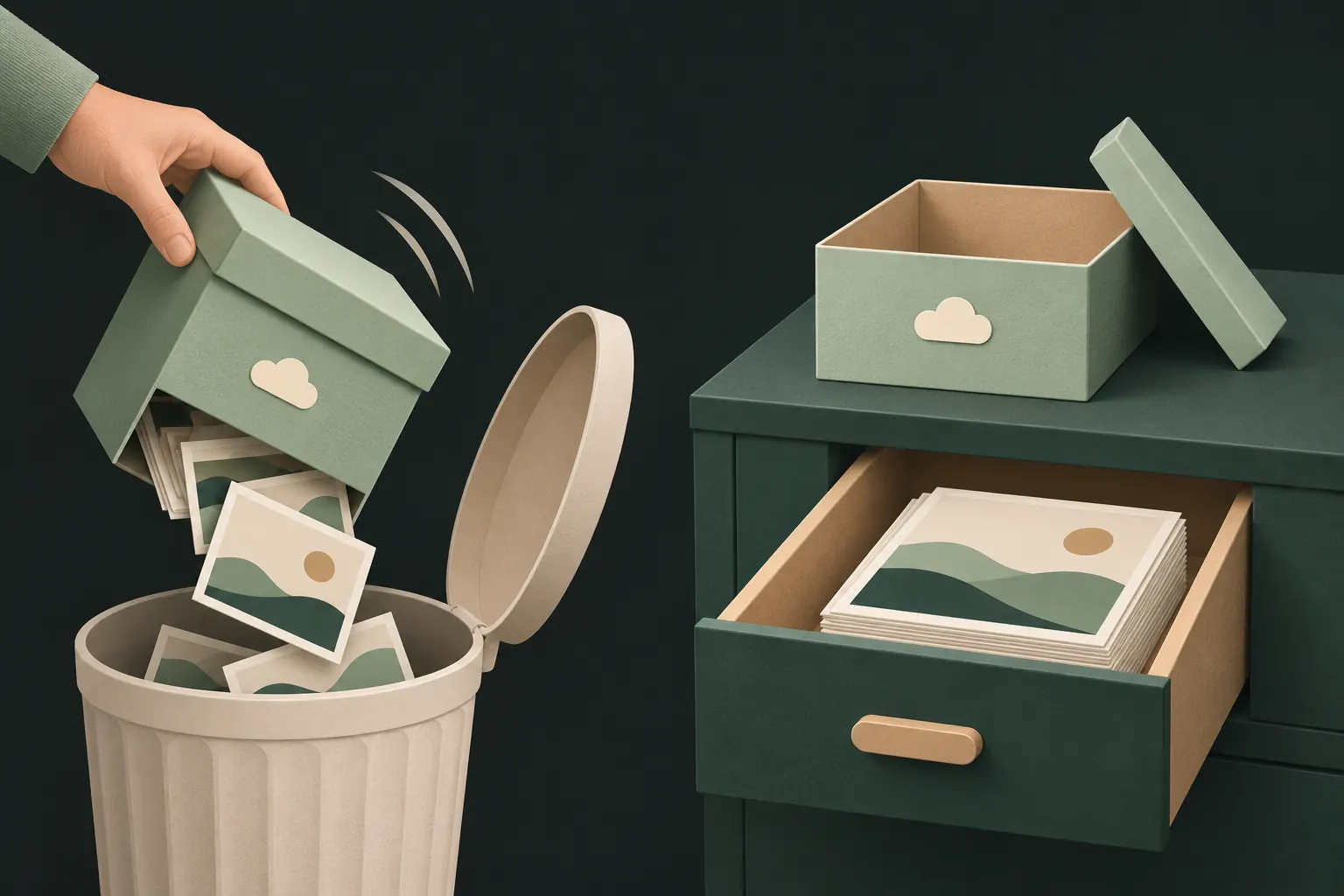
Lo que se salva: la copia en iCloud de la propia app
Algunas apps de bóveda pueden hacer una copia de seguridad de tu bóveda en iCloud o en sus propios servidores. Esa copia está fuera del almacenamiento de la app en el teléfono, así que eliminar la app no la toca.
Lo que debes saber de esas copias:
- Tenía que estar activada antes. No puedes crear una copia después de eliminar la app.
- Puede que no esté completa. Una copia que se hizo por última vez hace semanas no contiene lo que añadiste después.
- Necesitas la clave correcta para restaurarla. Normalmente es tu contraseña, una frase de recuperación o el inicio de sesión de una cuenta, según la app.
- Sigue ocupando tu almacenamiento de iCloud. Los datos de una app guardados en tu iCloud suelen quedarse ahí después de quitar la app, hasta que los eliminas en los ajustes de almacenamiento de iCloud. No los borres mientras los necesites.
Una copia de seguridad normal del iPhone es otra cosa. Muchas apps de bóveda cifradas excluyen a propósito sus archivos de las copias del iPhone, así que restaurar el teléfono entero puede devolverte la app sin la bóveda. Más sobre esto en cómo pasar una bóveda a un iPhone nuevo.
Reinstalar Private Vault y restaurar con la frase de recuperación
En Private Vault, cada bóveda decide por sí misma si tiene copia de seguridad. Las bóvedas con la copia cifrada en iCloud activada se pueden restaurar tras reinstalar. Las que no la tienen solo existen en el dispositivo y desaparecen con la app.
Tu patrón por sí solo no puede restaurar una copia: la clave para eso es la frase de recuperación. Si tienes varias bóvedas, necesitarás la frase de cada una.
Exporta antes de eliminar
Si vas a eliminar una app de bóveda porque cambias de app, necesitas espacio o simplemente ya no la usas, saca antes tus archivos.
- Abre la bóveda y selecciónalo todo. Hazlo carpeta por carpeta si la app tiene carpetas.
- Exporta a Fotos o a Archivos. En Private Vault, selecciona los elementos y toca Exportar para abrir la hoja de compartir, desde donde puedes guardarlos en Fotos o en Archivos. Otras apps tienen una opción parecida, a menudo llamada Exportar, Mostrar o Guardar.
- Comprueba el número. Compara cuántos elementos has exportado con los que había en la bóveda. Los vídeos y los archivos grandes son donde suelen faltar cosas.
- Abre algunos archivos exportados para asegurarte de que se reproducen y no están dañados.
- Solo entonces elimina la app.
Los archivos exportados vuelven a ser archivos normales, sin cifrar. Si acaban en Fotos con Fotos en iCloud activado, también se sincronizan con tus otros dispositivos. Llévalos a su nuevo sitio y después borra las copias exportadas y vacía Eliminado en Fotos.

¿Has olvidado la contraseña? No elimines la app
Un error frecuente: alguien olvida la contraseña o el patrón de su bóveda y elimina la app con la esperanza de que, al reinstalarla, se restablezca el bloqueo. En la mayoría de las apps de bóveda, eso no restablece nada. Borra los archivos que el bloqueo protegía.
Antes de eliminarla, prueba el método de recuperación de la propia app. En Private Vault es ¿Has olvidado el patrón? en la pantalla de bloqueo y la frase de recuperación de la bóveda, que abre la bóveda sin el patrón y te deja dibujar uno nuevo. Otras apps pueden ofrecer una clave de recuperación, un restablecimiento por correo o una pregunta de seguridad.
Si nada de eso funciona, dejar la app instalada no te cuesta nada y mantiene la puerta abierta por si recuerdas la contraseña o encuentras la frase más adelante. Nuestra guía sobre la contraseña olvidada de una bóveda repasa las opciones.
Si ya la has eliminado
Sigue estos pasos por orden. Para en el primero que te devuelva los archivos.
- Reinstala la app y busca una opción de restaurar. Las apps con copia en la nube suelen ofrecerla en la primera pantalla o detrás de un botón de “contraseña olvidada” o “restaurar”. En Private Vault es ¿Has olvidado el patrón? más la frase de recuperación.
- Revisa tu almacenamiento de iCloud. En Ajustes, toca tu nombre, luego iCloud, y mira qué ocupa tu almacenamiento. Si aparece la app de bóveda, dejó allí una copia. No la elimines.
- Revisa Eliminado en Fotos. Si importaste las fotos hace poco, puede que los originales sigan ahí. Apple conserva las fotos eliminadas en ese álbum durante 30 días.
- Busca otras copias. Chats en los que enviaste o recibiste las fotos, un ordenador con el que sincronizaste alguna vez, un teléfono antiguo en un cajón, otro servicio en la nube.
- Contacta con el desarrollador de la app si usaba sus propios servidores. Puede que tenga una copia asociada a tu cuenta. Si era una bóveda totalmente cifrada, sin cuenta y sin copia de seguridad, no hay nada que pueda recuperar.
Lo que no funciona: las herramientas de recuperación de datos que prometen “desborrar” archivos de apps de un iPhone. El almacenamiento del iPhone está cifrado, y los datos de una app eliminada no se pueden rescatar del dispositivo.
Si no tienes claro qué caso es el tuyo con Private Vault, nuestra página de soporte recoge los casos habituales.
Preguntas
¿Desinstalar una app conserva los archivos de la bóveda?
Apple dice que Desinstalar app libera el espacio que ocupa la app pero conserva sus documentos y datos. Al reinstalarla, la app vuelve con sus datos, siempre que la desinstales en lugar de eliminarla.
¿Si reinstalo la app, recupero mis fotos?
Solo si la bóveda tenía una copia de seguridad fuera de la app, como la copia cifrada en iCloud de la propia app. Reinstalar sin más te deja una app vacía.
¿Puede Apple recuperar los archivos de una app de bóveda eliminada?
No. Una vez eliminados del iPhone la app y sus datos, Apple no tiene ninguna copia, salvo que la app guardara una copia de seguridad en tu iCloud.
¿Cómo saco las fotos de una app de bóveda?
Usa la opción de exportar de la app para guardarlas en Fotos o en Archivos, comprueba que ha llegado todo y solo entonces elimina la app.
Mantenlo privado en tu iPhone
Sin cuenta. Sin analíticas. Cifrado en tu iPhone.