No confíes en Inicio rápido ni en una copia de seguridad normal del iPhone para llevar una bóveda de fotos cifrada: muchas apps de bóveda dejan sus archivos fuera de ellas a propósito. Primero haz una copia de la bóveda con el método de la propia app, restáurala en el iPhone nuevo, comprueba que está todo y solo entonces borra el teléfono antiguo.
El orden importa más que los detalles. La mayoría de las bóvedas perdidas no las pierde un hacker; se pierden el día en que alguien borra el teléfono antiguo demasiado pronto.
Antes de borrar el teléfono antiguo: tres comprobaciones
Hazlas mientras el iPhone antiguo todavía funciona y todavía tiene tu bóveda.
- ¿Sabes cómo hace copia de seguridad tu app de bóveda? Busca en los ajustes de la app una opción de copia de seguridad o de nube. Fíjate en si está activada, adónde va y cuándo se hizo la última.
- ¿Tienes lo que necesita la restauración? Suele ser una contraseña, una frase o clave de recuperación o el inicio de sesión de una cuenta, según la app. Búscalo y pruébalo ahora, no en el teléfono nuevo.
- ¿La copia está al día? Si añadiste fotos anoche y la última copia es del mes pasado, esas fotos todavía no están en ella. Lanza una copia manualmente si la app lo permite.
Por qué Inicio rápido o una copia del iPhone pueden no llevarse una bóveda cifrada
Cuando configuras un iPhone nuevo, Inicio rápido puede pasar tus datos desde el antiguo, o puedes restaurar desde una copia de seguridad de iCloud o del ordenador. Apple dice que una copia de seguridad de iCloud incluye los datos de las apps que has descargado, así que es lógico pensar que tu bóveda viene con ellos.
A menudo no es así, por dos razones:
- Las apps pueden excluir archivos de las copias de seguridad. iOS permite a una app marcar archivos para que no se incluyan en la copia. Las apps de bóveda centradas en la seguridad suelen hacerlo para que no acabe una copia de tus archivos privados dentro de una copia general del dispositivo.
- Algunas claves nunca salen del dispositivo. iOS permite a las apps guardar secretos en el llavero de forma que se queden solo en ese iPhone y no se migren. Si parte de la clave de la bóveda está ahí, ni siquiera un archivo copiado se podría abrir en otro teléfono.
El resultado puede desconcertar: la app aparece en tu iPhone nuevo, con el icono en el mismo sitio, pero se abre vacía o te pide que la configures. La bóveda en sí se quedó atrás.
No es un fallo. Es lo que impide que tu bóveda la pueda leer cualquiera que restaure tu copia de seguridad, o que tenga acceso a ella. Solo significa que la bóveda necesita su propio camino para pasar.
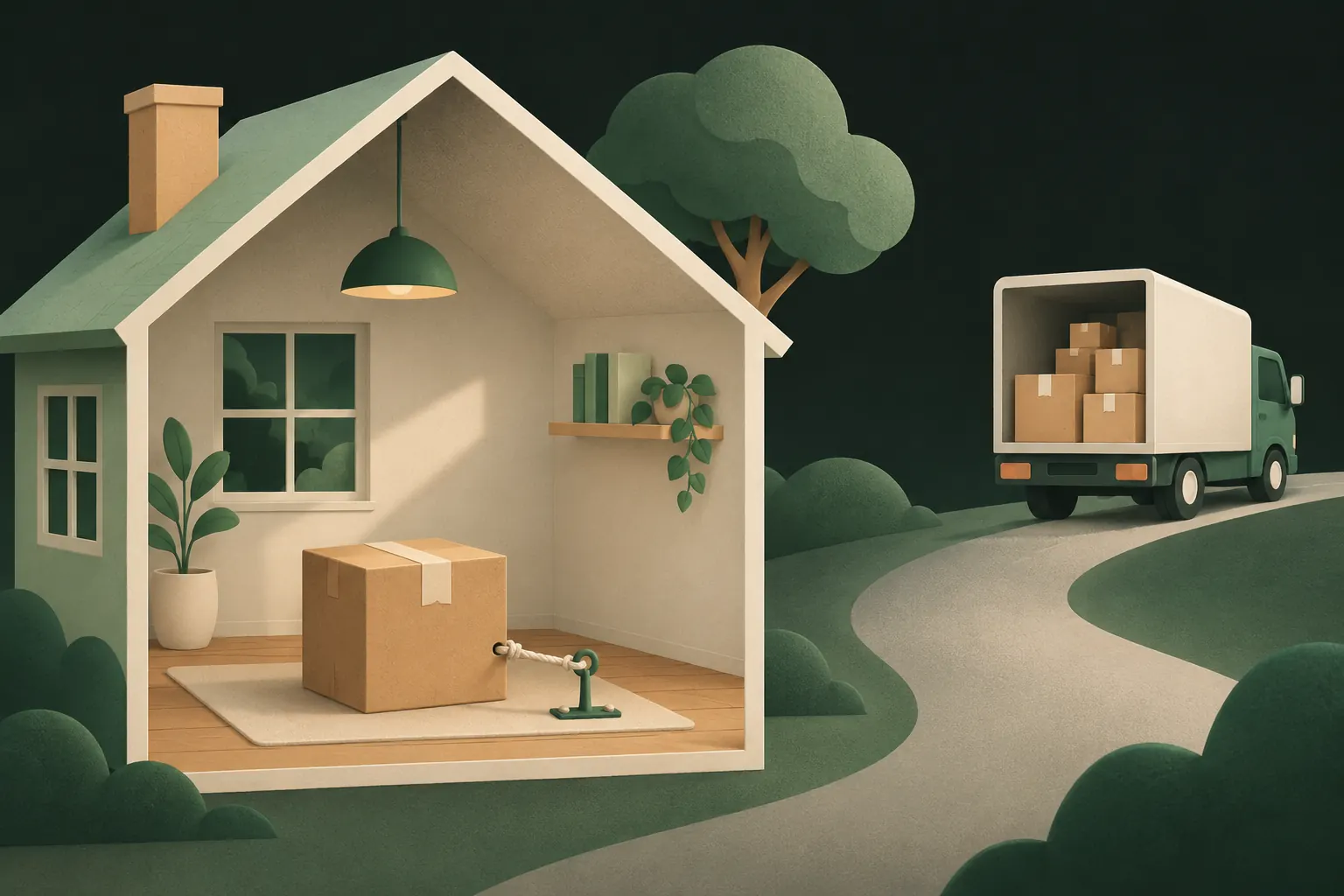
Pasar una bóveda de Private Vault con su frase de recuperación
En Private Vault, lo que vincula una bóveda a un dispositivo nuevo es la frase de recuperación, no el patrón. Los archivos de la bóveda se excluyen de las copias de seguridad del iPhone y del ordenador, y la sal que se usa con tu patrón se queda solo en el llavero del iPhone antiguo. Así que el camino pasa por la copia de seguridad cifrada en iCloud.
Algunos detalles que ayudan:
- Una bóveda cada vez. Cada bóveda tiene su propia frase y su propia copia. Repite los pasos con todas tus bóvedas.
- ¿Has perdido una frase? Abre esa bóveda en el iPhone antiguo con tu patrón y crea una nueva en Ajustes de la bóveda → Frase de recuperación. Hazlo antes del traslado. Más sobre la frase de recuperación.
- Misma forma, clave nueva. Puedes dibujar el mismo patrón que antes. Genera una clave distinta en el dispositivo nuevo, y así está diseñado.
- Vuelve a configurar los ajustes que son de cada dispositivo. Si usabas un patrón de emergencia en el teléfono antiguo, configúralo de nuevo en el nuevo.
- ¿Te quedas con los dos dispositivos? Si quieres la bóveda en un iPhone y en un iPad a la vez, la sincronización entre dispositivos (Pro) los mantiene al día. Sin ella, la app te preguntará qué dispositivo debe prevalecer si los dos cambian la misma copia.
Si el iPhone antiguo se ha perdido o está roto
A veces no hay un teléfono antiguo desde el que trabajar. Entonces todo depende de lo que se configuró antes.
- Había una copia de seguridad. Restáurala en el iPhone nuevo con lo que pida la app. En Private Vault, es la frase de recuperación de la bóveda; recuperas la bóveda tal como estaba en su última copia, así que falta lo que se añadió después.
- No hay copia, pero el teléfono todavía enciende. Una pantalla rota o una batería agotada no son el final. Haz que el teléfono funcione el tiempo suficiente para desbloquear la bóveda y hacer una copia, o exporta los archivos.
- No hay copia y el teléfono ya no está. Una bóveda cifrada que solo existía en ese teléfono no la puede recuperar nadie. Esa es la cara dura del cifrado de verdad.
Si todavía tienes tu cuenta de Apple, no elimines los datos de la app de tu almacenamiento de iCloud mientras lo resuelves: esos datos pueden ser tu copia de seguridad.
Otras apps de bóveda: exporta primero, importa después
Si tu app de bóveda no tiene copia de seguridad, o vas a cambiar de app a la vez que de teléfono, saca tú mismo los archivos.
- Usa la exportación de la app. La mayoría de las apps de bóveda te dejan seleccionar elementos y guardarlos en Fotos o en Archivos. Exporta todo, incluidos los vídeos y los documentos.
- Cuenta lo que ha salido. Compara el número de elementos exportados con el número que hay en la bóveda. Los vídeos y los archivos grandes son los que suelen faltar.
- Mueve los archivos exportados. Si exportas a Fotos con Fotos en iCloud activado, aparecerán en el iPhone nuevo, pero también vuelven a estar en tu fototeca normal y en la nube. Un ordenador o una transferencia por cable los mantiene fuera de la nube.
- Impórtalos en la bóveda del teléfono nuevo, y después quita las copias exportadas de Fotos y vacía Eliminado.
Los archivos exportados ya no están cifrados. Hazlo en un dispositivo que controles y limpia después. Si a la vez cambias de app, consulta cómo mover fotos a una bóveda y eliminar los originales.
Comprueba en el teléfono nuevo y luego borra el antiguo
Cuando la bóveda se abra en el iPhone nuevo:
- Revisa el contenido por encima. Abre algunas fotos, reproduce un vídeo entero, abre un documento. Comprueba tanto los elementos más antiguos como los más nuevos.
- Compara las cifras entre el teléfono antiguo y el nuevo, carpeta por carpeta si puedes.
- Revisa todas las bóvedas. Es fácil pasar la principal y olvidarse de una segunda bóveda que casi nunca abres.
- Después, borra el iPhone antiguo. La opción integrada de Apple Borrar contenidos y ajustes elimina los datos del dispositivo; nuestra guía para vender o entregar un iPhone con fotos privadas cubre el resto de la lista.
Si falta algo, el teléfono antiguo sigue siendo tu copia. Haz otra copia de seguridad allí y vuelve a restaurar. ¿Te has atascado? Nuestra página de soporte responde a las preguntas más habituales.
Preguntas
¿Mi bóveda está incluida en la copia de seguridad del iPhone?
A menudo no. Muchas apps de bóveda cifrada, incluida Private Vault, excluyen a propósito los archivos de la bóveda de las copias de seguridad del iPhone y del ordenador. Revisa en su lugar la opción de copia de seguridad de la propia app.
¿Necesito el teléfono antiguo para restaurar?
Con Private Vault no, siempre que la copia de seguridad cifrada en iCloud estuviera activada y al día. Con la frase de recuperación y la copia basta. Aun así, no toques el teléfono antiguo hasta haber comprobado el nuevo.
¿Puedo usar el mismo patrón en el iPhone nuevo?
Sí. Después de restaurar con la frase de recuperación, eliges un patrón para el iPhone nuevo, y puedes dibujar la misma forma que antes.
¿Y si no activé la copia de seguridad en iCloud?
Actívala ahora en el iPhone antiguo y espera a que termine. Si ya no tienes el teléfono antiguo, una bóveda de la que nunca se hizo copia no se puede recuperar.
Mantenlo privado en tu iPhone
Sin cuenta. Sin analíticas. Cifrado en tu iPhone.