
Antes de dar un iPhone a otra persona, asegúrate de que todas tus fotos privadas están en algún otro sitio, cierra sesión en tu cuenta de Apple y borra el teléfono con Borrar contenidos y ajustes. El borrado es exhaustivo, pero también definitivo: todo lo que solo estaba en ese teléfono, incluida una app de bóveda sin copia de seguridad, desaparece con él.
Este es el orden que evita los dos errores: filtrar fotos a un desconocido y perderlas tú.
1. Asegúrate de que todo lo privado está en otro sitio
Al borrado le da igual lo que era importante. Antes de empezar, repasa dónde están realmente tus fotos y archivos privados:
- Tu fototeca. Si Fotos en iCloud está activado, la fototeca está en iCloud y estará en tu próximo iPhone. Si está desactivado, haz antes una copia de seguridad del teléfono o mueve las fotos.
- El álbum Oculto. Las fotos ocultas forman parte de la fototeca, así que siguen la misma regla. Nuestra guía sobre las fotos ocultas e iCloud explica exactamente cómo se sincronizan.
- Notas bloqueadas, archivos en Archivos “En mi iPhone”, descargas en otras apps. Puede que solo existan en este dispositivo.
- Apps de bóveda. Merecen su propio paso, más abajo.
2. Apps de bóveda: haz una copia o muévelas primero
Este es el paso en el que la gente se equivoca. Una buena app de bóveda mantiene sus archivos cifrados y fuera de la copia de seguridad normal del iPhone, precisamente para que no se filtren por ahí. La otra cara es que una copia de seguridad normal o una transferencia con Inicio rápido puede no llevarse el contenido de la bóveda. Cada app de bóveda lo resuelve de forma distinta, así que revisa la tuya antes de borrar.
Con cualquier app de bóveda, pregúntate:
- ¿Hay una copia de seguridad dentro de la app, y está activada?
- ¿Qué necesito para restaurarla en otro teléfono: una contraseña, una frase de recuperación, una cuenta?
- ¿La he probado de verdad, o al menos he visto que la copia terminaba?
Si no puedes responder a las tres, exporta las fotos de la bóveda al teléfono nuevo, o quédate con el antiguo hasta que puedas.
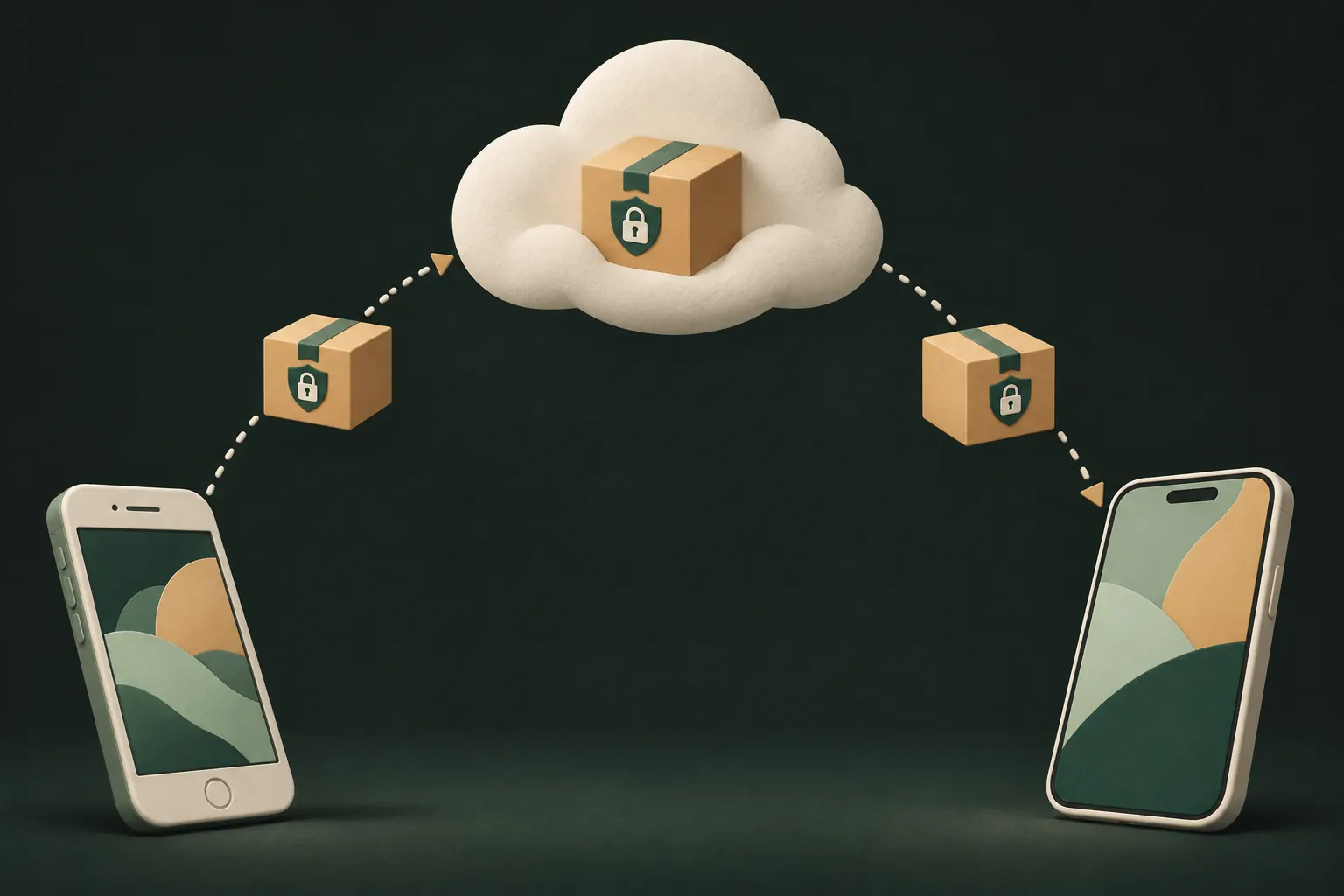
3. Desenlaza los accesorios y cierra sesión en tu cuenta de Apple
- Apple Watch: si hay un reloj enlazado con este iPhone, desenlázalo primero.
- Cierra sesión: abre Ajustes, toca tu nombre, desplázate hacia abajo y toca Cerrar sesión. En iOS 26 se te ofrecerá borrar el dispositivo o cerrar sesión sin borrarlo. Si te pregunta qué cuenta, elige Cerrar sesión en iCloud y en la tienda.
Cerrar sesión importa por un motivo principal: Buscar y el Bloqueo de activación. Mientras tu cuenta de Apple esté en el teléfono, nadie más puede activarlo. Un comprador con un teléfono que sigue bloqueado a tu nombre no puede usarlo, y es posible que rechacen una entrega a cambio de otro dispositivo.
4. Borrar contenidos y ajustes
- Abre Ajustes → General → Transferir o restablecer el iPhone.
- Toca Borrar contenidos y ajustes.
- Introduce tu código y, si te lo pide, la contraseña de tu cuenta de Apple.
- Cuando te pregunte por la eSIM, elige borrarla también (salvo que vayas a mantener el número en este teléfono).
- Toca Borrar iPhone y espera a que aparezca la pantalla de configuración.
La lista de Apple para esto es Qué hacer antes de vender, regalar o entregar tu iPhone. El borrado también desactiva Buscar y el Bloqueo de activación.
¿De verdad basta con borrarlo?
Para las fotos, sí. El almacenamiento del iPhone está cifrado siempre, y el borrado destruye las claves que lo desbloquean. Apple lo describe como dejar los datos del usuario criptográficamente inaccesibles. Por eso no necesitas apps especiales de “destrucción” de datos para un iPhone, ni deberías pagar por una.
Lo que el borrado no hace es tocar nada fuera del teléfono. Y eso nos lleva a iCloud.
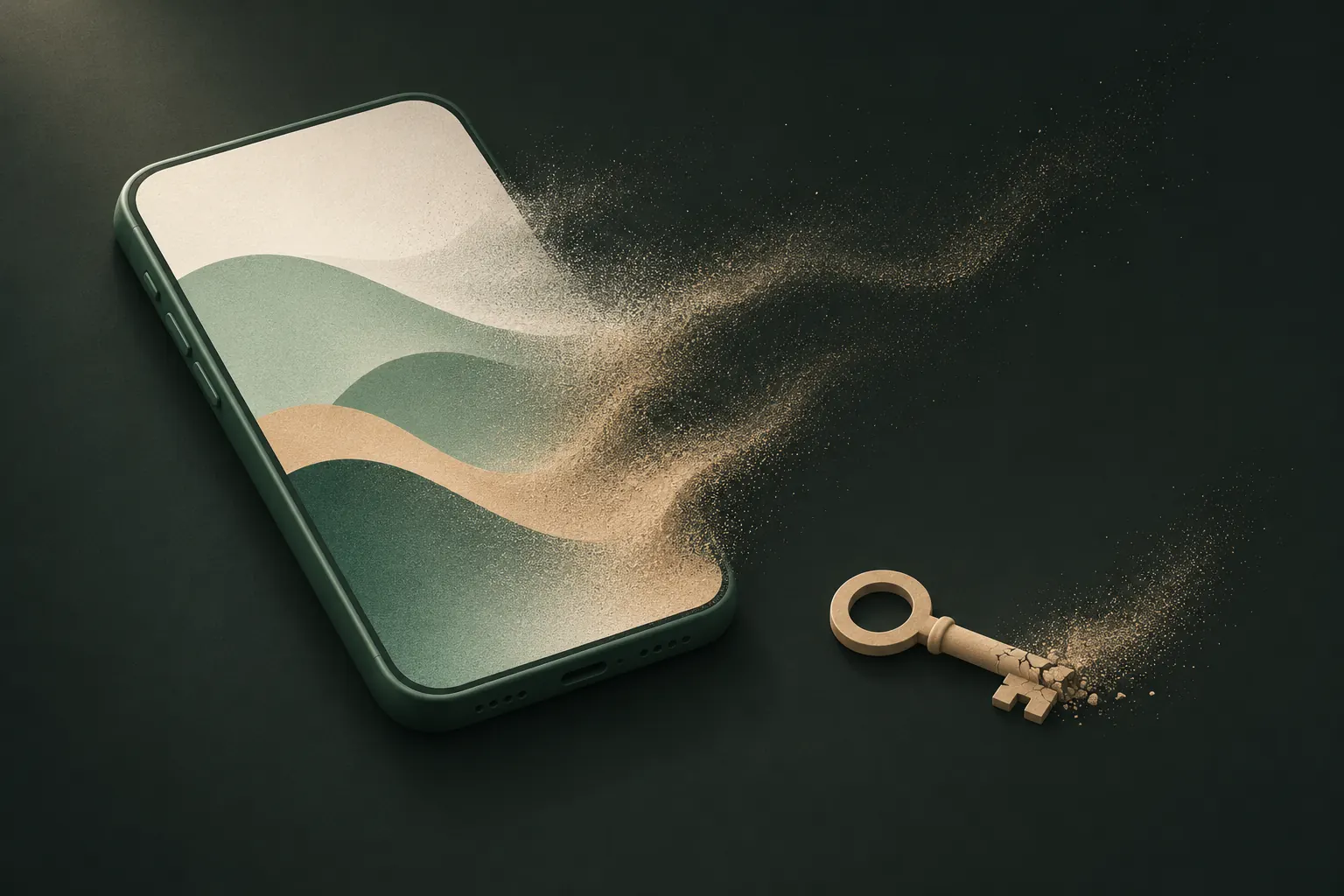
5. Lo que el borrado hace (y no hace) en iCloud
Borrar el iPhone no elimina nada de iCloud. Normalmente es lo que quieres, pero ten claro lo que significa:
- Tu fototeca de Fotos en iCloud se queda en iCloud y se sigue sincronizando con tu iPad, tu Mac y tu próximo iPhone.
- Las copias de seguridad en iCloud del teléfono antiguo siguen en iCloud hasta que las elimines.
- Las copias cifradas que hacen las apps (como la copia de una bóveda) también se conservan.
El error contrario es peor: no elimines fotos para “limpiar” el teléfono mientras Fotos en iCloud esté activado. Una eliminación se sincroniza en todas partes. Si eliminas tu fototeca en el teléfono antiguo antes de borrarlo, la eliminas también de iCloud y de tus otros dispositivos.
Si ya no tienes el teléfono, la lista de Apple también lo contempla: pide al nuevo dueño que lo borre, o bórralo a distancia desde Buscar en iCloud.com, y luego quítalo de tus dispositivos de confianza y cambia la contraseña de tu cuenta de Apple.
Empezar con el iPhone nuevo sin restaurarlo todo
Un teléfono nuevo es un buen momento para dejar atrás cosas antiguas. No tienes por qué traerte todo tu historial:
- Configúralo como nuevo en lugar de restaurar una copia de seguridad. Inicia sesión con tu cuenta de Apple y elige qué funciones de iCloud activar.
- Espera para activar Fotos en iCloud hasta haber limpiado la fototeca en otro dispositivo, si quieres una fototeca más pequeña en este teléfono.
- Restaura las bóvedas de una en una. Recupera solo las bóvedas que necesites en este dispositivo.
Si le das el teléfono a alguien de tu familia
Dar tu iPhone antiguo a tu pareja, a tu padre o tu madre, o a un hijo parece distinto de venderlo, pero los pasos son los mismos. Es tentador cerrar sesión y dejar todo lo demás como está, “por si acaso”. No lo hagas. Las apps, los archivos descargados, las fotos en caché y las bóvedas antiguas pueden sobrevivir a un cierre de sesión.
Bórralo por completo y deja que lo configuren con su propia cuenta de Apple. Si quieres compartir compras o suscripciones con ellos, En familia lo permite sin compartir tus fotos, mensajes ni notas.
Lista rápida
- Todas tus fotos privadas están en algún sitio además de este teléfono.
- Cada app de bóveda tiene copia de seguridad, y tienes lo necesario para restaurarla.
- Apple Watch desenlazado.
- Sesión cerrada en tu cuenta de Apple.
- Borrar contenidos y ajustes, eSIM incluida.
- SIM física retirada.
- El teléfono muestra la pantalla de bienvenida antes de salir de tus manos.
Preguntas
¿Restablecer el iPhone a los valores de fábrica borra las fotos de iCloud?
No. Borrar contenidos y ajustes borra el iPhone, no tu iCloud. Las fotos de Fotos en iCloud siguen allí y se siguen sincronizando con tus otros dispositivos.
¿Puede un comprador recuperar fotos eliminadas después de que borre el iPhone?
No de ninguna forma práctica. El borrado destruye las claves de cifrado que protegen los datos, así que lo que queda en el almacenamiento no se puede leer.
¿Debo quitar la SIM o la eSIM?
Sí. Saca la SIM física y, cuando el borrado te pregunte si quieres eliminar también la eSIM, bórralas las dos salvo que tu operador te haya indicado otra cosa.
¿Puedo configurar un iPhone nuevo sin mis fotos antiguas?
Sí. Configúralo como nuevo en lugar de restaurar una copia de seguridad, y deja Fotos en iCloud desactivado hasta que decidas qué debe sincronizarse.
Mantenlo privado en tu iPhone
Sin cuenta. Sin analíticas. Cifrado en tu iPhone.


