
Sebelum menyerahkan iPhone, pastikan setiap foto privat ada di tempat lain, keluar dari Akun Apple Anda, lalu hapus ponsel dengan Hapus Semua Konten dan Pengaturan. Penghapusannya menyeluruh, tetapi juga final: apa pun yang hanya ada di ponsel itu, termasuk app brankas tanpa cadangan, ikut hilang.
Berikut urutan yang menghindari kedua kesalahan: membocorkan foto ke orang asing, dan kehilangan foto itu sendiri.
1. Pastikan semua yang privat ada di tempat lain
Penghapusan tidak peduli apa yang penting. Sebelum mulai, telusuri di mana sebenarnya foto dan file privat Anda berada:
- Pustaka foto Anda. Jika Foto iCloud menyala, pustaka ada di iCloud dan akan ada di iPhone Anda berikutnya. Jika mati, cadangkan ponsel atau pindahkan fotonya terlebih dahulu.
- Album Tersembunyi. Foto tersembunyi adalah bagian dari pustaka, jadi mengikuti aturan yang sama seperti di atas. Panduan kami tentang foto tersembunyi dan iCloud menjelaskan persis bagaimana foto itu disinkronkan.
- Catatan terkunci, file di File “Di iPhone Saya”, unduhan di app lain. Semua ini mungkin hanya ada di perangkat ini.
- App brankas. Bagian ini layak mendapat langkah tersendiri, di bawah.
2. App brankas: cadangkan atau pindahkan dulu
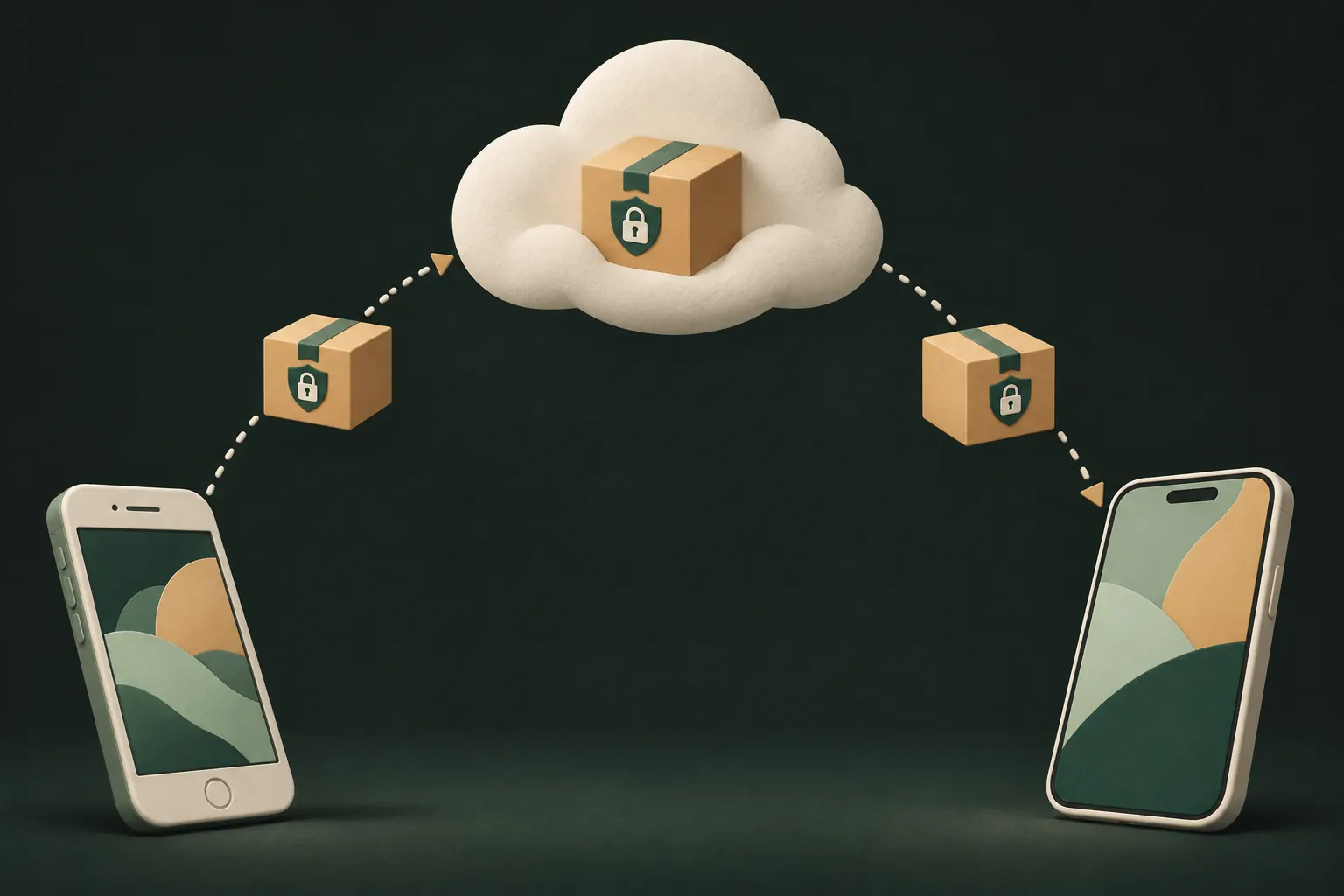
Inilah langkah yang sering salah. App brankas yang baik menyimpan filenya dalam keadaan terenkripsi dan di luar cadangan iPhone biasa, justru agar file tidak bocor melaluinya. Sisi lainnya, cadangan biasa atau transfer Mulai Cepat mungkin tidak membawa isi brankas. Setiap app brankas menangani hal ini secara berbeda, jadi periksa app Anda sebelum menghapus.
Untuk app brankas mana pun, tanyakan:
- Apakah ada cadangan di dalam app, dan apakah sudah dinyalakan?
- Apa yang saya perlukan untuk memulihkannya di ponsel lain: kata sandi, frasa pemulihan, akun?
- Apakah saya sudah benar-benar mengujinya, atau setidaknya melihat cadangannya selesai?
Jika Anda tidak bisa menjawab ketiganya, ekspor foto dari brankas ke ponsel baru, atau simpan ponsel lama sampai Anda bisa.
3. Putuskan pasangan aksesori dan keluar dari Akun Apple
- Apple Watch: jika ada jam yang dipasangkan dengan iPhone ini, putuskan pasangannya terlebih dahulu.
- Keluar: buka Pengaturan, ketuk nama Anda, gulir ke bawah, lalu ketuk Keluar. Di iOS 26 Anda akan ditawari untuk menghapus perangkat atau keluar tanpa menghapus. Jika ditanya akun yang mana, pilih Keluar dari iCloud dan Toko.
Keluar dari akun penting karena satu alasan besar: Lacak dan Kunci Aktivasi. Selama Akun Apple Anda ada di ponsel, tidak ada orang lain yang bisa mengaktifkannya. Pembeli dengan ponsel yang masih terkunci ke Anda tidak bisa memakainya, dan tukar tambah bisa ditolak.
4. Hapus Semua Konten dan Pengaturan
- Buka Pengaturan → Umum → Transfer atau Atur Ulang iPhone.
- Ketuk Hapus Semua Konten dan Pengaturan.
- Masukkan kode sandi dan, jika diminta, kata sandi Akun Apple Anda.
- Saat ditanya tentang eSIM, pilih untuk menghapusnya juga (kecuali Anda tetap memakai nomor itu di ponsel ini).
- Ketuk Hapus iPhone dan tunggu sampai layar penyiapan muncul.
Daftar periksa resmi Apple untuk ini adalah Tindakan yang perlu dilakukan sebelum menjual, menghibahkan, atau menukar tambah iPhone. Penghapusan juga mematikan Lacak dan Kunci Aktivasi.
Apakah penghapusan benar-benar cukup?
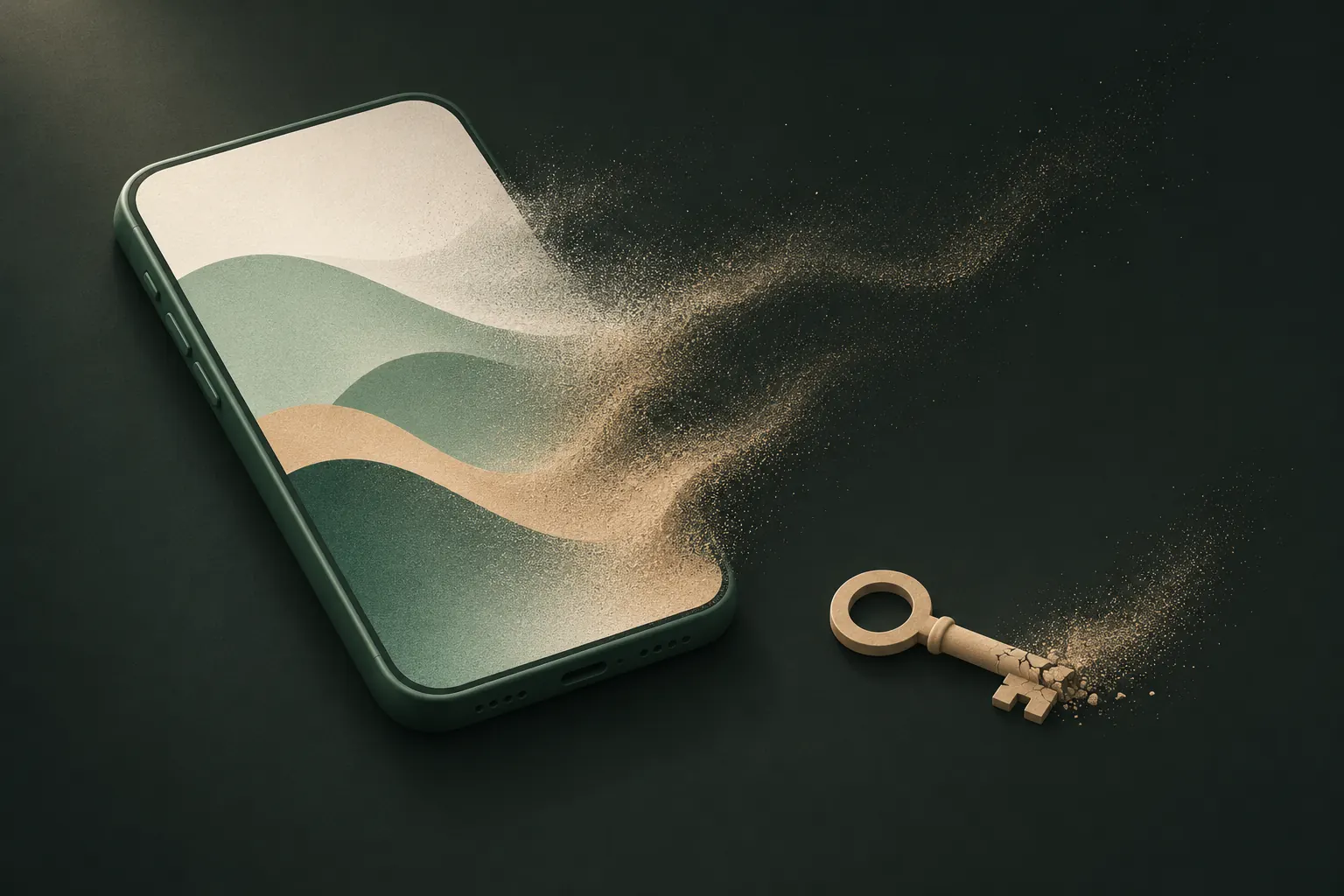
Untuk foto, ya. Penyimpanan iPhone selalu dienkripsi, dan penghapusan menghancurkan kunci yang membukanya. Apple menggambarkan ini sebagai membuat data pengguna tidak dapat diakses secara kriptografis. Itulah sebabnya Anda tidak memerlukan app “penghancur data” khusus untuk iPhone, dan tidak perlu membayar untuk itu.
Yang tidak dilakukan penghapusan adalah menyentuh apa pun di luar ponsel. Dan itu membawa kita ke iCloud.
5. Apa yang dilakukan (dan tidak dilakukan) penghapusan pada iCloud
Menghapus iPhone tidak menghapus apa pun dari iCloud. Biasanya memang itu yang Anda inginkan, tetapi sadari artinya:
- Pustaka Foto iCloud Anda tetap di iCloud dan terus disinkronkan ke iPad, Mac, dan iPhone Anda berikutnya.
- Cadangan iCloud dari ponsel lama tetap ada di iCloud sampai Anda menghapusnya.
- Cadangan terenkripsi yang dibuat app (seperti cadangan brankas) juga tetap ada.
Kesalahan sebaliknya lebih buruk: jangan hapus foto untuk “membersihkan” ponsel selagi Foto iCloud menyala. Penghapusan disinkronkan ke mana-mana. Jika Anda menghapus pustaka di ponsel lama sebelum menghapus ponsel, Anda juga menghapusnya dari iCloud dan perangkat Anda yang lain.
Jika ponselnya sudah tidak ada pada Anda, daftar periksa Apple juga membahasnya: minta pemilik baru untuk menghapusnya, atau hapus dari jauh lewat Lacak di iCloud.com, lalu keluarkan dari perangkat tepercaya Anda dan ganti kata sandi Akun Apple Anda.
Memulai iPhone baru tanpa memulihkan semuanya
Ponsel baru adalah saat yang tepat untuk meninggalkan hal-hal lama. Anda tidak harus membawa seluruh riwayat Anda:
- Siapkan sebagai iPhone baru alih-alih memulihkan cadangan. Masuk dengan Akun Apple Anda, lalu pilih fitur iCloud mana yang akan dinyalakan.
- Tunda Foto iCloud sampai Anda merapikan pustaka di perangkat lain, jika Anda ingin pustaka yang lebih kecil di ponsel ini.
- Pulihkan brankas satu per satu. Hanya kembalikan brankas yang Anda perlukan di perangkat ini.
Memberikan ponsel kepada keluarga
Menyerahkan iPhone lama kepada pasangan, orang tua, atau anak terasa berbeda dari menjualnya, tetapi langkahnya sama. Godaannya adalah keluar dari akun dan membiarkan semua yang lain tetap ada, “untuk berjaga-jaga”. Jangan. App, file yang diunduh, foto dalam cache, dan brankas lama semuanya bisa bertahan setelah keluar dari akun.
Hapus sepenuhnya, lalu biarkan mereka menyiapkannya dengan Akun Apple mereka sendiri. Jika Anda ingin berbagi pembelian atau langganan dengan mereka, Keluarga Berbagi bisa melakukannya tanpa membagikan foto, pesan, atau catatan Anda.
Daftar periksa singkat
- Setiap foto privat ada di tempat selain ponsel ini.
- Setiap app brankas sudah dicadangkan, dan Anda punya apa yang diperlukan untuk memulihkannya.
- Pasangan Apple Watch sudah diputuskan.
- Sudah keluar dari Akun Apple.
- Hapus Semua Konten dan Pengaturan, termasuk eSIM.
- SIM fisik sudah dilepas.
- Ponsel menampilkan layar Halo sebelum lepas dari tangan Anda.
Pertanyaan
Apakah reset pabrik menghapus foto iCloud?
Tidak. Hapus Semua Konten dan Pengaturan menghapus iPhone, bukan iCloud Anda. Foto di Foto iCloud tetap ada di sana dan terus disinkronkan ke perangkat Anda yang lain.
Bisakah pembeli memulihkan foto yang terhapus setelah saya menghapus iPhone?
Tidak dengan cara yang praktis. Penghapusan menghancurkan kunci enkripsi yang melindungi data, sehingga apa yang tersisa di penyimpanan tidak bisa dibaca.
Perlukah saya melepas SIM atau eSIM?
Ya. Lepaskan SIM fisik, dan saat proses penghapusan menanyakan apakah eSIM juga akan dihapus, hapus keduanya kecuali operator Anda menyarankan lain.
Bisakah saya menyiapkan iPhone baru tanpa foto lama saya?
Bisa. Siapkan sebagai iPhone baru alih-alih memulihkan cadangan, dan biarkan Foto iCloud mati sampai Anda memutuskan apa yang perlu disinkronkan.
Jaga tetap pribadi di iPhone Anda
Tanpa akun. Tanpa analitik. Terenkripsi di iPhone Anda.


