
iPhone किसी को सौंपने से पहले पक्का करें कि हर निजी फ़ोटो कहीं और मौजूद है, अपने Apple खाते से साइन आउट करें, और फ़ोन को सभी कॉन्टेंट और सेटिंग मिटाएँ से मिटाएँ। मिटाना पूरी तरह होता है, लेकिन आख़िरी भी है: जो कुछ सिर्फ़ उस फ़ोन पर था, बिना बैकअप वाले वॉल्ट ऐप समेत, उसके साथ चला जाता है।
यह क्रम दोनों ग़लतियों से बचाता है: किसी अजनबी तक फ़ोटो लीक होना, और उन्हें ख़ुद खो देना।
1. पक्का करें कि हर निजी चीज़ कहीं और है
मिटाने को परवाह नहीं कि क्या ज़रूरी था। शुरू करने से पहले देख लें कि आपकी निजी फ़ोटो और फ़ाइलें असल में कहाँ हैं:
- आपकी फ़ोटो लाइब्रेरी। अगर iCloud तस्वीरें चालू है, तो लाइब्रेरी iCloud में है और आपके अगले iPhone पर होगी। अगर बंद है, तो पहले फ़ोन का बैकअप लें या फ़ोटो कहीं ले जाएँ।
- “अदृश्य” ऐल्बम। छिपाई गई फ़ोटो लाइब्रेरी का हिस्सा हैं, इसलिए ऊपर वाला नियम ही लागू होता है। छिपाई गई फ़ोटो और iCloud पर हमारी गाइड बताती है कि वे ठीक-ठीक कैसे सिंक होती हैं।
- लॉक किए गए नोट्स, फ़ाइलें ऐप में “मेरे iPhone पर” की फ़ाइलें, दूसरे ऐप्स के डाउनलोड। ये शायद सिर्फ़ इसी डिवाइस पर हों।
- वॉल्ट ऐप्स। इनका अपना क़दम है, नीचे।
2. वॉल्ट ऐप्स: पहले बैकअप लें या उन्हें ले जाएँ
यहीं लोग ग़लती करते हैं। अच्छा वॉल्ट ऐप अपनी फ़ाइलें एन्क्रिप्ट करके सामान्य iPhone बैकअप से बाहर रखता है, ठीक इसलिए कि वे उससे लीक न हों। इसका दूसरा पहलू यह है कि सामान्य बैकअप या क्विक स्टार्ट ट्रांसफ़र शायद वॉल्ट का कॉन्टेंट साथ न लाए। हर वॉल्ट ऐप इसे अलग तरह से संभालता है, इसलिए मिटाने से पहले अपना ऐप जाँचें।
किसी भी वॉल्ट ऐप के लिए पूछें:
- क्या ऐप के अंदर बैकअप है, और क्या वह चालू है?
- दूसरे फ़ोन पर रीस्टोर करने के लिए मुझे क्या चाहिए: पासवर्ड, रिकवरी फ़्रेज़, खाता?
- क्या मैंने इसे सच में आज़माया है, या कम से कम बैकअप पूरा होते देखा है?
अगर आप तीनों का जवाब नहीं दे सकते, तो वॉल्ट से फ़ोटो नए फ़ोन पर एक्सपोर्ट करें, या जब तक नहीं कर पाते, पुराना फ़ोन रखें।
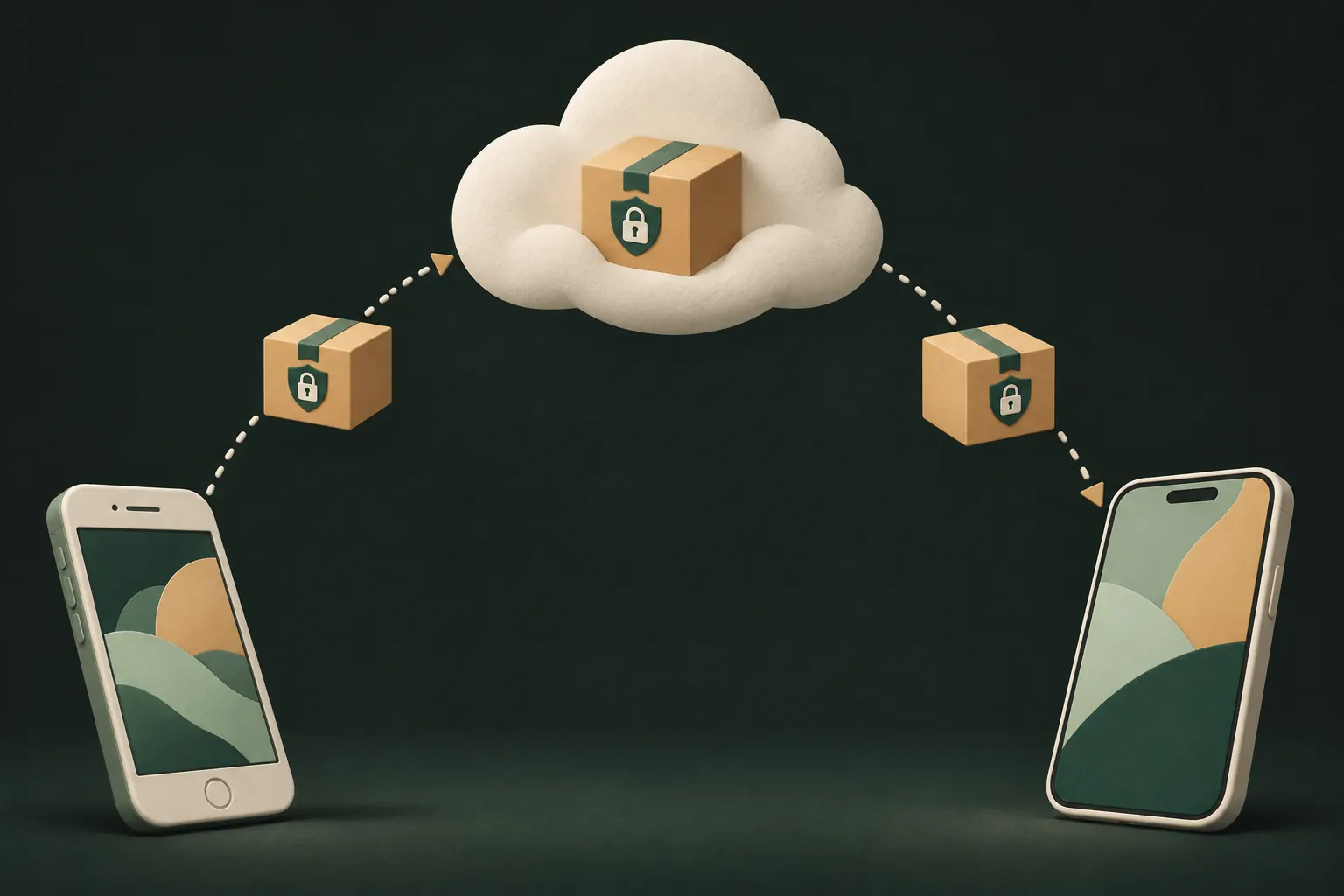
3. ऐक्सेसरी अनपेयर करें और अपने Apple खाते से साइन आउट करें
- Apple Watch: अगर इस iPhone से कोई वॉच पेयर है, तो पहले उसे अनपेयर करें।
- साइन आउट: सेटिंग्ज़ खोलें, अपने नाम पर टैप करें, नीचे स्क्रोल करें और साइन आउट करें पर टैप करें। iOS 26 में आपको डिवाइस मिटाने या बिना मिटाए साइन आउट करने का विकल्प मिलेगा। अगर पूछा जाए कि कौन-सा खाता, तो iCloud और स्टोर से साइन आउट करें चुनें।
साइन आउट करना एक बड़ी वजह से ज़रूरी है: Find My और ऐक्टिवेशन लॉक। जब तक आपका Apple खाता फ़ोन पर है, कोई और उसे ऐक्टिवेट नहीं कर सकता। जिस ख़रीदार का फ़ोन अब भी आपसे लॉक है, वह उसे इस्तेमाल नहीं कर सकता, और एक्सचेंज ठुकराया जा सकता है।
4. सभी कॉन्टेंट और सेटिंग मिटाएँ
- सेटिंग्ज़ → सामान्य → ट्रांसफ़र करें या iPhone रीसेट करें खोलें।
- सभी कॉन्टेंट और सेटिंग मिटाएँ पर टैप करें।
- अपना पासकोड डालें और, अगर पूछा जाए, तो अपने Apple खाते का पासवर्ड।
- eSIM के बारे में पूछे जाने पर उसे भी मिटाना चुनें (जब तक आप इसी फ़ोन पर नंबर नहीं रख रहे)।
- iPhone मिटाएँ पर टैप करें और सेटअप स्क्रीन आने का इंतज़ार करें।
इसके लिए Apple की अपनी चेकलिस्ट है अपना iPhone बेचने, किसी को देने या एक्सचेंज करने से पहले क्या करें। मिटाने से Find My और ऐक्टिवेशन लॉक भी बंद हो जाते हैं।
क्या मिटाना सच में काफ़ी है?
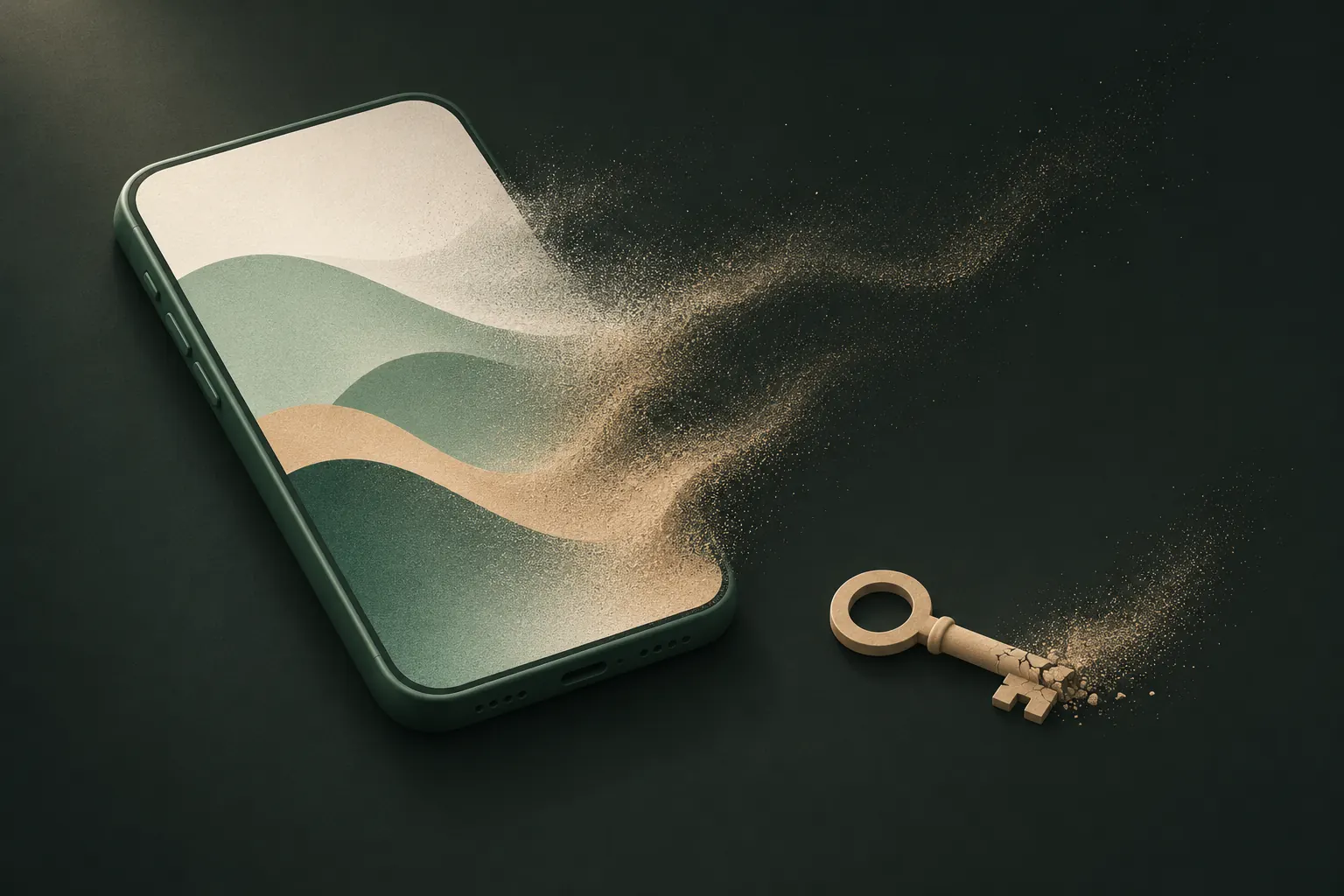
फ़ोटो के लिए, हाँ। iPhone का स्टोरेज हर समय एन्क्रिप्टेड रहता है, और मिटाने से उसे खोलने वाली कुंजियाँ नष्ट हो जाती हैं। Apple इसे यूज़र डेटा को क्रिप्टोग्राफ़िक रूप से पहुँच से बाहर करना कहता है। इसीलिए iPhone के लिए आपको किसी ख़ास “श्रेडिंग” ऐप की ज़रूरत नहीं, और इसीलिए उसके पैसे नहीं देने चाहिए।
मिटाना फ़ोन के बाहर की किसी चीज़ को नहीं छूता। जिससे हम iCloud पर आते हैं।
5. मिटाना iCloud के साथ क्या करता है (और क्या नहीं)
iPhone मिटाने से iCloud से कुछ भी डिलीट नहीं होता। आमतौर पर आप यही चाहते हैं, लेकिन इसका मतलब जान लें:
- आपकी iCloud तस्वीरें लाइब्रेरी iCloud में रहती है और आपके iPad, Mac और अगले iPhone पर सिंक होती रहती है।
- पुराने फ़ोन के iCloud बैकअप तब तक iCloud में रहते हैं जब तक आप उन्हें डिलीट न करें।
- ऐप्स के बनाए एन्क्रिप्टेड बैकअप (जैसे वॉल्ट का बैकअप) भी रहते हैं।
उल्टी ग़लती और बुरी है: iCloud तस्वीरें चालू रहते हुए फ़ोन को “साफ़” करने के लिए फ़ोटो डिलीट न करें। डिलीट करना हर जगह सिंक होता है। अगर आप मिटाने से पहले पुराने फ़ोन पर अपनी लाइब्रेरी डिलीट करते हैं, तो वह iCloud और आपके दूसरे डिवाइस से भी डिलीट हो जाती है।
अगर फ़ोन अब आपके पास नहीं है, तो Apple की चेकलिस्ट यह भी बताती है: नए मालिक से उसे मिटाने को कहें, या iCloud.com पर Find My से उसे दूर से मिटाएँ, फिर उसे अपने भरोसेमंद डिवाइस से हटाएँ और अपने Apple खाते का पासवर्ड बदलें।
सब कुछ रीस्टोर किए बिना नया iPhone शुरू करना
नया फ़ोन पुरानी चीज़ें पीछे छोड़ने का अच्छा मौक़ा है। आपको अपना पूरा इतिहास साथ लाने की ज़रूरत नहीं:
- बैकअप रीस्टोर करने की बजाय नए फ़ोन की तरह सेट करें। अपने Apple खाते से साइन इन करें, फिर चुनें कि कौन-से iCloud फ़ीचर चालू करने हैं।
- iCloud तस्वीरें को रोककर रखें, जब तक आप किसी दूसरे डिवाइस पर लाइब्रेरी साफ़ न कर लें, अगर आप इस फ़ोन पर छोटी लाइब्रेरी चाहते हैं।
- वॉल्ट एक-एक करके रीस्टोर करें। सिर्फ़ वही वॉल्ट वापस लाएँ जिनकी इस डिवाइस पर ज़रूरत है।
फ़ोन परिवार को देना
अपना पुराना iPhone पार्टनर, माता-पिता या बच्चे को देना बेचने से अलग लगता है, लेकिन क़दम वही हैं। “कभी ज़रूरत पड़े तो” सोचकर बस साइन आउट करके बाकी सब वैसा ही छोड़ देने का मन करता है। ऐसा न करें। ऐप्स, डाउनलोड की गई फ़ाइलें, कैश की गई फ़ोटो और पुराने वॉल्ट, सब साइन आउट के बाद भी बचे रह सकते हैं।
इसे पूरी तरह मिटाएँ, फिर उन्हें अपने ख़ुद के Apple खाते से सेट करने दें। अगर आप उनके साथ ख़रीदारी या सदस्यताएँ शेयर करना चाहते हैं, तो फ़ैमिली शेयरिंग यह आपकी फ़ोटो, मैसेज या नोट्स शेयर किए बिना करता है।
जल्दी की चेकलिस्ट
- हर निजी फ़ोटो इस फ़ोन के अलावा कहीं और मौजूद है।
- हर वॉल्ट ऐप का बैकअप है, और रीस्टोर के लिए जो चाहिए वह आपके पास है।
- Apple Watch अनपेयर हो गई।
- Apple खाते से साइन आउट हो गए।
- सभी कॉन्टेंट और सेटिंग मिटाएँ, eSIM समेत।
- फ़िज़िकल SIM निकाल लिया।
- फ़ोन आपके हाथ से जाने से पहले Hello स्क्रीन दिखा रहा है।
सवाल
क्या फ़ैक्टरी रीसेट से iCloud की फ़ोटो डिलीट हो जाती हैं?
नहीं। सभी कॉन्टेंट और सेटिंग मिटाएँ iPhone को मिटाता है, आपके iCloud को नहीं। iCloud तस्वीरें की फ़ोटो वहीं रहती हैं और आपके दूसरे डिवाइस पर सिंक होती रहती हैं।
क्या iPhone मिटाने के बाद ख़रीदार डिलीट की गई फ़ोटो रिकवर कर सकता है?
किसी व्यावहारिक तरीके से नहीं। मिटाने से डेटा की रक्षा करने वाली एन्क्रिप्शन कुंजियाँ नष्ट हो जाती हैं, इसलिए स्टोरेज पर जो बचता है, उसे पढ़ा नहीं जा सकता।
क्या मुझे SIM या eSIM हटाना चाहिए?
हाँ। फ़िज़िकल SIM निकाल लें, और जब मिटाते समय पूछा जाए कि eSIM भी हटाना है या नहीं, तो दोनों मिटाएँ, जब तक आपके कैरियर ने कुछ और न कहा हो।
क्या मैं पुरानी फ़ोटो के बिना नया iPhone सेट कर सकता हूँ?
हाँ। बैकअप रीस्टोर करने की बजाय उसे नए फ़ोन की तरह सेट करें, और जब तक आप तय न कर लें कि क्या सिंक होना चाहिए, iCloud तस्वीरें बंद रखें।
अपने iPhone पर सब निजी रखें
न खाता। न एनालिटिक्स। आपके iPhone पर एन्क्रिप्टेड।


