
قبل أن تسلّم جهاز iPhone لأحد، تأكد من أن كل صورة خاصة موجودة في مكان آخر، وسجّل الخروج من حساب Apple الخاص بك، وامسح الهاتف باستخدام مسح جميع المحتويات والإعدادات. المسح شامل، لكنه نهائي أيضًا: فكل ما كان على ذلك الهاتف فقط، بما في ذلك تطبيق خزنة بلا نسخة احتياطية، يذهب معه.
إليك الترتيب الذي يجنّبك الخطأين: تسريب الصور إلى غريب، وفقدانها بنفسك.
1. تأكد من أن كل ما هو خاص موجود في مكان آخر
المسح لا يكترث بما كان مهمًا. قبل أن تبدأ، راجع الأماكن التي تعيش فيها صورك وملفاتك الخاصة فعلًا:
- مكتبة صورك. إذا كانت صور iCloud مفعّلة، فالمكتبة في iCloud وستكون على هاتفك التالي. وإن كانت متوقفة، فانسخ الهاتف احتياطيًا أو انقل الصور أولًا.
- ألبوم “مخفية”. الصور المخفية جزء من المكتبة، فتتبع القاعدة السابقة نفسها. ويشرح دليلنا حول الصور المخفية وiCloud بالضبط كيف تتزامن.
- الملاحظات المقفلة، والملفات في “على الـ iPhone” في تطبيق الملفات، والتنزيلات في التطبيقات الأخرى. قد لا توجد هذه إلا على هذا الجهاز.
- تطبيقات الخزنة. تستحق هذه خطوة خاصة بها، أدناه.
2. تطبيقات الخزنة: انسخها احتياطيًا أو انقلها أولًا
هذه هي الخطوة التي يخطئ فيها الناس. فتطبيق الخزنة الجيد يُبقي ملفاته مشفّرة وخارج النسخة الاحتياطية العادية لجهاز iPhone، تحديدًا كي لا تتسرب عبرها. والوجه الآخر لذلك أن النسخة الاحتياطية العادية أو النقل عبر البدء السريع قد لا ينقلان محتويات الخزنة. وكل تطبيق خزنة يتعامل مع هذا بطريقة مختلفة، فتحقق من تطبيقك قبل أن تمسح.
لأي تطبيق خزنة، اسأل:
- هل يوجد نسخ احتياطي داخل التطبيق، وهل هو مفعّل؟
- ماذا أحتاج لاستعادته على هاتف آخر: كلمة سر، أم عبارة استرداد، أم حساب؟
- هل اختبرته فعلًا، أو على الأقل رأيت النسخ الاحتياطي يكتمل؟
إن لم تستطع الإجابة عن الثلاثة، فصدّر الصور من الخزنة إلى الهاتف الجديد، أو احتفظ بالهاتف القديم حتى تستطيع.
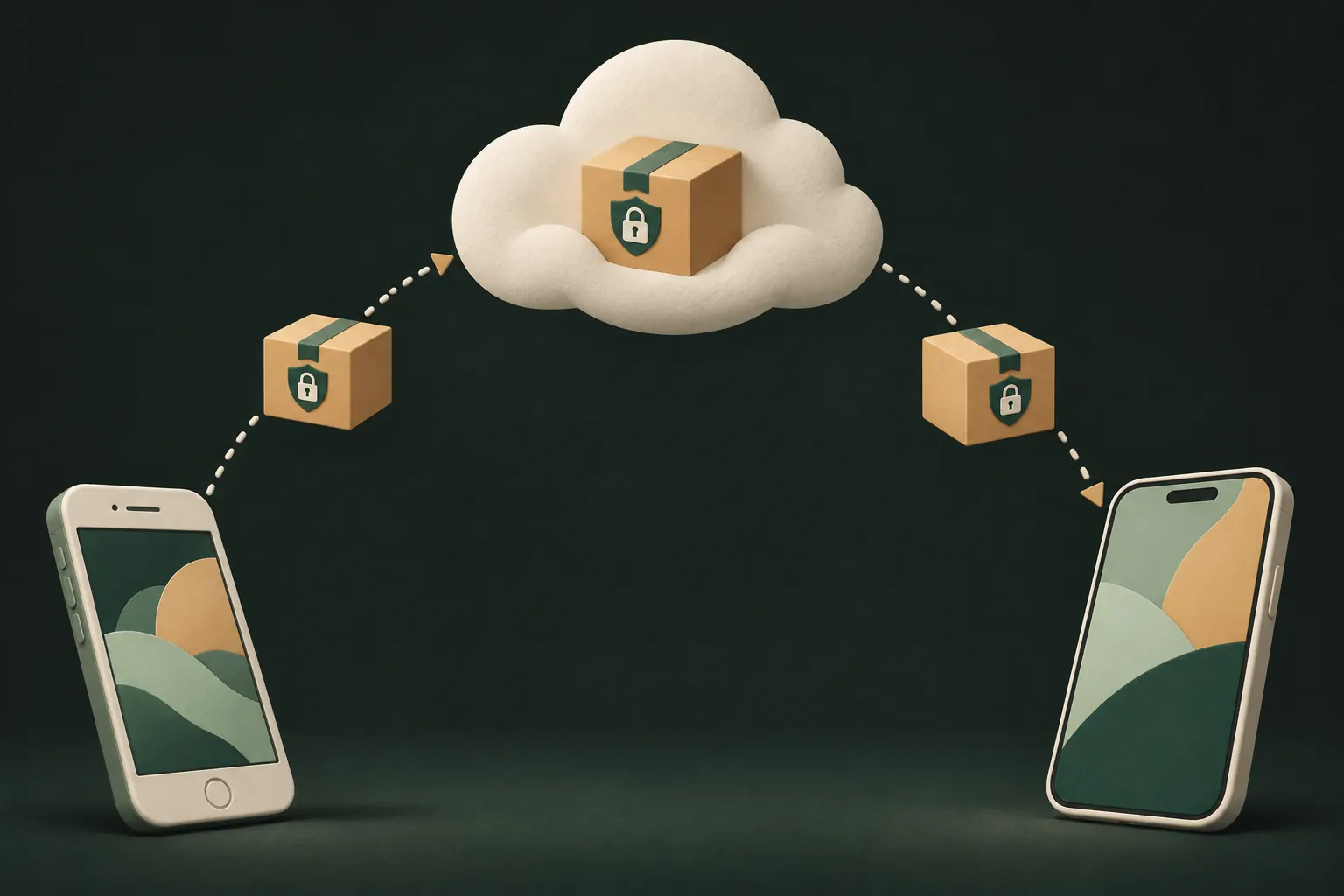
3. ألغِ إقران الملحقات وسجّل الخروج من حساب Apple
- Apple Watch: إذا كانت هناك ساعة مقترنة بهذا الـ iPhone، فألغِ إقرانها أولًا.
- تسجيل الخروج: افتح الإعدادات، واضغط على اسمك، ومرّر لأسفل واضغط على تسجيل الخروج. في iOS 26 سيُعرض عليك مسح الجهاز أو تسجيل الخروج دون مسح. وإذا سُئلت عن الحساب، فاختر تسجيل الخروج من iCloud وStore.
تسجيل الخروج مهم لسبب كبير واحد: تحديد الموقع وقفل التنشيط. فما دام حساب Apple الخاص بك على الهاتف، لا يستطيع أحد غيرك تنشيطه. والمشتري الذي يملك هاتفًا ما زال مقفلًا على حسابك لا يستطيع استخدامه، وقد يُرفض الاستبدال.
4. مسح جميع المحتويات والإعدادات
- افتح الإعدادات ← عام ← نقل iPhone أو إعادة تعيينه.
- اضغط على مسح جميع المحتويات والإعدادات.
- أدخل رمز الدخول، وكلمة سر حساب Apple إن طُلبت.
- حين تُسأل عن eSIM، اختر مسحها أيضًا (ما لم تكن ستحتفظ بالرقم على هذا الهاتف).
- اضغط على مسح iPhone وانتظر ظهور شاشة الإعداد.
قائمة Apple الخاصة بهذا هي ما يجب القيام به قبل بيع iPhone أو إهدائه أو استبداله. والمسح يوقف أيضًا تحديد الموقع وقفل التنشيط.
هل المسح كافٍ حقًا؟
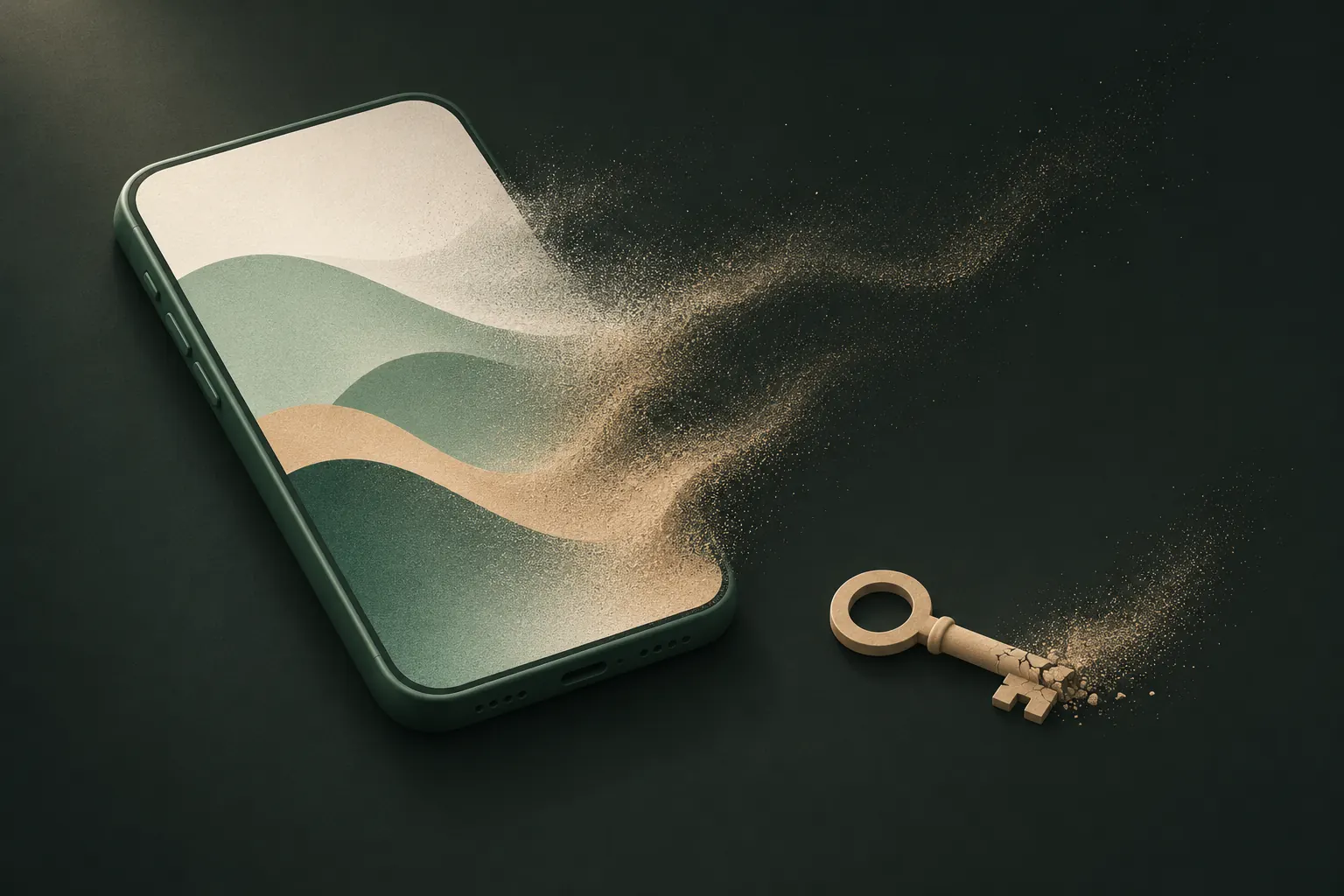
للصور، نعم. وحدة تخزين iPhone مشفّرة طوال الوقت، والمسح يدمّر المفاتيح التي تفتحها. وتصف Apple ذلك بأنه يجعل بيانات المستخدم غير قابلة للوصول تشفيريًا. ولهذا لا تحتاج إلى تطبيقات “تمزيق” خاصة لجهاز iPhone، ولهذا لا ينبغي أن تدفع ثمن واحد منها.
ما لا يفعله المسح هو المساس بأي شيء خارج الهاتف. وهذا يقودنا إلى iCloud.
5. ما يفعله المسح بـ iCloud (وما لا يفعله)
مسح iPhone لا يحذف أي شيء من iCloud. وهذا عادةً ما تريده، لكن انتبه لما يعنيه:
- تبقى مكتبة صور iCloud في iCloud وتستمر في التزامن مع iPad وMac وiPhone التالي.
- تبقى النسخ الاحتياطية للهاتف القديم على iCloud حتى تحذفها.
- وتبقى أيضًا النسخ الاحتياطية المشفّرة التي تصنعها التطبيقات (مثل نسخة الخزنة الاحتياطية).
والخطأ المعاكس أسوأ: لا تحذف الصور “لتنظيف” الهاتف بينما صور iCloud مفعّلة. فالحذف يتزامن في كل مكان. وإذا حذفت مكتبتك على الهاتف القديم قبل المسح، فإنك تحذفها من iCloud ومن أجهزتك الأخرى أيضًا.
وإذا لم يعد الهاتف معك، فقائمة Apple تتناول ذلك أيضًا: اطلب من المالك الجديد مسحه، أو امسحه عن بُعد من تحديد الموقع على iCloud.com، ثم أزله من أجهزتك الموثوق بها وغيّر كلمة سر حساب Apple.
بدء iPhone الجديد دون استعادة كل شيء
الهاتف الجديد لحظة جيدة لترك الأشياء القديمة خلفك. لا يتعين عليك جلب تاريخك كله:
- أعدّه كجهاز جديد بدل استعادة نسخة احتياطية. سجّل الدخول بحساب Apple، ثم اختر ميزات iCloud التي تريد تشغيلها.
- أجّل تشغيل صور iCloud حتى تنظّف المكتبة على جهاز آخر، إن كنت تريد مكتبة أصغر على هذا الهاتف.
- استعد الخزنات واحدة تلو الأخرى. لا تُعِد إلا الخزنات التي تحتاج إليها على هذا الجهاز.
إعطاء الهاتف لأحد أفراد العائلة
إعطاء iPhone القديم لشريك أو أحد الوالدين أو طفل يبدو مختلفًا عن بيعه، لكن الخطوات هي نفسها. من المغري تسجيل الخروج وترك كل شيء آخر في مكانه، “للاحتياط”. لا تفعل. فالتطبيقات والملفات المنزّلة والصور المخزّنة مؤقتًا والخزنات القديمة كلها قد تنجو من تسجيل الخروج.
امسحه بالكامل، ثم دعهم يعدّونه بحساب Apple الخاص بهم. وإذا أردت مشاركة المشتريات أو الاشتراكات معهم، فالمشاركة العائلية تفعل ذلك دون مشاركة صورك أو رسائلك أو ملاحظاتك.
قائمة تحقق سريعة
- كل صورة خاصة موجودة في مكان غير هذا الهاتف.
- كل تطبيق خزنة منسوخ احتياطيًا، ولديك ما تحتاجه لاستعادته.
- أُلغي إقران Apple Watch.
- سجّلت الخروج من حساب Apple.
- مسح جميع المحتويات والإعدادات، بما في ذلك eSIM.
- أُزيلت شريحة SIM الفعلية.
- يعرض الهاتف شاشة “مرحبًا” قبل أن يغادر يديك.
أسئلة
هل تحذف إعادة ضبط المصنع صور iCloud؟
لا. خيار “مسح جميع المحتويات والإعدادات” يمسح iPhone، لا iCloud الخاص بك. فالصور الموجودة في صور iCloud تبقى هناك وتستمر في التزامن مع أجهزتك الأخرى.
هل يستطيع المشتري استعادة الصور المحذوفة بعد أن أمسح iPhone؟
ليس بأي طريقة عملية. فالمسح يدمّر مفاتيح التشفير التي تحمي البيانات، فلا يمكن قراءة ما يتبقى على وحدة التخزين.
هل يجب أن أزيل شريحة SIM أو eSIM؟
نعم. أخرج الشريحة الفعلية، وحين يسألك المسح عما إذا كنت تريد إزالة eSIM أيضًا، امسح الاثنين ما لم يخبرك مشغّل شبكتك بغير ذلك.
هل يمكنني إعداد iPhone جديد دون صوري القديمة؟
نعم. أعدّه كجهاز جديد بدل استعادة نسخة احتياطية، وأبقِ صور iCloud متوقفة حتى تقرر ما يجب أن يتزامن.
أبقِ خصوصيتك على iPhone
بلا حساب. بلا تحليلات. مشفّرة على iPhone.


