
Bevor du ein iPhone weitergibst, sorg dafür, dass jedes private Foto anderswo existiert, melde dich von deinem Apple Account ab und lösche das Telefon mit Alle Inhalte & Einstellungen löschen. Das Löschen ist gründlich, aber auch endgültig: Alles, was nur auf diesem Telefon war, auch eine Tresor-App ohne Backup, ist damit weg.
Hier ist die Reihenfolge, die beide Fehler vermeidet: Fotos an Fremde zu verlieren und sie selbst zu verlieren.
1. Sorg dafür, dass alles Private anderswo ist
Dem Löschen ist egal, was wichtig war. Bevor du anfängst, geh durch, wo deine privaten Fotos und Dateien tatsächlich liegen:
- Deine Mediathek. Ist iCloud-Fotos aktiv, liegt die Mediathek in iCloud und kommt auf dein nächstes iPhone. Ist es aus, sichere das Telefon oder verschieb die Fotos vorher.
- Das Album „Ausgeblendet“. Ausgeblendete Fotos gehören zur Mediathek, es gilt also dieselbe Regel wie oben. Unser Ratgeber zu ausgeblendeten Fotos und iCloud erklärt genau, wie sie synchronisiert werden.
- Gesperrte Notizen, Dateien in „Dateien“ unter „Auf meinem iPhone“, Downloads in anderen Apps. Die gibt es vielleicht nur auf diesem Gerät.
- Tresor-Apps. Die verdienen einen eigenen Schritt, siehe unten.
2. Tresor-Apps: zuerst sichern oder umziehen
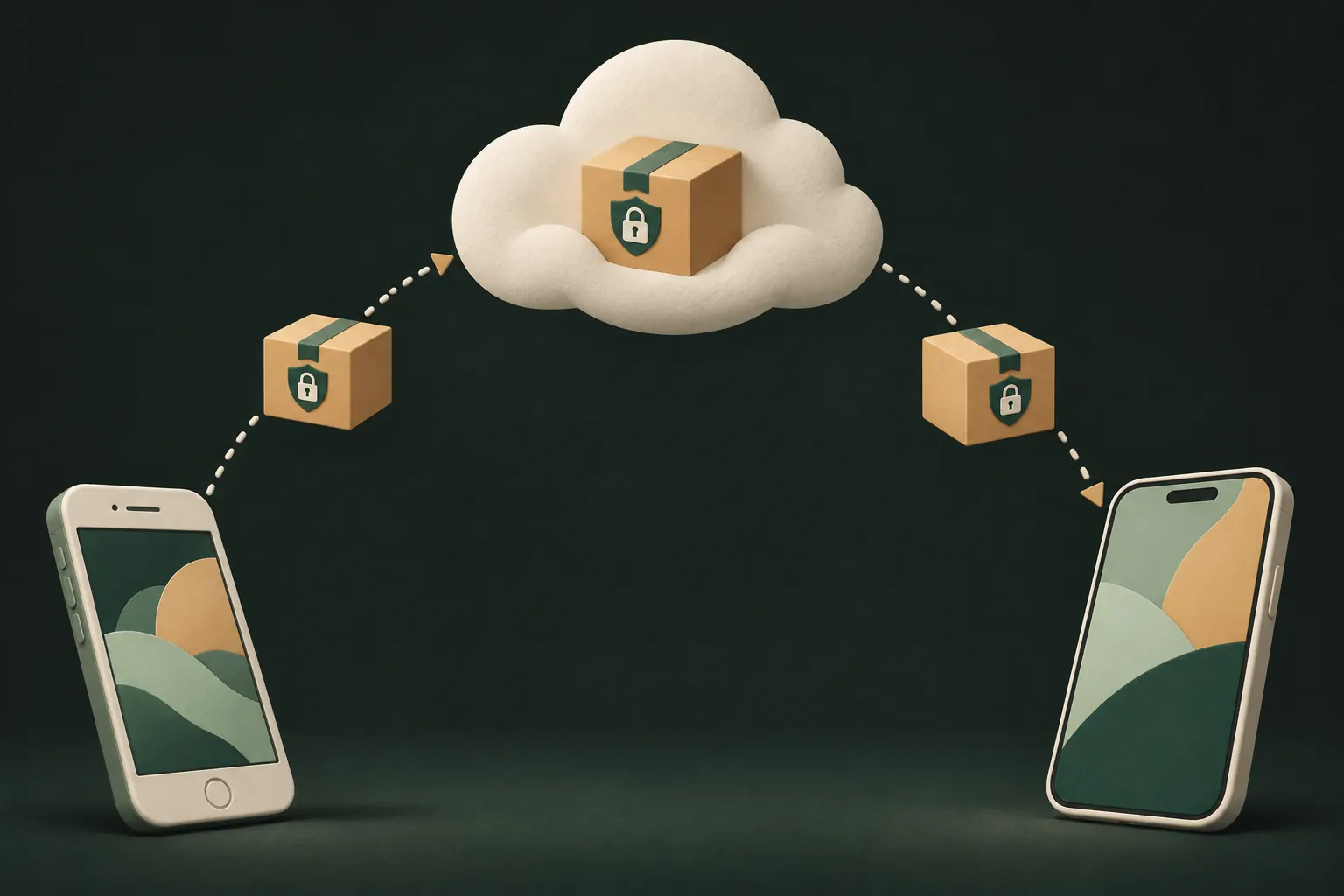
Bei diesem Schritt passieren die meisten Fehler. Eine gute Tresor-App hält ihre Dateien verschlüsselt und außerhalb des normalen iPhone-Backups, genau damit sie darüber nicht nach außen gelangen. Die Kehrseite: Ein normales Backup oder eine Übertragung per Schnellstart bringt den Inhalt des Tresors vielleicht nicht mit. Jede Tresor-App handhabt das anders, also prüfe deine, bevor du löschst.
Frag bei jeder Tresor-App:
- Gibt es ein Backup in der App, und ist es eingeschaltet?
- Was brauche ich, um es auf einem anderen Telefon wiederherzustellen: ein Passwort, eine Wiederherstellungsphrase, einen Account?
- Habe ich es tatsächlich getestet oder zumindest gesehen, dass das Backup abgeschlossen ist?
Kannst du nicht alle drei beantworten, exportiere die Fotos aus dem Tresor auf das neue Telefon oder behalte das alte Telefon, bis du es kannst.
3. Zubehör trennen und vom Apple Account abmelden
- Apple Watch: Ist eine Watch mit diesem iPhone gekoppelt, heb die Kopplung zuerst auf.
- Abmelden: Öffne Einstellungen, tippe auf deinen Namen, scroll nach unten und tippe auf Abmelden. Unter iOS 26 wird dir angeboten, das Gerät zu löschen oder dich ohne Löschen abzumelden. Wirst du gefragt, von welchem Account, wähle Von iCloud und Store abmelden.
Das Abmelden ist aus einem großen Grund wichtig: „Wo ist?“ und die Aktivierungssperre. Solange dein Apple Account auf dem Telefon ist, kann es niemand sonst aktivieren. Ein Käufer mit einem Telefon, das noch an dich gebunden ist, kann es nicht nutzen, und ein Eintausch kann abgelehnt werden.
4. Alle Inhalte & Einstellungen löschen
- Öffne Einstellungen → Allgemein → iPhone übertragen/zurücksetzen.
- Tippe auf Alle Inhalte & Einstellungen löschen.
- Gib deinen Code ein und, falls gefragt, das Passwort deines Apple Account.
- Wirst du nach der eSIM gefragt, lösch sie ebenfalls (außer du behältst die Nummer auf diesem Telefon).
- Tippe auf iPhone löschen und warte auf den Einrichtungsbildschirm.
Apples eigene Checkliste dafür heißt Was du tun solltest, bevor du dein iPhone verkaufst, verschenkst oder in Zahlung gibst. Das Löschen schaltet auch „Wo ist?“ und die Aktivierungssperre aus.
Reicht das Löschen wirklich?
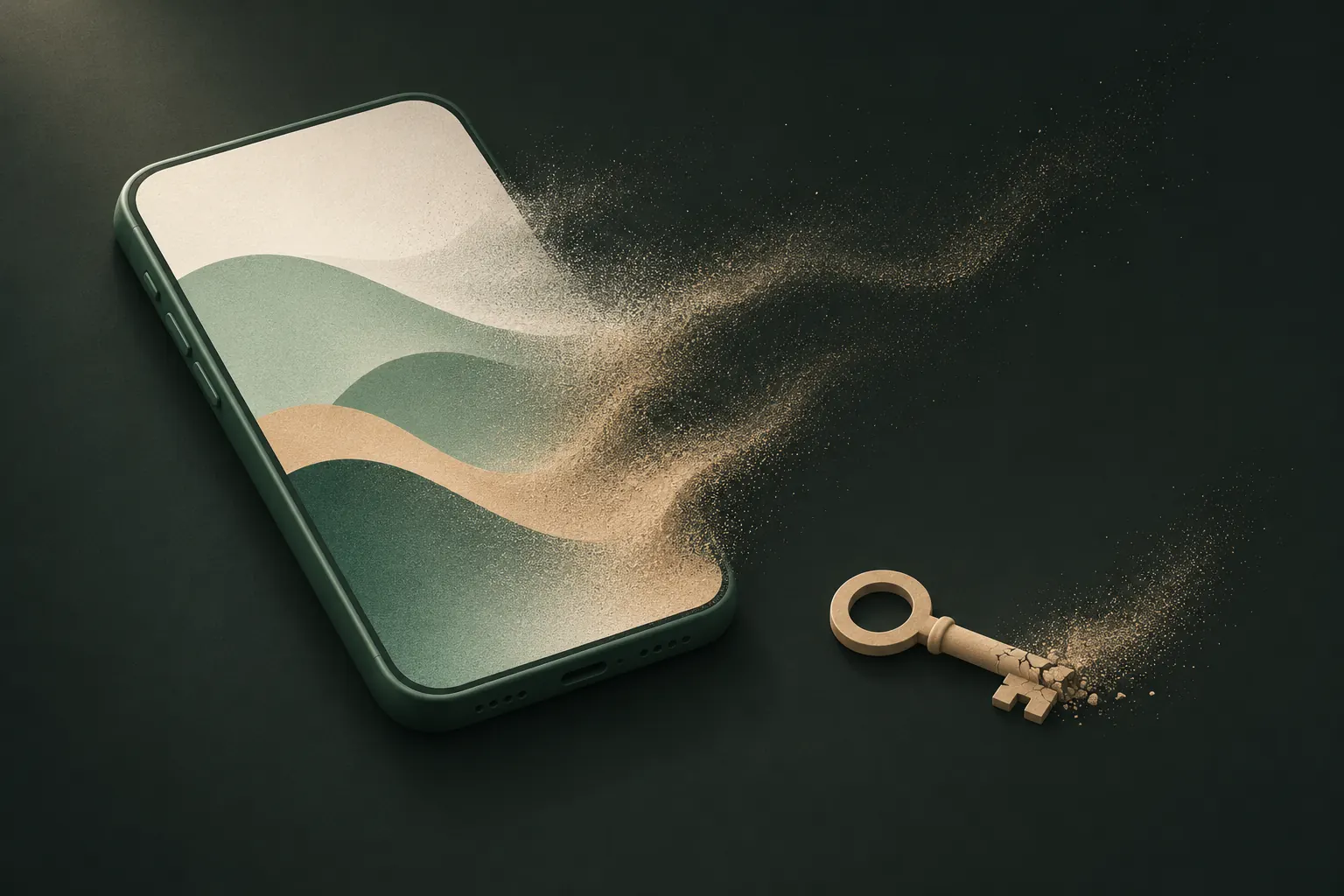
Für Fotos ja. Der Speicher des iPhone ist ständig verschlüsselt, und das Löschen vernichtet die Schlüssel, die ihn entsperren. Apple beschreibt, dass die Nutzerdaten dadurch kryptografisch unzugänglich werden. Deshalb brauchst du für ein iPhone keine speziellen „Schredder“-Apps und solltest auch für keine bezahlen.
Was das Löschen nicht tut: irgendetwas außerhalb des Telefons berühren. Und damit sind wir bei iCloud.
5. Was das Löschen mit iCloud macht (und was nicht)
Das Löschen des iPhone löscht nichts aus iCloud. Das ist meist genau, was du willst, aber sei dir bewusst, was es bedeutet:
- Deine Mediathek in iCloud-Fotos bleibt in iCloud und wird weiter mit deinem iPad, Mac und nächsten iPhone synchronisiert.
- iCloud-Backups des alten Telefons bleiben in iCloud, bis du sie löschst.
- Verschlüsselte Backups von Apps (etwa das Backup eines Tresors) bleiben ebenfalls.
Der umgekehrte Fehler ist schlimmer: Lösch keine Fotos, um das Telefon zu „säubern“, während iCloud-Fotos aktiv ist. Eine Löschung wird überall synchronisiert. Löschst du deine Mediathek auf dem alten Telefon vor dem Zurücksetzen, löschst du sie auch aus iCloud und von deinen anderen Geräten.
Hast du das Telefon nicht mehr, deckt Apples Checkliste auch das ab: Bitte den neuen Besitzer, es zu löschen, oder lösche es aus der Ferne über „Wo ist?“ auf iCloud.com, entferne es dann aus deinen vertrauenswürdigen Geräten und ändere das Passwort deines Apple Account.
Das neue iPhone starten, ohne alles wiederherzustellen
Ein neues Telefon ist ein guter Moment, Altes hinter dir zu lassen. Du musst nicht deine ganze Geschichte mitnehmen:
- Als neues iPhone einrichten statt ein Backup wiederherzustellen. Melde dich mit deinem Apple Account an und wähle dann, welche iCloud-Funktionen du einschaltest.
- Warte mit iCloud-Fotos, bis du die Mediathek auf einem anderen Gerät aufgeräumt hast, wenn du auf diesem Telefon eine kleinere Mediathek willst.
- Stell Tresore einzeln wieder her. Hol nur die Tresore zurück, die du auf diesem Gerät brauchst.
Das Telefon in der Familie weitergeben
Dein altes iPhone an Partner, Eltern oder Kind weiterzugeben, fühlt sich anders an als ein Verkauf, aber die Schritte sind dieselben. Es ist verlockend, dich nur abzumelden und alles andere „für alle Fälle“ dazulassen. Tu es nicht. Apps, geladene Dateien, zwischengespeicherte Fotos und alte Tresore können eine Abmeldung überstehen.
Lösch es vollständig und lass die Person es dann mit ihrem eigenen Apple Account einrichten. Willst du Käufe oder Abos mit ihr teilen, macht die Familienfreigabe das, ohne deine Fotos, Nachrichten oder Notizen zu teilen.
Kurze Checkliste
- Jedes private Foto existiert irgendwo anders als auf diesem Telefon.
- Jede Tresor-App ist gesichert, und du hast, was du zum Wiederherstellen brauchst.
- Apple Watch entkoppelt.
- Vom Apple Account abgemeldet.
- „Alle Inhalte & Einstellungen löschen“, inklusive eSIM.
- Physische SIM entfernt.
- Das Telefon zeigt den Hallo-Bildschirm, bevor es deine Hände verlässt.
Fragen
Löscht ein Zurücksetzen auf Werkseinstellungen die Fotos in iCloud?
Nein. „Alle Inhalte & Einstellungen löschen“ löscht das iPhone, nicht deine iCloud. Fotos in iCloud-Fotos bleiben dort und werden weiter mit deinen anderen Geräten synchronisiert.
Kann ein Käufer gelöschte Fotos wiederherstellen, nachdem ich das iPhone gelöscht habe?
Praktisch nicht. Das Löschen vernichtet die Schlüssel, die die Daten schützen, sodass das, was im Speicher übrig bleibt, nicht gelesen werden kann.
Sollte ich die SIM oder eSIM entfernen?
Ja. Nimm eine physische SIM heraus, und wenn beim Löschen gefragt wird, ob auch die eSIM entfernt werden soll, lösche beides, außer dein Mobilfunkanbieter hat dir etwas anderes gesagt.
Kann ich ein neues iPhone ohne meine alten Fotos einrichten?
Ja. Richte es als neues iPhone ein, statt ein Backup wiederherzustellen, und lass iCloud-Fotos aus, bis du entschieden hast, was synchronisiert werden soll.
Bleib privat auf deinem iPhone
Kein Account. Keine Analyse. Verschlüsselt auf deinem iPhone.


