
Manche tun es, manche nicht, und „sichert in iCloud“ kann sehr Unterschiedliches bedeuten. Ein Tresor kann Dateien nur auf deinem iPhone aufbewahren, sie in deiner eigenen iCloud sichern oder an die Server des Entwicklers senden. Am wichtigsten ist, ob die Dateien vor dem Upload auf deinem Telefon verschlüsselt werden, mit einem Schlüssel, den nur du hast, oder ob die Cloud sie lesen kann.
So findest du heraus, welche Art du hast, und das solltest du fragen, bevor du einem Tresor deine einzigen Kopien anvertraust.
Drei Orte, an denen ein Tresor liegen kann
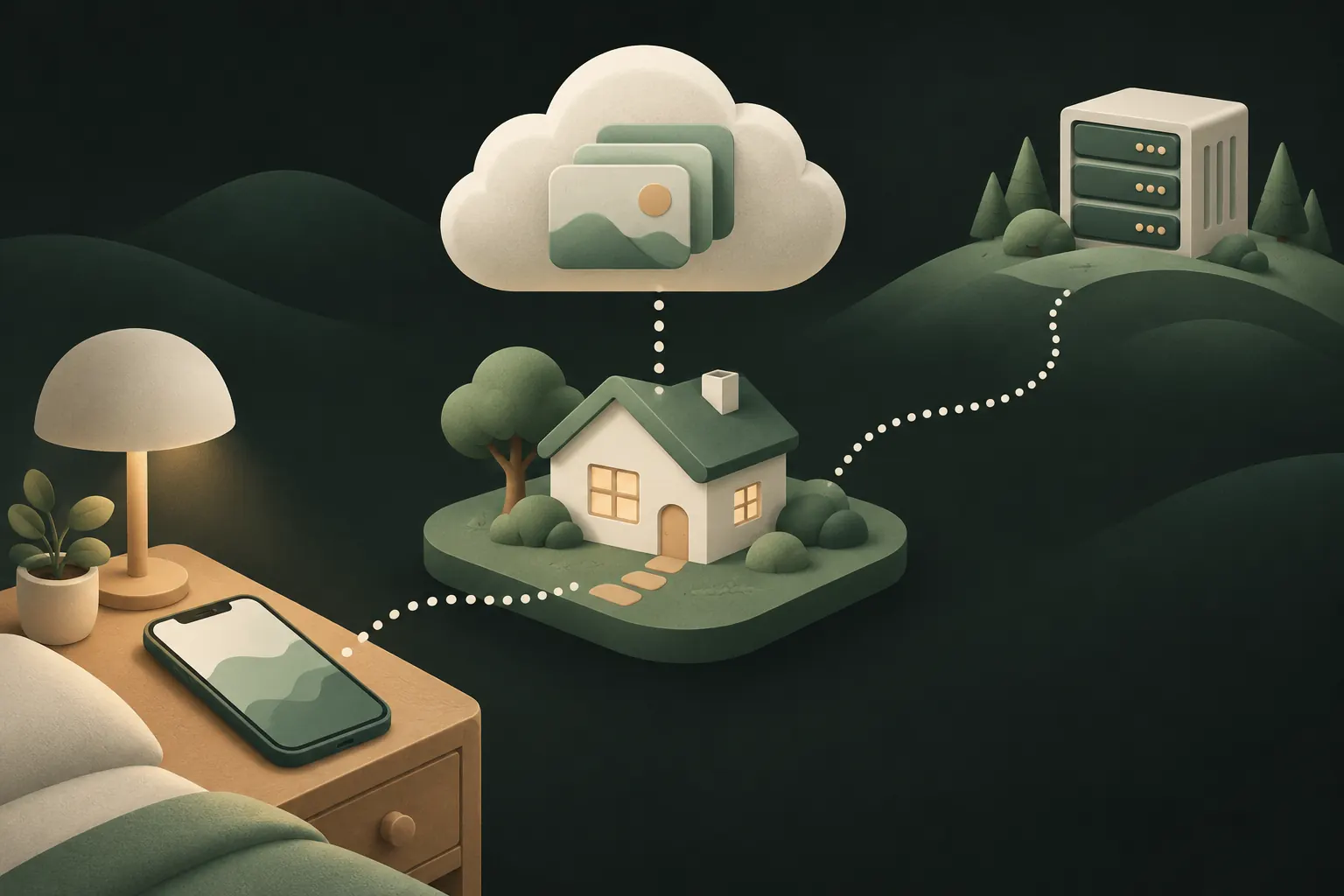
Nur auf deinem Gerät. Nichts verlässt dein iPhone. Niemand kommt über die Cloud an die Dateien, aber wenn das Telefon verloren geht, kaputtgeht oder zurückgesetzt wird, sind sie weg.
Deine eigene iCloud. Die App nutzt Apples CloudKit, um Daten in deinem iCloud-Account zu speichern. Ein separater Account ist nicht nötig, und der Entwickler hat keinen Zugriff auf den Speicher selbst. Ob Apple lesen kann, was darin liegt, hängt davon ab, wie die App es verschlüsselt.
Die Cloud des Entwicklers. Die App lädt auf ihre eigenen Server hoch, meist verknüpft mit einem Account samt E-Mail-Adresse. Dann hat eine Firma, über die du vielleicht wenig weißt, deine privaten Fotos, und ihre Sicherheit, ihre Richtlinien und ihre Zukunft spielen ebenfalls eine Rolle.
Manche Apps kombinieren das, zum Beispiel standardmäßig nur auf dem Gerät mit optionalem Cloud-Backup.
Ist der Tresor in deinem iPhone-Backup?
Oft nicht. Und das überrascht viele.
Laut Apple enthält das iCloud-Backup Daten der Apps, die du geladen hast. Apps können Dateien aber vom Backup ausschließen, und sicherheitsorientierte Tresor-Apps tun das häufig. Manche bewahren außerdem einen Teil des Schlüssels so im Schlüsselbund des iPhone auf, dass er dieses Gerät nie verlässt.
Die Gründe sind gut: Ein allgemeines iPhone-Backup stellst du vielleicht auf einem anderen Telefon wieder her, gibst jemandem Zugriff darauf oder vergisst es. Bleiben Tresordateien außen vor, reisen deine privaten Dateien nicht in einem Backup mit, an das du nicht gedacht hast.
Das praktische Ergebnis: Ein wiederhergestelltes iPhone kann die Tresor-App ohne den Tresor haben. Ist dir dein Tresor wichtig, finde heraus, wie die App selbst ihn sichert. Den ganzen Umzug behandeln wir in So bringst du einen Foto-Tresor auf ein neues iPhone.
Vor dem Upload verschlüsselt oder von Apple verschlüsselt
Das ist der wichtigste Unterschied, und App-Beschreibungen verwischen ihn oft.
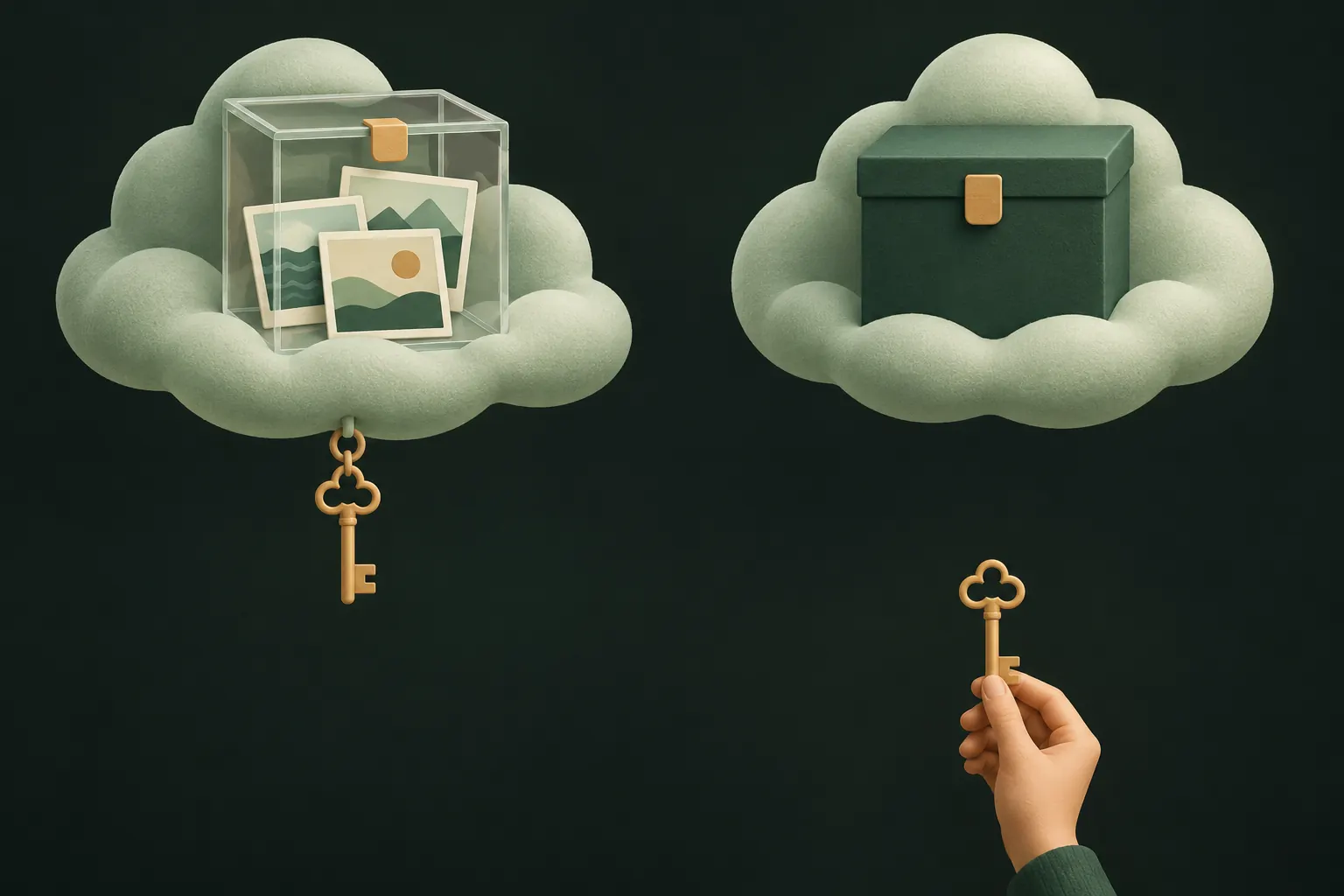
Von der Cloud verschlüsselt. Fast jeder Cloud-Dienst verschlüsselt Daten bei der Übertragung und auf seinen Servern. Aber der Dienst hat die Schlüssel. Beim standardmäßigen Datenschutz führt Apple iCloud-Fotos zum Beispiel als verschlüsselt „bei der Übertragung und auf dem Server“, mit Schlüsseln bei Apple. Der erweiterte Datenschutz für iCloud ändert das für Fotos und viele andere Kategorien in Ende-zu-Ende-Verschlüsselung. Details findest du unter Ist iCloud-Fotos Ende-zu-Ende-verschlüsselt?
Vor dem Upload verschlüsselt. Die Tresor-App verschlüsselt jede Datei auf deinem iPhone, mit einem Schlüssel aus deinem Passwort, Muster oder deiner Wiederherstellungsphrase, und lädt nur das verschlüsselte Ergebnis hoch. Die Cloud speichert Daten, die sie nicht lesen kann, unabhängig von ihren eigenen Einstellungen. Wird die Cloud gehackt oder kommt jemand in deinen Apple Account, bekommt er unlesbare Dateien.
So erkennst du, was eine App tut:
- Sie nennt einen Algorithmus (zum Beispiel AES-256) und sagt, dass die Verschlüsselung auf deinem Gerät stattfindet.
- Sie sagt, dass zum Wiederherstellen dein Passwort oder deine Wiederherstellungsphrase nötig ist, nicht nur eine Anmeldung bei einem Account.
- Sie sagt, dass der Entwickler dein Passwort nicht zurücksetzen oder deine Dateien wiederherstellen kann. Kann er das, kann er sie auch lesen.
Standardmäßig an oder aus?
Für beides gibt es Argumente.
- Standardmäßig an schützt Menschen, die nie an Backups denken. Der Nachteil: Deine privaten Fotos gehen in die Cloud, ohne dass du es entschieden hast, und manche wollen ausdrücklich, dass sie das Telefon nie verlassen.
- Standardmäßig aus respektiert diese Entscheidung. Der Nachteil: Vergisst du, es einzuschalten, bedeutet ein verlorenes Telefon verlorene Dateien.
Egal, was deine App tut: Triff für jede Gruppe von Dateien eine bewusste Entscheidung. Muss das den Verlust meines Telefons überstehen, oder sollte es nirgends sonst existieren?
Belegt es deinen iCloud-Speicher?
Geht das Backup in deine eigene iCloud, ja. App-Daten in deiner iCloud zählen genauso zu deinem Tarif wie Fotos und Geräte-Backups. Ein großer Tresor voller Videos kann die kostenlosen 5 GB schnell füllen.
Um zu sehen, wie viel eine Tresor-App belegt, öffne Einstellungen, tippe auf deinen Namen, dann auf iCloud, und sieh dir die Apps an, die deinen Speicher nutzen.
Zwei Dinge solltest du dir merken:
- Das Löschen der App löscht ihre iCloud-Daten nicht. Deshalb kannst du nach einer Neuinstallation wiederherstellen. Es bedeutet aber auch, dass du das Backup in der App oder in deinen iCloud-Speichereinstellungen löschen solltest, wenn du es wirklich nicht mehr willst.
- Backups in der Cloud des Entwicklers belegen deinen iCloud-Speicher nicht, bringen aber eigene Limits, Accounts und Preise mit.
Wie Private Vault es macht, pro Tresor
Private Vault bewahrt jeden Tresor nur auf deinem iPhone auf, bis du etwas anderes entscheidest. Tresordateien sind von iPhone- und Computer-Backups ausgeschlossen, daher enthält nur das eigene Backup der App sie.
Wissenswerte Details:
- Selbst Namen sind verborgen. Datensatznamen in iCloud sind abgeleitete Werte (HMACs) und verraten nichts über deine Dateien.
- Es läuft automatisch nach Änderungen und beim Entsperren des Tresors oder wenn du auf Jetzt sichern tippst.
- Wiederherstellen auf einem neuen iPhone: App installieren, auf Muster vergessen? tippen und die Wiederherstellungsphrase des Tresors eingeben.
- Mehrere Geräte? Ein Backup ist eine Kopie. Um denselben Tresor auf iPhone und iPad zu haben, baut Gerätesync (Pro) darauf auf.
- Ausschalten stoppt neue Backups. „iCloud-Backup löschen“ entfernt die verschlüsselte Kopie aus iCloud; deine Dateien auf dem iPhone bleiben.
Das vollständige Design findest du in unserem Sicherheitsmodell.
Fragen an jede Tresor-App
Bevor du einem Tresor Fotos anvertraust, die du nicht ersetzen kannst, such in seinen Einstellungen, Hilfeseiten oder im App-Store-Eintrag nach Antworten auf diese Fragen:
- Wohin geht das Backup? In meine iCloud, auf eure Server oder nirgendwohin?
- Wird es auf meinem Gerät vor dem Upload verschlüsselt? Mit welchem Algorithmus?
- Wer hat den Schlüssel? Wenn ihr mein Passwort zurücksetzen könnt, habt ihr ihn auch.
- Ist das Backup standardmäßig an? Kann ich manches aus der Cloud heraushalten?
- Was brauche ich zum Wiederherstellen? Einen Account, ein Passwort, eine Wiederherstellungsphrase?
- Ist es in meinem iPhone-Backup? Wenn nicht, was passiert, wenn ich das Telefon wechsle?
- Was passiert mit dem Backup, wenn ich die App lösche? Und wie lösche ich das Backup, wenn ich es loswerden will?
Eine App, die alle sieben klar beantwortet, hat sich in der Regel Gedanken über deine Privatsphäre gemacht. Eine, die keine beantwortet, sagt dir damit auch etwas.
Fragen
Belegt ein Tresor-Backup meinen iCloud-Speicher?
Sichert die App in deiner eigenen iCloud, ja: Es zählt wie alle anderen App-Daten zu deinem iCloud-Speicher. Backups in der Cloud des Entwicklers belegen stattdessen dessen Speicher.
Kann Apple mein Tresor-Backup öffnen?
Nicht, wenn die App die Dateien vor dem Upload auf deinem iPhone mit einem Schlüssel verschlüsselt, den Apple nie sieht. Dann speichert Apple nur unlesbare Daten, egal ob der erweiterte Datenschutz aktiv ist oder nicht.
Was passiert, wenn ich das Backup ausschalte?
In Private Vault werden dann keine neuen Backups mehr erstellt; die letzte verschlüsselte Kopie bleibt in deiner iCloud, bis du „iCloud-Backup löschen“ wählst. Die Dateien auf deinem iPhone sind nicht betroffen.
Kann ich nur einen Tresor sichern?
In Private Vault ja. Das Backup wird pro Tresor eingeschaltet, ein Tresor, den du nie sicherst, bleibt also nur auf deinem iPhone.
Bleib privat auf deinem iPhone
Kein Account. Keine Analyse. Verschlüsselt auf deinem iPhone.


