
Avant de céder un iPhone, assurez-vous que chaque photo privée existe ailleurs, déconnectez-vous de votre compte Apple et effacez le téléphone avec Effacer contenu et réglages. L’effacement est complet, mais aussi définitif : tout ce qui n’était que sur ce téléphone, y compris une app coffre-fort sans sauvegarde, disparaît avec lui.
Voici l’ordre qui évite les deux erreurs : laisser des photos à un inconnu, et les perdre soi-même.
1. Vérifiez que tout ce qui est privé existe ailleurs
L’effacement ne fait pas le tri entre ce qui compte et le reste. Avant de commencer, passez en revue l’endroit où se trouvent réellement vos photos et fichiers privés :
- Votre photothèque. Si Photos iCloud est activé, la photothèque est dans iCloud et sera sur votre prochain iPhone. S’il est désactivé, sauvegardez le téléphone ou déplacez d’abord les photos.
- L’album Masquées. Les photos masquées font partie de la photothèque : elles suivent donc la même règle. Notre guide sur les photos masquées et iCloud explique exactement comment elles se synchronisent.
- Les notes verrouillées, les fichiers de Fichiers « Sur mon iPhone », les téléchargements dans d’autres apps. Ils n’existent peut-être que sur cet appareil.
- Les apps coffre-fort. Elles méritent leur propre étape, ci-dessous.
2. Apps coffre-fort : sauvegardez-les ou déplacez-les d’abord
C’est l’étape que les gens ratent. Une bonne app coffre-fort garde ses fichiers chiffrés et hors de la sauvegarde habituelle de l’iPhone, justement pour qu’ils ne fuient pas par là. Le revers : une sauvegarde normale ou un transfert par Démarrage rapide risque de ne pas emporter le contenu du coffre. Chaque app coffre-fort gère cela différemment : vérifiez la vôtre avant d’effacer.
Pour toute app coffre-fort, demandez-vous :
- Y a-t-il une sauvegarde dans l’app, et est-elle activée ?
- De quoi ai-je besoin pour la restaurer sur un autre téléphone : un mot de passe, une phrase de récupération, un compte ?
- L’ai-je vraiment testée, ou au moins vu la sauvegarde se terminer ?
Si vous ne pouvez pas répondre aux trois, exportez les photos du coffre vers le nouveau téléphone, ou gardez l’ancien téléphone jusqu’à ce que vous le puissiez.
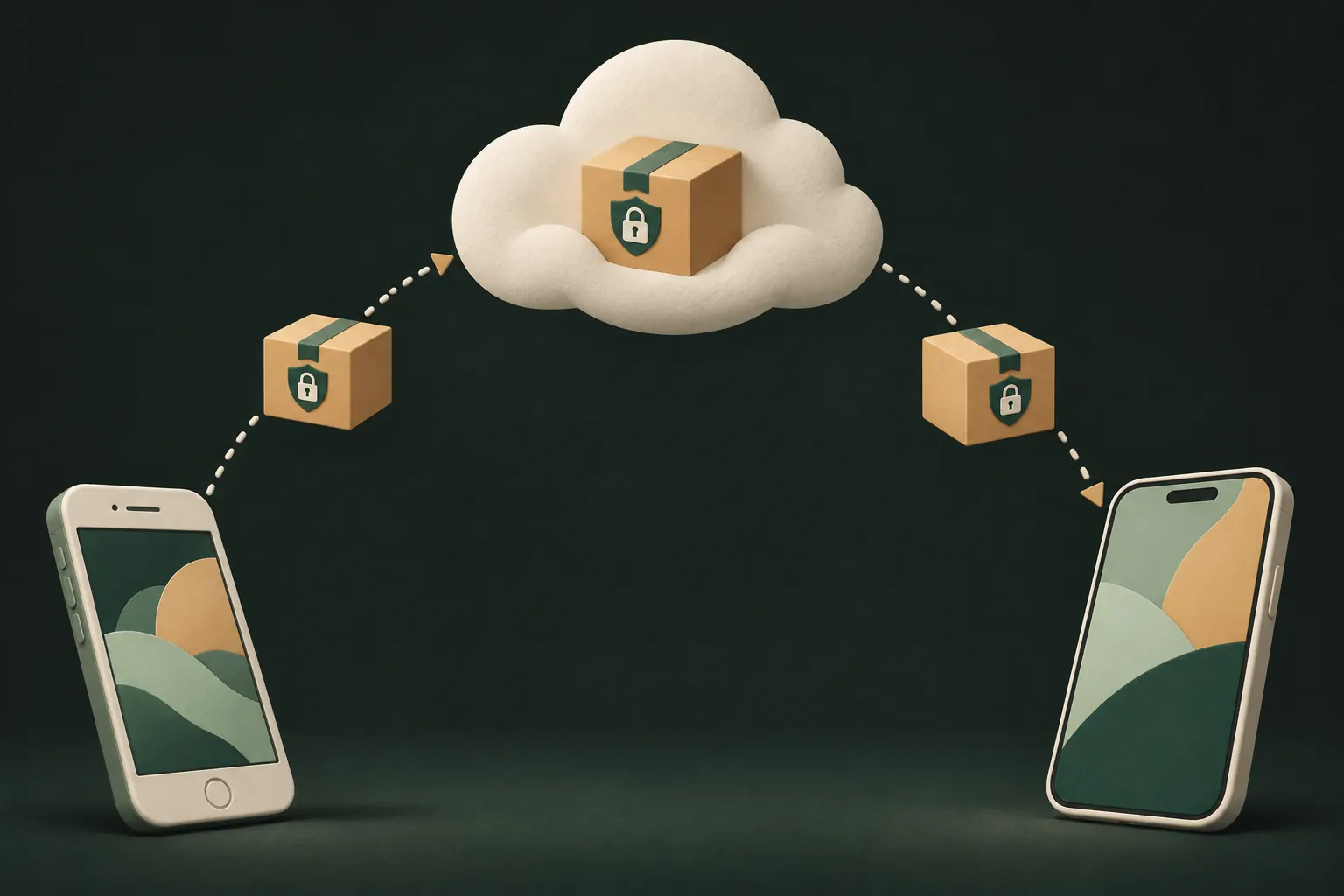
3. Dissociez les accessoires et déconnectez-vous de votre compte Apple
- Apple Watch : si une montre est jumelée à cet iPhone, dissociez-la d’abord.
- Déconnexion : ouvrez Réglages, touchez votre nom, faites défiler vers le bas et touchez Se déconnecter. Sous iOS 26, on vous propose d’effacer l’appareil ou de vous déconnecter sans effacer. Si on vous demande quel compte, choisissez de vous déconnecter d’iCloud et du Store.
La déconnexion compte pour une raison majeure : Localiser et le Verrouillage d’activation. Tant que votre compte Apple est sur le téléphone, personne d’autre ne peut l’activer. Un acheteur avec un téléphone toujours verrouillé à votre compte ne peut pas l’utiliser, et une reprise peut être refusée.
4. Effacer contenu et réglages
- Ouvrez Réglages → Général → Transférer ou réinitialiser l’iPhone.
- Touchez Effacer contenu et réglages.
- Saisissez votre code et, si on vous le demande, le mot de passe de votre compte Apple.
- Quand on vous parle de l’eSIM, choisissez de l’effacer aussi (sauf si vous gardez le numéro sur ce téléphone).
- Touchez Effacer l’iPhone et attendez l’écran de configuration.
La liste d’Apple à ce sujet s’intitule Que faire avant de vendre, de donner ou d’échanger votre iPhone. L’effacement désactive aussi Localiser et le Verrouillage d’activation.
L’effacement suffit-il vraiment ?
Pour les photos, oui. Le stockage de l’iPhone est chiffré en permanence, et l’effacement détruit les clés qui le déverrouillent. Apple décrit cela comme rendre les données de l’utilisateur cryptographiquement inaccessibles. C’est pourquoi vous n’avez pas besoin d’apps spéciales de « destruction » pour un iPhone, et pourquoi vous ne devriez pas en payer une.
Ce que l’effacement ne fait pas, c’est toucher à ce qui est hors du téléphone. Ce qui nous amène à iCloud.
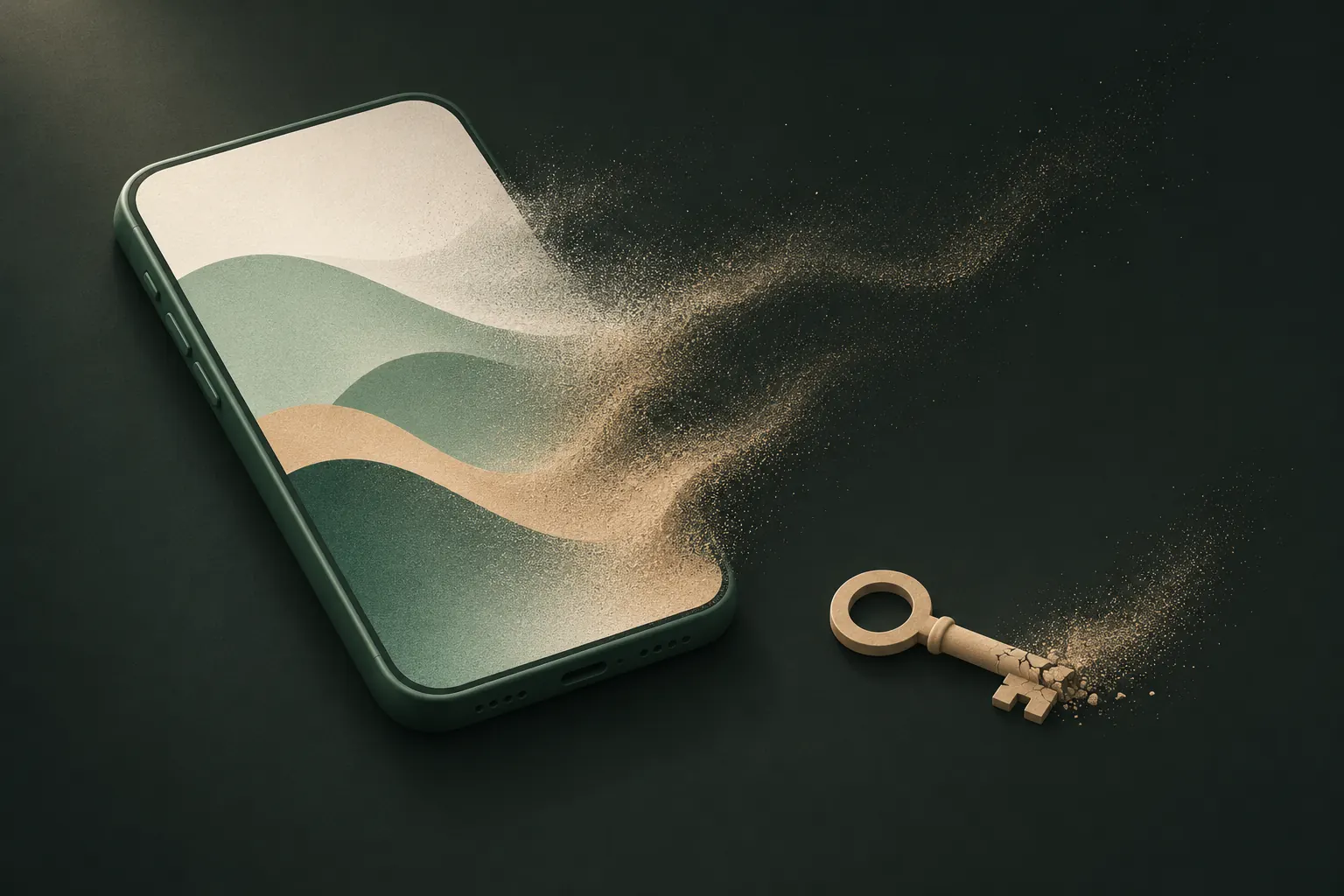
5. Ce que l’effacement fait (et ne fait pas) à iCloud
Effacer l’iPhone ne supprime rien d’iCloud. C’est généralement ce que vous voulez, mais sachez ce que cela implique :
- Votre photothèque Photos iCloud reste dans iCloud et continue de se synchroniser avec votre iPad, votre Mac et votre prochain iPhone.
- Les sauvegardes iCloud de l’ancien téléphone restent dans iCloud jusqu’à ce que vous les supprimiez.
- Les sauvegardes chiffrées faites par des apps (comme la sauvegarde d’un coffre) restent aussi.
L’erreur inverse est pire : ne supprimez pas de photos pour « nettoyer » le téléphone tant que Photos iCloud est activé. Une suppression se synchronise partout. Si vous supprimez votre photothèque sur l’ancien téléphone avant de l’effacer, vous la supprimez aussi d’iCloud et de vos autres appareils.
Si vous n’avez plus le téléphone, la liste d’Apple couvre aussi ce cas : demandez au nouveau propriétaire de l’effacer, ou effacez-le à distance depuis Localiser sur iCloud.com, puis retirez-le de vos appareils de confiance et changez le mot de passe de votre compte Apple.
Démarrer le nouvel iPhone sans tout restaurer
Un nouveau téléphone est une bonne occasion de laisser de vieilles choses derrière soi. Vous n’êtes pas obligé d’emporter tout votre historique :
- Configurez-le comme nouvel appareil au lieu de restaurer une sauvegarde. Connectez-vous avec votre compte Apple, puis choisissez les fonctions iCloud à activer.
- Attendez avant d’activer Photos iCloud si vous voulez une photothèque plus légère sur ce téléphone, le temps de faire le tri sur un autre appareil.
- Restaurez les coffres un par un. Ne ramenez que les coffres dont vous avez besoin sur cet appareil.
Donner le téléphone à un proche
Céder votre ancien iPhone à votre partenaire, un parent ou un enfant n’a pas la même saveur qu’une vente, mais les étapes sont les mêmes. Il est tentant de se déconnecter et de laisser tout le reste en place, « au cas où ». Ne le faites pas. Les apps, les fichiers téléchargés, les photos en cache et d’anciens coffres peuvent survivre à une déconnexion.
Effacez-le complètement, puis laissez la personne le configurer avec son propre compte Apple. Si vous voulez partager des achats ou des abonnements avec elle, le Partage familial le permet sans partager vos photos, vos messages ni vos notes.
Liste rapide
- Chaque photo privée existe ailleurs que sur ce téléphone.
- Chaque app coffre-fort est sauvegardée, et vous avez ce qu’il faut pour la restaurer.
- Apple Watch dissociée.
- Déconnecté de votre compte Apple.
- Effacer contenu et réglages, eSIM comprise.
- Carte SIM physique retirée.
- Le téléphone affiche l’écran « Bonjour » avant de quitter vos mains.
Questions
Une réinitialisation d’usine supprime-t-elle les photos iCloud ?
Non. « Effacer contenu et réglages » efface l’iPhone, pas votre iCloud. Les photos de Photos iCloud y restent et continuent de se synchroniser avec vos autres appareils.
Un acheteur peut-il récupérer des photos supprimées après l’effacement de l’iPhone ?
Pas de façon réaliste. L’effacement détruit les clés de chiffrement qui protègent les données : ce qui reste dans le stockage est illisible.
Faut-il retirer la carte SIM ou l’eSIM ?
Oui. Retirez la carte SIM physique et, quand l’effacement vous demande s’il faut aussi supprimer l’eSIM, effacez les deux, sauf indication contraire de votre opérateur.
Puis-je configurer un nouvel iPhone sans mes anciennes photos ?
Oui. Configurez-le comme nouvel appareil au lieu de restaurer une sauvegarde, et laissez Photos iCloud désactivé tant que vous n’avez pas décidé de ce qui doit se synchroniser.
Gardez tout privé sur votre iPhone
Sans compte. Sans statistiques. Chiffré sur votre iPhone.


