
Prima di consegnare un iPhone, assicurati che ogni foto privata esista altrove, esci dal tuo Account Apple e inizializza il telefono con Inizializza contenuto e impostazioni. L’inizializzazione è completa, ma anche definitiva: tutto ciò che esisteva solo su quel telefono, compresa un’app cassaforte senza backup, se ne va con lui.
Ecco l’ordine che evita entrambi gli errori: far finire le foto in mano a uno sconosciuto e perderle tu stesso.
1. Assicurati che tutto ciò che è privato sia anche altrove
L’inizializzazione non distingue ciò che era importante. Prima di iniziare, fai il giro dei posti in cui si trovano davvero le tue foto e i tuoi file privati:
- La libreria foto. Se Foto di iCloud è attivo, la libreria è su iCloud e sarà sul tuo prossimo iPhone. Se è disattivato, fai prima il backup del telefono o sposta le foto.
- L’album Nascosti. Le foto nascoste fanno parte della libreria, quindi seguono la stessa regola. La nostra guida su foto nascoste e iCloud spiega esattamente come si sincronizzano.
- Note bloccate, file in File “Su iPhone”, download in altre app. Potrebbero esistere solo su questo dispositivo.
- App cassaforte. Meritano un passaggio a parte, qui sotto.
2. App cassaforte: fai il backup o spostale prima
È il passaggio in cui si sbaglia più spesso. Una buona app cassaforte tiene i file crittografati e fuori dal normale backup dell’iPhone, proprio perché non trapelino da lì. Il rovescio della medaglia è che un normale backup o un trasferimento con Inizia subito potrebbe non portare con sé il contenuto della cassaforte. Ogni app cassaforte gestisce la cosa in modo diverso, quindi controlla la tua prima di inizializzare.
Per qualsiasi app cassaforte, chiediti:
- C’è un backup dentro l’app, ed è attivo?
- Cosa mi serve per ripristinarlo su un altro telefono: una password, una frase di recupero, un account?
- L’ho provato davvero, o almeno ho visto il backup completarsi?
Se non sai rispondere a tutte e tre, esporta le foto dalla cassaforte sul nuovo telefono, o tieni il vecchio telefono finché non puoi farlo.
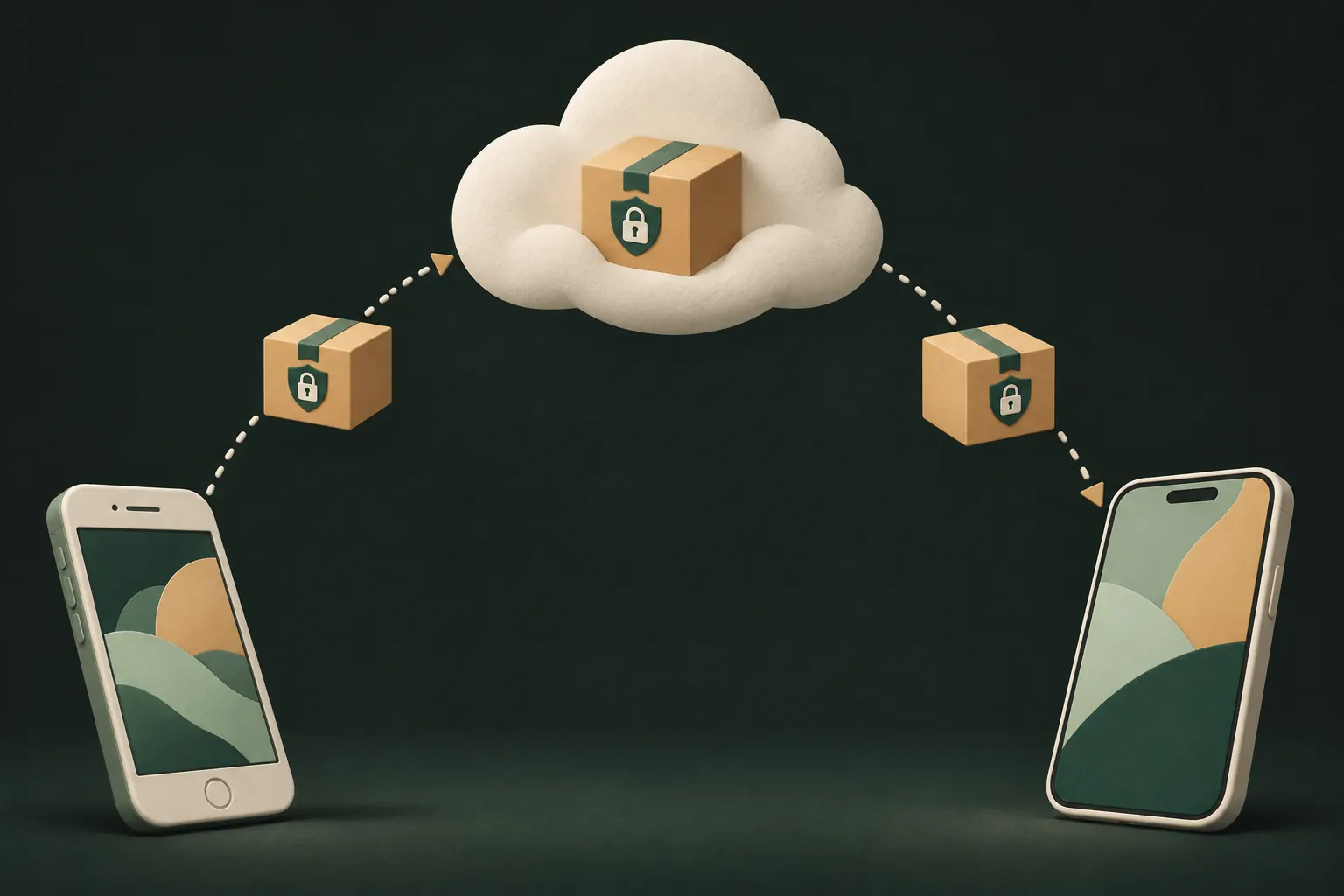
3. Disabbina gli accessori ed esci dal tuo Account Apple
- Apple Watch: se un orologio è abbinato a questo iPhone, annulla prima l’abbinamento.
- Esci: apri Impostazioni, tocca il tuo nome, scorri verso il basso e tocca Esci. Su iOS 26 ti verrà proposto di inizializzare il dispositivo oppure di uscire senza inizializzarlo. Se ti chiede da quale account, scegli Esci da iCloud e da iTunes Store.
Uscire è importante per un grande motivo: Dov’è e il Blocco attivazione. Finché il tuo Account Apple è sul telefono, nessun altro può attivarlo. Un acquirente con un telefono ancora bloccato sul tuo account non può usarlo, e una permuta potrebbe essere rifiutata.
4. Inizializza contenuto e impostazioni
- Apri Impostazioni → Generali → Trasferisci o inizializza iPhone.
- Tocca Inizializza contenuto e impostazioni.
- Inserisci il codice e, se richiesto, la password del tuo Account Apple.
- Quando ti chiede dell’eSIM, scegli di cancellare anche quella (a meno che tu non voglia tenere il numero su questo telefono).
- Tocca Inizializza iPhone e aspetta la schermata di configurazione.
La checklist ufficiale di Apple è Cosa fare prima di vendere, cedere o permutare un iPhone o iPad. L’inizializzazione disattiva anche Dov’è e il Blocco attivazione.
Inizializzare basta davvero?
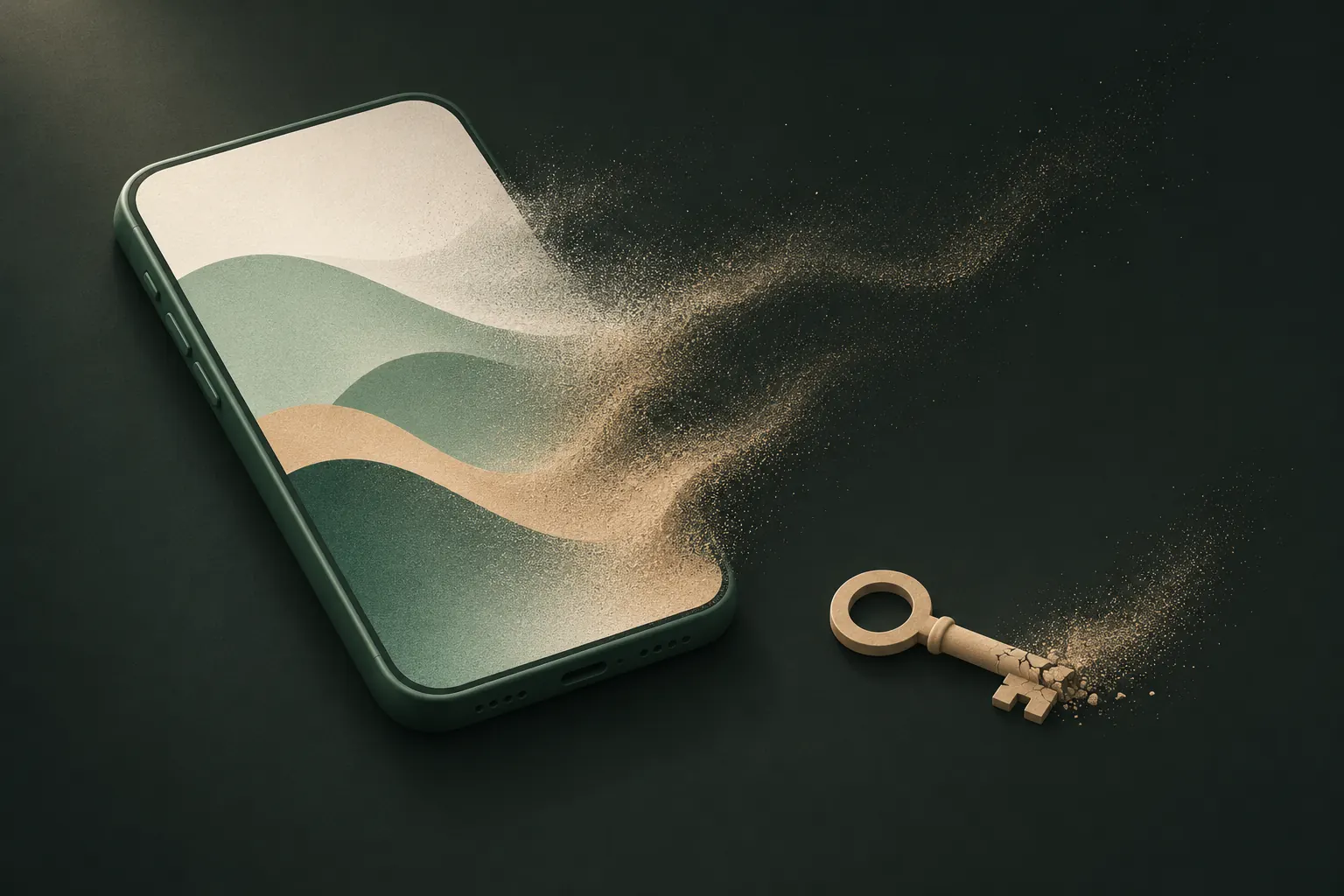
Per le foto sì. La memoria dell’iPhone è sempre crittografata, e l’inizializzazione distrugge le chiavi che la sbloccano. Apple descrive il risultato come dati dell’utente resi crittograficamente inaccessibili. Per questo su un iPhone non servono app speciali per “distruggere” i dati, e non dovresti pagarne una.
Quello che l’inizializzazione non fa è toccare qualcosa fuori dal telefono. Il che ci porta a iCloud.
5. Cosa fa (e non fa) l’inizializzazione a iCloud
Inizializzare l’iPhone non elimina nulla da iCloud. Di solito è proprio ciò che vuoi, ma sappi cosa significa:
- La tua libreria di Foto di iCloud resta su iCloud e continua a sincronizzarsi su iPad, Mac e sul prossimo iPhone.
- I backup iCloud del vecchio telefono restano su iCloud finché non li elimini.
- Restano anche i backup crittografati creati dalle app (come il backup di una cassaforte).
L’errore opposto è peggiore: non eliminare le foto per “ripulire” il telefono mentre Foto di iCloud è attivo. Un’eliminazione si sincronizza ovunque. Se elimini la libreria sul vecchio telefono prima di inizializzarlo, la elimini anche da iCloud e dagli altri dispositivi.
Se il telefono non ce l’hai più, la checklist di Apple copre anche questo caso: chiedi al nuovo proprietario di inizializzarlo, o inizializzalo a distanza da Dov’è su iCloud.com, poi rimuovilo dai dispositivi attendibili e cambia la password del tuo Account Apple.
Iniziare con il nuovo iPhone senza ripristinare tutto
Un nuovo telefono è un buon momento per lasciarsi alle spalle le cose vecchie. Non devi portarti dietro tutta la tua storia:
- Configuralo come nuovo invece di ripristinare un backup. Accedi con il tuo Account Apple, poi scegli quali funzioni di iCloud attivare.
- Rimanda Foto di iCloud finché non hai fatto pulizia nella libreria da un altro dispositivo, se vuoi una libreria più piccola su questo telefono.
- Ripristina le cassaforti una alla volta. Riporta solo quelle che ti servono su questo dispositivo.
Regalare il telefono a un familiare
Dare il vecchio iPhone al partner, a un genitore o a un figlio sembra diverso dal venderlo, ma i passaggi sono gli stessi. Viene la tentazione di uscire dall’account e lasciare tutto il resto “non si sa mai”. Non farlo. App, file scaricati, foto nella cache e vecchie cassaforti possono sopravvivere all’uscita dall’account.
Inizializzalo completamente, poi lascia che lo configurino con il loro Account Apple. Se vuoi condividere con loro acquisti o abbonamenti, In famiglia lo fa senza condividere le tue foto, i tuoi messaggi o le tue note.
Checklist veloce
- Ogni foto privata esiste da qualche parte oltre a questo telefono.
- Ogni app cassaforte ha un backup, e hai ciò che serve per ripristinarlo.
- Abbinamento con Apple Watch annullato.
- Uscito dal tuo Account Apple.
- Inizializza contenuto e impostazioni, eSIM compresa.
- SIM fisica rimossa.
- Il telefono mostra la schermata di benvenuto “Ciao” prima di lasciare le tue mani.
Domande
Il ripristino ai dati di fabbrica elimina le foto su iCloud?
No. Inizializza contenuto e impostazioni cancella l’iPhone, non il tuo iCloud. Le foto in Foto di iCloud restano lì e continuano a sincronizzarsi sugli altri dispositivi.
Un acquirente può recuperare le foto eliminate dopo che ho inizializzato l’iPhone?
Non in alcun modo pratico. L’inizializzazione distrugge le chiavi di crittografia che proteggono i dati, quindi ciò che resta nella memoria non si può leggere.
Devo rimuovere la SIM o l’eSIM?
Sì. Togli la SIM fisica e, quando l’inizializzazione chiede se rimuovere anche l’eSIM, cancellale entrambe, a meno che l’operatore non ti abbia detto diversamente.
Posso configurare un nuovo iPhone senza le vecchie foto?
Sì. Configuralo come nuovo invece di ripristinare un backup, e lascia Foto di iCloud disattivato finché non hai deciso cosa deve sincronizzarsi.
Tieni tutto privato sul tuo iPhone
Nessun account. Nessuna analisi. Crittografato sul tuo iPhone.


