
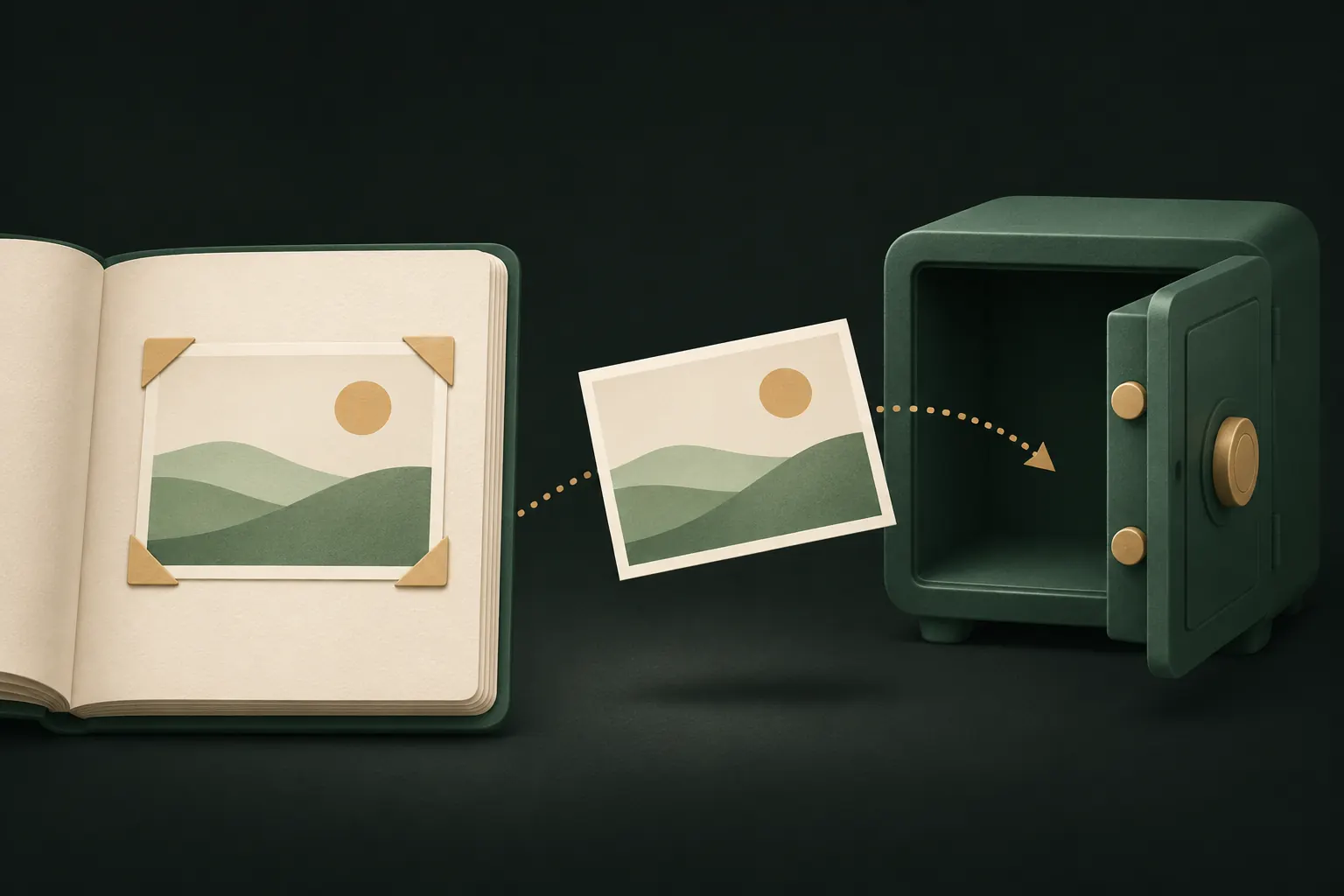
Importar fotos a una app de bóveda crea una copia; los originales siguen en tu fototeca, en Fotos en iCloud y en tus otros dispositivos hasta que los eliminas. Para moverlas bien: impórtalas, comprueba que se abren en la bóveda, elimina los originales de Fotos y vacía Eliminado. Por último, busca copias en chats y álbumes compartidos.
Lleva unos minutos más, y es la diferencia entre ocultar una foto y moverla de verdad.
Por qué importar es copiar
En el iPhone, las apps no pueden meterse en tu fototeca y sacar archivos sin que te enteres. Cuando eliges fotos en una app de bóveda, iOS le da a la app una copia a través del selector de fotos. El original se queda exactamente donde estaba.
Eliminar el original es una acción aparte. Necesita permiso para modificar tu fototeca, e iOS te pide que confirmes antes de quitar nada. Es una protección: ninguna app puede eliminar tus fotos sin tu permiso. Pero también significa que una bóveda que ha “importado” tus fotos no ha ocultado nada hasta que desaparecen los originales.
Paso a paso: importar, comprobar, eliminar los originales
- Importa. En la app de bóveda, elige importar desde tu fototeca y selecciona las fotos y los vídeos.
- Espera a que termine. Los vídeos grandes tardan en copiarse y cifrarse. Mantén la app abierta hasta que acabe la importación.
- Comprueba. Abre algunas de las fotos importadas en la bóveda, reproduce los vídeos hasta el final y compara el número de elementos con lo que seleccionaste.
- Elimina los originales. Deja que lo haga la app de bóveda (te pedirá acceso a tu fototeca e iOS te pedirá que confirmes) o elimínalos tú en Fotos.
- Vacía Eliminado. Consulta el siguiente apartado. Es el paso que casi todo el mundo se salta.
- Revisa otras copias en chats, álbumes compartidos y otros dispositivos.
Una nota sobre los metadatos: Private Vault guarda los archivos importados byte a byte, así que la ubicación y los datos de la cámara que contiene la foto se conservan. Es útil para mantener la fecha original, pero si piensas compartir una foto más adelante, ten en cuenta que la ubicación sigue en ella.
Vacía Eliminado (y por qué importa)
Cuando eliminas una foto, Fotos no la borra al instante. La mueve a Eliminado, donde se queda 30 días para que puedas recuperarla. Durante ese tiempo, sigue existiendo en tu iPhone y en Fotos en iCloud.
Para vaciarlo:
- Abre Fotos y desplázate hasta Utilidades.
- Toca Eliminado y desbloquéalo con Face ID, Touch ID o tu código.
- Toca Seleccionar y elimina todo, o selecciona solo las fotos que has movido.
Eliminado está bloqueado por omisión, lo que ayuda, pero se abre con el mismo código que todo lo demás. Apple explica los detalles en su guía para recuperar fotos eliminadas, que también es cómo deshacer un error dentro de esos 30 días.
Copias en otros sitios: otros dispositivos, chats y álbumes compartidos
Eliminar de tu fototeca resuelve tu fototeca y Fotos en iCloud. Las demás copias siguen sus propias reglas.
- Fotos en iCloud en otros dispositivos. Con Fotos en iCloud activado, eliminar una foto en tu iPhone también la elimina de tu iPad y tu Mac. Si Fotos en iCloud está desactivado en alguno de ellos, ese dispositivo conserva su propia copia: revísalo por separado.
- Álbumes compartidos. Una foto que añadiste a un álbum compartido es una copia aparte. Eliminarla de tu fototeca no la quita del álbum. Abre el álbum y elimínala allí.
- Una Fototeca compartida de iCloud. Las fotos de una fototeca compartida pueden verlas y guardarlas los demás participantes. Quítalas de la fototeca compartida y recuerda que puede que otros ya las hayan guardado.
- Mensajes y apps de chat. Las fotos que enviaste o recibiste siguen en esas conversaciones. Algunas apps de chat también guardan automáticamente los archivos en tu fototeca; desactiva ese ajuste.
- Otras nubes y ordenadores. Google Fotos, Dropbox, OneDrive o un ordenador con el que sincronizas pueden tener cada uno su propia copia.

Si vienes de otra app de bóveda
Las mismas reglas valen cuando cambias de app de bóveda, con un paso más al principio.
- Exporta desde la bóveda antigua a Fotos o Archivos, con su opción de exportar o mostrar.
- Comprueba el número de archivos y abre algunos, sobre todo los vídeos.
- Impórtalos en la bóveda nueva y después elimina las copias exportadas de Fotos y vacía Eliminado.
- Elimina la app antigua solo al final, cuando hayas confirmado que todo está en la nueva. Eliminar una app de bóveda suele eliminar todo lo que contiene.
- Revisa la nube de la app antigua, si tenía una, y elimina esa copia o esa cuenta cuando ya no la necesites.
Los archivos exportados están sin cifrar mientras estén en tu fototeca, así que haz todo el traslado de una sentada.
Mantén la calidad completa al importar
Una bóveda debería recibir el original de verdad, no una vista previa más pequeña.
- Revisa el ajuste de almacenamiento de iCloud. Si tu iPhone usa Optimizar almacenamiento del iPhone, puede que los originales a resolución completa estén en iCloud y no en el teléfono. Puede que la importación tenga que descargarlos primero. Haz las importaciones grandes con wifi y espera a que terminen.
- Los vídeos suelen ser el punto débil. Reproduce algunos vídeos importados de principio a fin antes de eliminar los originales.
- Las Live Photos, las ediciones y las ráfagas pueden tratarse de forma distinta según la app. Revisa algunas.
- Ten en cuenta los límites gratuitos de la app que uses. En la versión gratuita de Private Vault, una bóveda admite 100 fotos y 10 vídeos; lo que supere el límite no se importa, así que cuenta antes de eliminar.
Haz una copia antes de eliminar
Esta es la parte incómoda: cuando los originales ya no están y Eliminado está vacío, la bóveda es tu única copia. Si esa bóveda solo existe en tu teléfono, perder el teléfono significa perder las fotos.
Puede que sea justo lo que quieres. Hay quien prefiere no tener ninguna copia en la nube. Si no es tu caso, configura una copia de seguridad antes de eliminar los originales, y asegúrate de que nadie más pueda leerla. En Private Vault, la copia de seguridad cifrada en iCloud está desactivada por omisión y se activa para cada bóveda; los archivos se cifran antes de subirse y solo se restauran con la frase de recuperación de la bóveda.
También conviene saber:
- Eliminar la app de bóveda elimina la bóveda. Lee qué pasa cuando eliminas una app de bóveda antes de hacerlo.
- Las fotos privadas nuevas no necesitan todo este proceso si las haces dentro de la bóveda. Una cámara de bóveda, como la cámara segura de Private Vault, se salta la fototeca por completo.
- ¿No sabes si una bóveda es lo tuyo? Nuestro resumen de formas de ocultar fotos en el iPhone compara el álbum Oculto, las apps bloqueadas y las bóvedas.
Preguntas
¿Eliminar fotos de mi fototeca también las elimina de iCloud?
Sí, si Fotos en iCloud está activado. Al eliminar una foto en un dispositivo, se elimina de iCloud y de tus otros dispositivos que usan Fotos en iCloud, tras pasar un tiempo en Eliminado.
¿Cuánto tiempo se quedan las fotos en Eliminado?
30 días, salvo que lo vacíes antes. Después, Fotos las elimina definitivamente.
¿Las fotos conservan su fecha original en la bóveda?
En Private Vault, sí: las fotos importadas de tu fototeca conservan la fecha en que se hicieron. El archivo se guarda byte a byte, así que sus metadatos, incluida la ubicación, también se conservan.
¿Puedo deshacer la eliminación de los originales?
Durante 30 días, sí: abre Eliminado en Fotos y recupéralas. Cuando se vacía Eliminado, la copia de la bóveda es la única que queda.
Mantenlo privado en tu iPhone
Sin cuenta. Sin analíticas. Cifrado en tu iPhone.


