
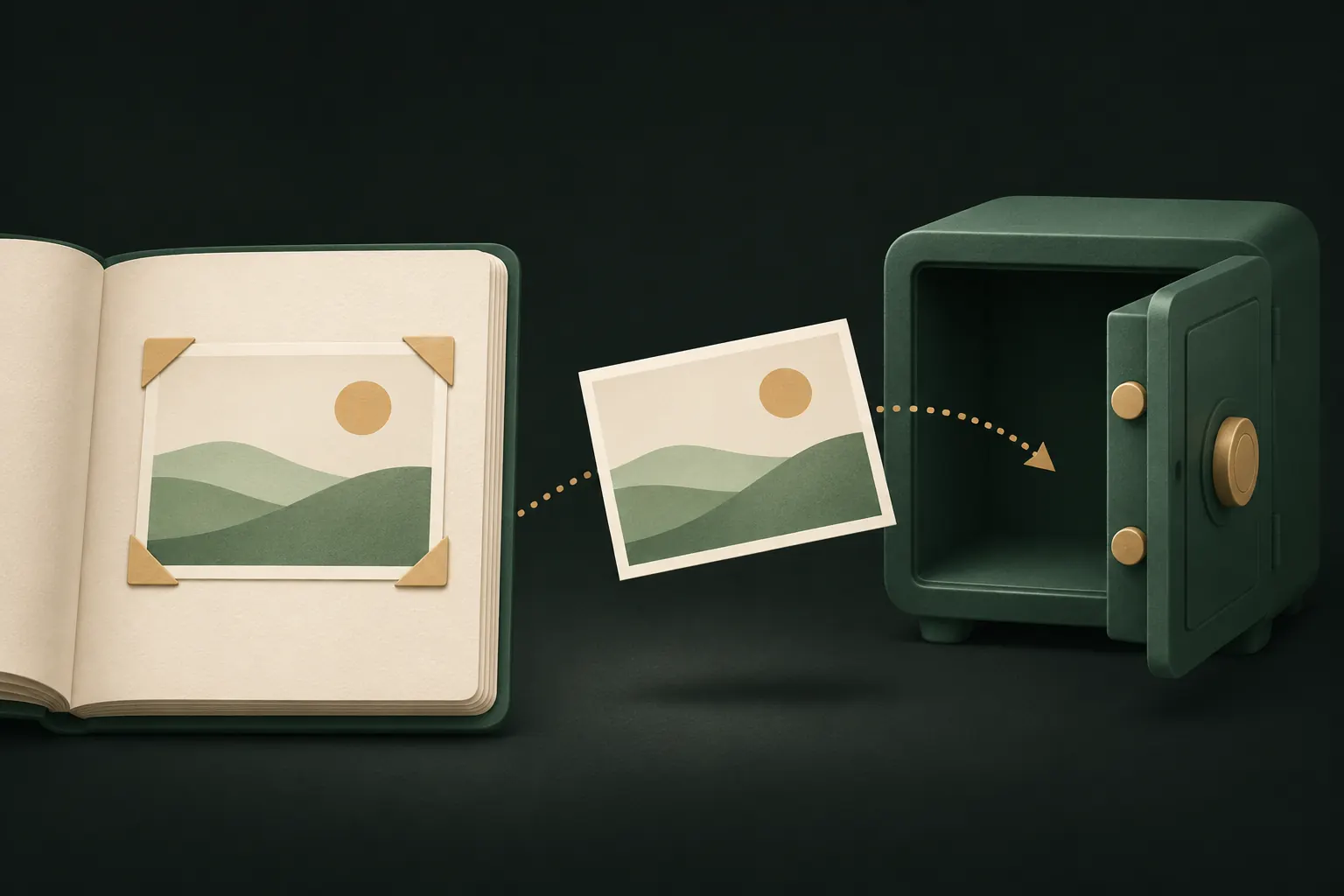
Ein Import in eine Tresor-App erstellt eine Kopie; die Originale bleiben in deiner Mediathek, in iCloud-Fotos und auf deinen anderen Geräten, bis du sie löschst. So verschiebst du Fotos richtig: importieren, prüfen, ob sie sich im Tresor öffnen, die Originale aus Fotos löschen und dann „Zuletzt gelöscht“ leeren. Zum Schluss such nach Kopien in Chats und geteilten Alben.
Das kostet ein paar Minuten mehr und ist der Unterschied zwischen einem Foto verstecken und es wirklich verschieben.
Warum ein Import eine Kopie ist
Am iPhone können Apps nicht in deine Mediathek greifen und still Dateien herausnehmen. Wählst du in einer Tresor-App Fotos aus, übergibt iOS der App über die Fotoauswahl eine Kopie. Das Original bleibt genau, wo es war.
Das Löschen des Originals ist ein eigener Schritt. Dafür braucht die App die Erlaubnis, deine Mediathek zu ändern, und iOS bittet dich um Bestätigung, bevor etwas entfernt wird. Das ist ein Schutz: Keine App kann deine Fotos ohne deine Zustimmung löschen. Es bedeutet aber auch, dass ein Tresor, der deine Fotos „importiert“ hat, nichts versteckt hat, solange die Originale noch da sind.
Schritt für Schritt: importieren, prüfen, Originale löschen
- Importieren. Wähle in der Tresor-App den Import aus deiner Mediathek und wähle die Fotos und Videos aus.
- Warten, bis er fertig ist. Große Videos brauchen Zeit zum Kopieren und Verschlüsseln. Lass die App geöffnet, bis der Import abgeschlossen ist.
- Prüfen. Öffne ein paar der importierten Fotos im Tresor, spiel die Videos bis zum Ende ab und vergleiche die Anzahl der Objekte mit deiner Auswahl.
- Originale löschen. Lass das entweder die Tresor-App erledigen (sie fragt nach Zugriff auf deine Mediathek, und iOS bittet dich um Bestätigung) oder lösche sie selbst in Fotos.
- „Zuletzt gelöscht“ leeren. Siehe nächster Abschnitt. Diesen Schritt überspringen die meisten.
- Andere Kopien prüfen in Chats, geteilten Alben und auf anderen Geräten.
Ein Hinweis zu Metadaten: Private Vault speichert importierte Dateien Byte für Byte, Standort und Kameradetails im Foto kommen also mit. Das ist nützlich, um das ursprüngliche Datum zu behalten, aber wenn du ein Foto später teilen willst, denk daran, dass der Standort noch darin steckt.
„Zuletzt gelöscht“ leeren (und warum das wichtig ist)
Löschst du ein Foto, entfernt Fotos es nicht sofort. Es wandert nach Zuletzt gelöscht, wo es 30 Tage bleibt, damit du es wiederherstellen kannst. In dieser Zeit existiert es weiterhin auf deinem iPhone und in iCloud-Fotos.
So leerst du es:
- Öffne Fotos und scroll zu Dienstprogramme.
- Tippe auf Zuletzt gelöscht und entsperre mit Face ID, Touch ID oder deinem Code.
- Tippe auf Auswählen und lösche dann alles oder wähle nur die Fotos aus, die du verschoben hast.
„Zuletzt gelöscht“ ist standardmäßig gesperrt, was hilft, öffnet sich aber mit demselben Code wie alles andere. Apple erklärt die Details in seiner Anleitung zum Wiederherstellen gelöschter Fotos, und so machst du auch einen Fehler innerhalb der 30 Tage rückgängig.
Kopien anderswo: andere Geräte, Chats und geteilte Alben
Das Löschen aus deiner Mediathek erledigt deine Mediathek und iCloud-Fotos. Andere Kopien folgen ihren eigenen Regeln.
- iCloud-Fotos auf anderen Geräten. Mit aktivem iCloud-Fotos löscht das Löschen eines Fotos am iPhone es auch auf deinem iPad und Mac. Ist iCloud-Fotos auf einem davon aus, behält dieses Gerät seine eigene Kopie: Prüf es separat.
- Geteilte Alben. Ein Foto, das du einem geteilten Album hinzugefügt hast, ist eine eigene Kopie. Das Löschen aus deiner Mediathek entfernt es nicht aus dem Album. Öffne das Album und lösche es dort.
- Eine geteilte iCloud-Fotomediathek. Fotos in einer geteilten Mediathek können andere Mitglieder sehen und behalten. Entferne sie aus der geteilten Mediathek, und denk daran, dass andere sie vielleicht schon gesichert haben.
- Nachrichten und Chat-Apps. Fotos, die du gesendet oder empfangen hast, bleiben in diesen Unterhaltungen. Manche Chat-Apps sichern Medien auch automatisch in deiner Mediathek; schalte diese Einstellung aus.
- Andere Clouds und Computer. Google Fotos, Dropbox, OneDrive oder ein Computer, mit dem du synchronisierst, können jeweils eine eigene Kopie haben.

Umzug aus einer anderen Tresor-App
Beim Wechsel der Tresor-App gelten dieselben Regeln, mit einem zusätzlichen Schritt am Anfang.
- Exportiere aus dem alten Tresor in Fotos oder Dateien, über dessen Export- oder Einblenden-Option.
- Prüfe die Anzahl und öffne ein paar Dateien, besonders Videos.
- Importiere in den neuen Tresor, lösche dann die exportierten Kopien aus Fotos und leere „Zuletzt gelöscht“.
- Lösche die alte App erst ganz am Ende, wenn alles im neuen Tresor bestätigt ist. Das Löschen einer Tresor-App löscht meist alles darin.
- Prüfe die Cloud der alten App, falls sie eine hatte, und lösche dieses Backup oder den Account, wenn du es nicht mehr brauchst.
Exportierte Dateien sind unverschlüsselt, solange sie in deiner Mediathek liegen, also erledige den ganzen Umzug in einem Rutsch.
Volle Qualität beim Import behalten
Ein Tresor sollte das echte Original bekommen, keine kleinere Vorschau.
- Prüfe die Speichereinstellung von iCloud. Nutzt dein iPhone iPhone-Speicher optimieren, liegen Originale in voller Auflösung vielleicht in iCloud statt auf dem Telefon. Der Import muss sie dann eventuell erst herunterladen. Mach große Importe im WLAN und warte, bis sie fertig sind.
- Videos sind die übliche Lücke. Spiel ein paar importierte Videos komplett ab, bevor du die Originale löschst.
- Live Photos, Bearbeitungen und Serienbilder werden von verschiedenen Apps unterschiedlich behandelt. Mach Stichproben.
- Beachte die Gratis-Limits der App, die du nutzt. In der Gratisversion von Private Vault fasst ein Tresor 100 Fotos und 10 Videos; alles über dem Limit wird nicht importiert, also zähl nach, bevor du löschst.
Sichern, bevor du löschst
Jetzt der unbequeme Teil: Sind die Originale weg und ist „Zuletzt gelöscht“ leer, ist der Tresor deine einzige Kopie. Existiert dieser Tresor nur auf deinem Telefon, verlierst du mit dem Telefon auch die Fotos.
Vielleicht ist das genau, was du willst. Manche möchten überhaupt keine Kopie in der Cloud. Wenn nicht, richte ein Backup ein, bevor du die Originale löschst, und sorg dafür, dass es niemand anderes lesen kann. In Private Vault ist das verschlüsselte iCloud-Backup standardmäßig aus und wird pro Tresor eingeschaltet; Dateien werden vor dem Upload verschlüsselt und lassen sich nur mit der Wiederherstellungsphrase des Tresors wiederherstellen.
Außerdem gut zu wissen:
- Das Löschen der Tresor-App löscht den Tresor. Lies, was passiert, wenn du eine Tresor-App löschst, bevor du das jemals tust.
- Neue private Fotos brauchen diesen ganzen Ablauf nicht, wenn du sie im Tresor aufnimmst. Eine Tresor-Kamera wie die sichere Kamera von Private Vault umgeht die Mediathek komplett.
- Unsicher, ob ein Tresor das Richtige für dich ist? Unser Überblick, wie du Fotos am iPhone verstecken kannst, vergleicht das Album „Ausgeblendet“, gesperrte Apps und Tresore.
Fragen
Löscht das Löschen aus meiner Mediathek auch aus iCloud?
Ja, wenn iCloud-Fotos aktiv ist. Ein auf einem Gerät gelöschtes Foto wird nach einer Zeit in „Zuletzt gelöscht“ aus iCloud und von deinen anderen Geräten mit iCloud-Fotos gelöscht.
Wie lange bleiben Fotos in „Zuletzt gelöscht“?
30 Tage, außer du leerst den Ordner früher. Danach löscht Fotos sie endgültig.
Behalten Fotos im Tresor ihr ursprüngliches Datum?
In Private Vault ja: Aus deiner Mediathek importierte Fotos behalten ihr Aufnahmedatum. Die Datei selbst wird Byte für Byte gespeichert, ihre Metadaten bleiben also erhalten, auch der Standort.
Kann ich das Löschen der Originale rückgängig machen?
30 Tage lang ja: Öffne „Zuletzt gelöscht“ in Fotos und stelle sie wieder her. Ist „Zuletzt gelöscht“ geleert, ist die Kopie im Tresor die einzige, die übrig bleibt.
Bleib privat auf deinem iPhone
Kein Account. Keine Analyse. Verschlüsselt auf deinem iPhone.


