
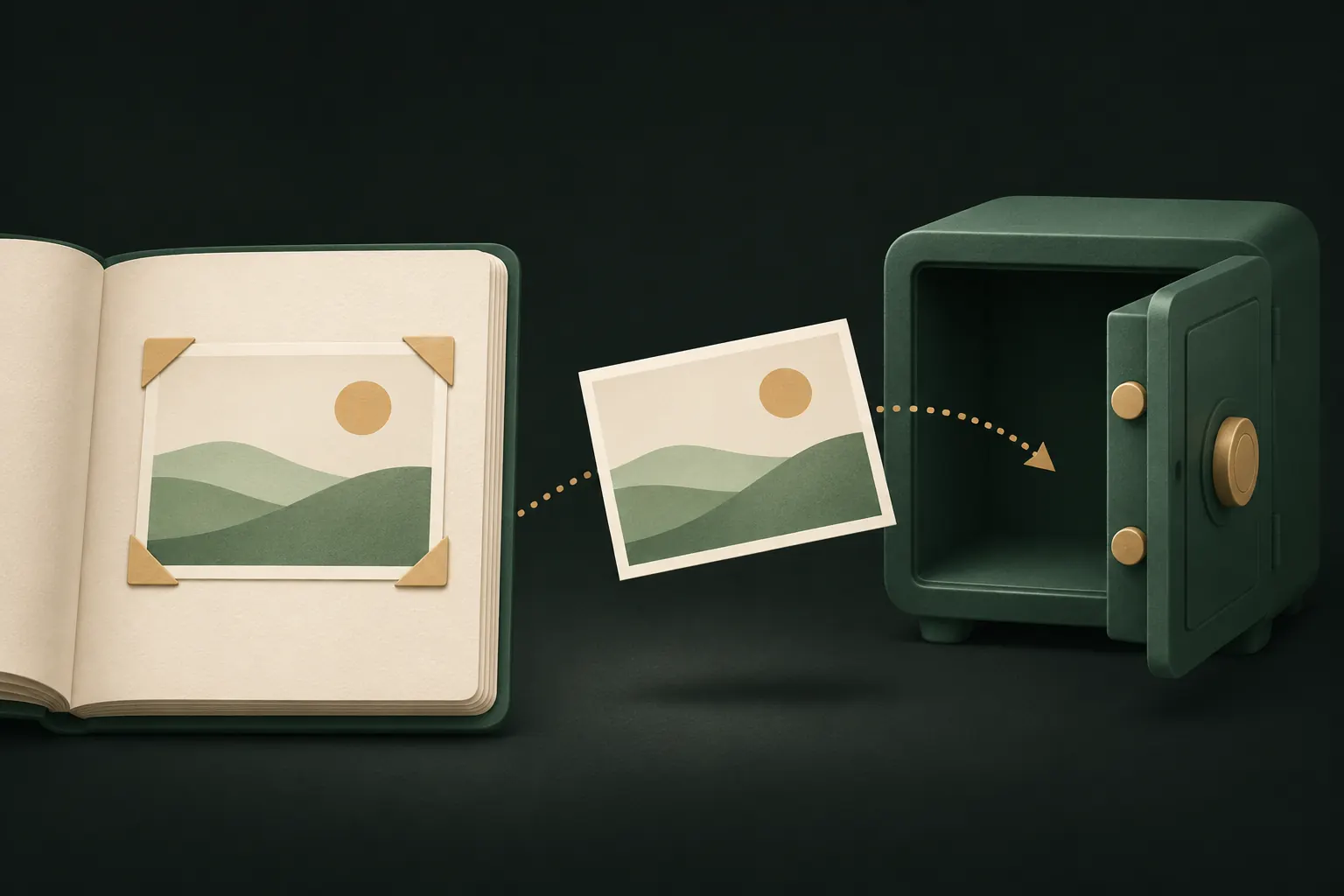
استيراد الصور إلى تطبيق خزنة يصنع نسخة؛ أما الأصول فتبقى في مكتبتك، وفي صور iCloud، وعلى أجهزتك الأخرى حتى تحذفها. لنقل الصور بالطريقة الصحيحة: استوردها، وتأكد من أنها تُفتح في الخزنة، واحذف الأصول من الصور، ثم أفرغ “المحذوفة مؤخرًا”. وأخيرًا، ابحث عن نسخ في المحادثات والألبومات المشتركة.
يستغرق ذلك بضع دقائق إضافية، وهو الفرق بين إخفاء صورة ونقلها فعلًا.
لماذا يكون الاستيراد نسخة
على iPhone، لا تستطيع التطبيقات الوصول إلى مكتبة صورك وأخذ الملفات منها بصمت. حين تختار صورًا في تطبيق خزنة، يسلّم iOS التطبيقَ نسخة عبر أداة اختيار الصور. ويبقى الأصل في مكانه تمامًا.
حذف الأصل إجراء منفصل. يحتاج إلى إذن بتغيير مكتبتك، ويطلب منك iOS التأكيد قبل إزالة أي شيء. وهذه حماية: فلا يستطيع أي تطبيق حذف صورك دون موافقتك. لكنها تعني أيضًا أن الخزنة التي “استوردت” صورك لم تخفِ شيئًا حتى تختفي الأصول.
خطوة بخطوة: الاستيراد، والتحقق، وحذف الأصول
- الاستيراد. في تطبيق الخزنة، اختر الاستيراد من مكتبة الصور وحدد الصور والفيديوهات.
- انتظر حتى ينتهي. الفيديوهات الكبيرة تستغرق وقتًا للنسخ والتشفير. أبقِ التطبيق مفتوحًا حتى يكتمل الاستيراد.
- التحقق. افتح بعض الصور المستوردة في الخزنة، وشغّل الفيديوهات حتى نهايتها، وقارن عدد العناصر بما حددته.
- احذف الأصول. إما أن تدع تطبيق الخزنة يفعل ذلك (سيطلب الوصول إلى مكتبتك وسيطلب منك iOS التأكيد)، أو تحذفها بنفسك في الصور.
- أفرغ “المحذوفة مؤخرًا”. انظر القسم التالي. هذه هي الخطوة التي يتجاوزها معظم الناس.
- افحص النسخ الأخرى في المحادثات والألبومات المشتركة والأجهزة الأخرى.
ملاحظة حول البيانات الوصفية: يخزّن Private Vault الملفات المستوردة بايتًا ببايت، فتنتقل معها تفاصيل الموقع والكاميرا الموجودة داخل الصورة. وهذا مفيد للاحتفاظ بالتاريخ الأصلي، لكن إن كنت تنوي مشاركة صورة لاحقًا، فاعلم أن الموقع ما زال فيها.
أفرغ “المحذوفة مؤخرًا” (ولماذا يهم ذلك)
حين تحذف صورة، لا يزيلها تطبيق الصور فورًا. بل ينقلها إلى المحذوفة مؤخرًا، حيث تبقى 30 يومًا لتتمكن من استردادها. وطوال تلك المدة، تظل موجودة على iPhone وفي صور iCloud.
لإفراغه:
- افتح الصور ومرّر إلى الأدوات المساعدة.
- اضغط على المحذوفة مؤخرًا وافتح قفله ببصمة الوجه (Face ID) أو بصمة الإصبع (Touch ID) أو رمز الدخول.
- اضغط على تحديد، ثم احذف الكل، أو حدد الصور التي نقلتها فقط.
“المحذوفة مؤخرًا” مقفل افتراضيًا، وهذا يساعد، لكنه يُفتح برمز الدخول نفسه الذي يفتح كل شيء آخر. وتشرح Apple التفاصيل في دليلها حول استرداد الصور المحذوفة، وهي أيضًا الطريقة للتراجع عن خطأ خلال الثلاثين يومًا.
نسخ في أماكن أخرى: الأجهزة الأخرى والمحادثات والألبومات المشتركة
الحذف من مكتبتك يعالج مكتبتك وصور iCloud. أما النسخ الأخرى فتخضع لقواعدها الخاصة.
- صور iCloud على الأجهزة الأخرى. مع تشغيل صور iCloud، حذف صورة على iPhone يحذفها من iPad وMac أيضًا. وإذا كانت صور iCloud متوقفة على أحدها، فذلك الجهاز يحتفظ بنسخته الخاصة: افحصه بشكل منفصل.
- الألبومات المشتركة. الصورة التي أضفتها إلى ألبوم مشترك نسخة منفصلة. وحذفها من مكتبتك لا يزيلها من الألبوم. افتح الألبوم واحذفها هناك.
- مكتبة صور iCloud المشتركة. الصور في المكتبة المشتركة يمكن أن يراها الأعضاء الآخرون ويحتفظوا بها. أزلها من المكتبة المشتركة، وتذكّر أن الآخرين ربما حفظوها بالفعل.
- الرسائل وتطبيقات الدردشة. الصور التي أرسلتها أو استقبلتها تبقى في تلك المحادثات. وبعض تطبيقات الدردشة تحفظ الوسائط في مكتبتك تلقائيًا أيضًا؛ أوقف ذلك الإعداد.
- السحابات والكمبيوترات الأخرى. صور Google أو Dropbox أو OneDrive أو كمبيوتر تزامن معه، كل منها قد يحتفظ بنسخته الخاصة.

الانتقال من تطبيق خزنة آخر
تنطبق القواعد نفسها حين تغيّر تطبيق الخزنة، مع خطوة إضافية واحدة في البداية.
- صدّر من الخزنة القديمة إلى الصور أو الملفات، باستخدام خيار التصدير أو إلغاء الإخفاء فيها.
- تحقق من العدد وافتح بعض الملفات، خصوصًا الفيديوهات.
- استورد إلى الخزنة الجديدة، ثم احذف النسخ المصدّرة من الصور وأفرغ “المحذوفة مؤخرًا”.
- احذف التطبيق القديم في النهاية فقط، بعد التأكد من وجود كل شيء في الجديد. فحذف تطبيق خزنة يحذف عادةً كل ما بداخله.
- افحص سحابة التطبيق القديم، إن كانت له سحابة، واحذف تلك النسخة الاحتياطية أو الحساب حين لا تعود بحاجة إليهما.
الملفات المصدّرة تبقى غير مشفّرة ما دامت في مكتبتك، لذا أنجز النقل كله في جلسة واحدة.
حافظ على الجودة الكاملة عند الاستيراد
يجب أن تحصل الخزنة على الأصل الحقيقي، لا على معاينة أصغر.
- افحص إعداد التخزين في iCloud. إذا كان iPhone يستخدم تحسين مساحة تخزين iPhone، فقد تكون الأصول بدقتها الكاملة في iCloud لا على الهاتف. وقد يحتاج الاستيراد إلى تنزيلها أولًا. أجرِ عمليات الاستيراد الكبيرة على Wi-Fi وانتظر حتى تنتهي.
- الفيديوهات هي الثغرة المعتادة. شغّل بعض الفيديوهات المستوردة حتى النهاية قبل حذف الأصول.
- الصور الحية والتعديلات واللقطات المتتابعة قد تتعامل معها التطبيقات المختلفة بطرق مختلفة. افحص عينة منها.
- انتبه إلى الحدود المجانية للتطبيق الذي تستخدمه. في الإصدار المجاني من Private Vault، تتسع الخزنة لـ100 صورة و10 فيديوهات؛ وما يتجاوز الحد لا يُستورد، فاحسب العدد قبل أن تحذف.
انسخ احتياطيًا قبل أن تحذف
إليك الجزء غير المريح: بعد أن تختفي الأصول ويُفرَغ “المحذوفة مؤخرًا”، تكون الخزنة نسختك الوحيدة. وإذا كانت تلك الخزنة موجودة على هاتفك فقط، فإن فقدان الهاتف يعني فقدان الصور.
قد يكون هذا ما تريده. فبعض الناس يفضّلون ألا توجد أي نسخة سحابية. وإن لم يكن كذلك، فأعدّ نسخة احتياطية قبل حذف الأصول، وتأكد من أن أحدًا غيرك لا يستطيع قراءتها. في Private Vault، يكون نسخ iCloud الاحتياطي المشفّر معطّلًا افتراضيًا ويُشغَّل لكل خزنة على حدة؛ تُشفَّر الملفات قبل الرفع ولا تُستعاد إلا بعبارة الاسترداد للخزنة.
ومما يستحق المعرفة أيضًا:
- حذف تطبيق الخزنة يحذف الخزنة. اقرأ ماذا يحدث حين تحذف تطبيق خزنة قبل أن تفعل ذلك يومًا.
- الصور الخاصة الجديدة لا تحتاج إلى هذه العملية كلها إذا التقطتها داخل الخزنة. فكاميرا الخزنة، مثل الكاميرا الآمنة في Private Vault، تتجاوز المكتبة تمامًا.
- لست متأكدًا من أن الخزنة مناسبة لك؟ تقارن نظرتنا العامة على طرق إخفاء الصور في iPhone بين ألبوم “مخفية” والتطبيقات المقفلة والخزنات.
أسئلة
هل يؤدي الحذف من مكتبتي إلى الحذف من iCloud أيضًا؟
نعم، إذا كانت صور iCloud مفعّلة. حذف صورة على جهاز واحد يحذفها من iCloud ومن أجهزتك الأخرى التي تستخدم صور iCloud، بعد بقائها فترة في “المحذوفة مؤخرًا”.
كم تبقى الصور في المحذوفة مؤخرًا؟
30 يومًا، ما لم تُفرغه قبل ذلك. وبعدها يحذفها تطبيق الصور نهائيًا.
هل تحتفظ الصور بتاريخها الأصلي في الخزنة؟
في Private Vault، نعم: الصور المستوردة من مكتبتك تحتفظ بتاريخ التقاطها. والملف نفسه يُخزَّن بايتًا ببايت، فتبقى بياناته الوصفية أيضًا، بما فيها الموقع.
هل يمكنني التراجع عن حذف الأصول؟
نعم، لمدة 30 يومًا: افتح “المحذوفة مؤخرًا” في الصور واستردها. وبعد إفراغ “المحذوفة مؤخرًا”، تكون النسخة الموجودة في الخزنة هي الوحيدة المتبقية.
أبقِ خصوصيتك على iPhone
بلا حساب. بلا تحليلات. مشفّرة على iPhone.


