
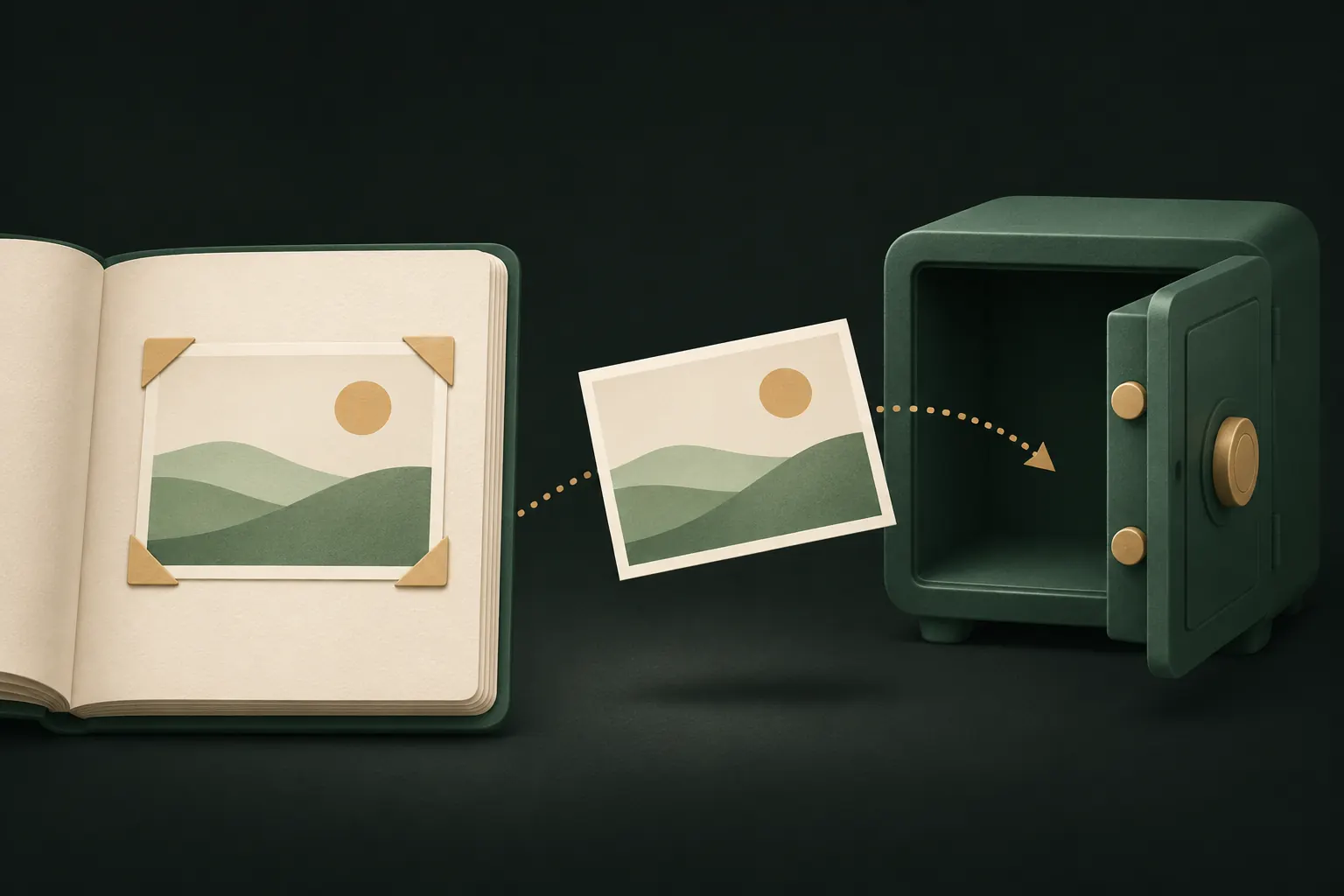
Mengimpor foto ke app brankas membuat salinan; file aslinya tetap ada di pustaka, di Foto iCloud, dan di perangkat Anda yang lain sampai Anda menghapusnya. Untuk memindahkan foto dengan benar: impor, pastikan foto bisa dibuka di brankas, hapus file asli dari Foto, lalu kosongkan Baru Dihapus. Terakhir, cari salinan di obrolan dan album bersama.
Hanya butuh beberapa menit tambahan, dan itulah bedanya antara menyembunyikan foto dan benar-benar memindahkannya.
Mengapa impor adalah salinan
Di iPhone, app tidak bisa masuk ke pustaka foto Anda dan diam-diam mengambil file dari sana. Saat Anda memilih foto di app brankas, iOS memberikan salinan kepada app melalui pemilih foto. File aslinya tetap berada persis di tempatnya.
Menghapus file asli adalah tindakan terpisah. Tindakan itu memerlukan izin untuk mengubah pustaka Anda, dan iOS meminta konfirmasi Anda sebelum apa pun dihapus. Itu sebuah perlindungan: tidak ada app yang bisa menghapus foto Anda tanpa persetujuan Anda. Itu juga berarti brankas yang “mengimpor” foto Anda belum menyembunyikan apa pun sampai file aslinya hilang.
Langkah demi langkah: impor, periksa, hapus file asli
- Impor. Di app brankas, pilih impor dari pustaka foto lalu pilih foto dan videonya.
- Tunggu sampai selesai. Video besar butuh waktu untuk disalin dan dienkripsi. Biarkan app tetap terbuka sampai impor selesai.
- Periksa. Buka beberapa foto hasil impor di brankas, putar video sampai akhir, dan bandingkan jumlah item dengan yang Anda pilih.
- Hapus file asli. Biarkan app brankas yang melakukannya (app akan meminta akses ke pustaka Anda dan iOS akan meminta konfirmasi), atau hapus sendiri di Foto.
- Kosongkan Baru Dihapus. Lihat bagian berikutnya. Inilah langkah yang paling sering dilewati.
- Periksa salinan lain di obrolan, album bersama, dan perangkat lain.
Catatan tentang metadata: Private Vault menyimpan file hasil impor byte demi byte, sehingga lokasi dan detail kamera di dalam foto ikut terbawa. Itu berguna untuk mempertahankan tanggal asli, tetapi jika Anda berencana membagikan foto nanti, ingatlah bahwa lokasinya masih ada di dalamnya.
Kosongkan Baru Dihapus (dan mengapa ini penting)
Saat Anda menghapus foto, Foto tidak langsung menghapusnya. Foto dipindahkan ke Baru Dihapus, tempat foto itu tinggal selama 30 hari agar bisa Anda pulihkan. Selama waktu itu, foto masih ada di iPhone Anda dan di Foto iCloud.
Untuk mengosongkannya:
- Buka Foto dan gulir ke Utilitas.
- Ketuk Baru Dihapus dan buka kuncinya dengan Face ID, Touch ID, atau kode sandi Anda.
- Ketuk Pilih, lalu hapus semua, atau pilih hanya foto yang sudah Anda pindahkan.
Baru Dihapus terkunci secara default, dan itu membantu, tetapi album ini terbuka dengan kode sandi yang sama seperti semua hal lain. Apple menjelaskan detailnya dalam panduan memulihkan foto yang dihapus, yang juga merupakan cara membatalkan kesalahan dalam 30 hari.
Salinan di tempat lain: perangkat lain, obrolan, dan album bersama
Menghapus dari pustaka mengurus pustaka Anda dan Foto iCloud. Salinan lain punya aturannya sendiri.
- Foto iCloud di perangkat lain. Dengan Foto iCloud menyala, menghapus foto di iPhone juga menghapusnya dari iPad dan Mac Anda. Jika Foto iCloud mati di salah satunya, perangkat itu menyimpan salinannya sendiri: periksa secara terpisah.
- Album bersama. Foto yang Anda tambahkan ke album bersama adalah salinan terpisah. Menghapusnya dari pustaka tidak menghapusnya dari album. Buka albumnya dan hapus di sana.
- Perpustakaan Foto Bersama iCloud. Foto di Perpustakaan Bersama bisa dilihat dan disimpan oleh anggota lain. Keluarkan foto dari Perpustakaan Bersama, dan ingat bahwa orang lain mungkin sudah menyimpannya.
- Pesan dan app obrolan. Foto yang Anda kirim atau terima tetap ada di percakapan tersebut. Sebagian app obrolan juga menyimpan media ke pustaka Anda secara otomatis; matikan pengaturan itu.
- Cloud dan komputer lain. Google Photos, Dropbox, OneDrive, atau komputer yang Anda sinkronkan masing-masing bisa menyimpan salinannya sendiri.

Pindah dari app brankas lain
Aturan yang sama berlaku saat Anda berganti app brankas, dengan satu langkah tambahan di awal.
- Ekspor dari brankas lama ke Foto atau File, menggunakan opsi ekspor atau tampilkan miliknya.
- Periksa jumlahnya dan buka beberapa file, terutama video.
- Impor ke brankas baru, lalu hapus salinan hasil ekspor dari Foto dan kosongkan Baru Dihapus.
- Hapus app lama paling akhir, setelah semuanya dipastikan ada di app baru. Menghapus app brankas biasanya menghapus semua isinya.
- Periksa cloud milik app lama, jika ada, dan hapus cadangan atau akun itu saat Anda tidak membutuhkannya lagi.
File hasil ekspor tidak terenkripsi selama berada di pustaka Anda, jadi selesaikan seluruh pemindahan dalam sekali duduk.
Pertahankan kualitas penuh saat impor
Brankas seharusnya mendapatkan file asli yang sebenarnya, bukan pratinjau yang lebih kecil.
- Periksa pengaturan penyimpanan iCloud. Jika iPhone Anda memakai Optimalkan Penyimpanan iPhone, file asli beresolusi penuh mungkin ada di iCloud, bukan di ponsel. Impor mungkin perlu mengunduhnya dulu. Lakukan impor besar dengan Wi-Fi dan tunggu sampai selesai.
- Video adalah celah yang umum. Putar beberapa video hasil impor sampai habis sebelum Anda menghapus file aslinya.
- Live Photos, hasil edit, dan foto beruntun bisa ditangani berbeda oleh app yang berbeda. Periksa beberapa contohnya.
- Perhatikan batas versi gratis app yang Anda pakai. Di versi gratis Private Vault, satu brankas menampung 100 foto dan 10 video; apa pun di atas batas itu tidak diimpor, jadi hitung dulu sebelum menghapus.
Cadangkan sebelum menghapus
Inilah bagian yang kurang menyenangkan: setelah file asli hilang dan Baru Dihapus kosong, brankas adalah satu-satunya salinan Anda. Jika brankas itu hanya ada di ponsel Anda, kehilangan ponsel berarti kehilangan foto.
Mungkin memang itu yang Anda inginkan. Sebagian orang lebih suka tidak ada salinan cloud sama sekali. Jika tidak, siapkan cadangan sebelum menghapus file asli, dan pastikan cadangan itu tidak bisa dibaca orang lain. Di Private Vault, Cadangan iCloud terenkripsi mati secara default dan dinyalakan per brankas; file dienkripsi sebelum diunggah dan hanya bisa dipulihkan dengan frasa pemulihan brankas.
Juga perlu diketahui:
- Menghapus app brankas berarti menghapus brankasnya. Baca apa yang terjadi saat Anda menghapus app brankas sebelum Anda melakukannya.
- Foto privat baru tidak perlu melalui seluruh proses ini jika Anda mengambilnya di dalam brankas. Kamera brankas, seperti kamera aman Private Vault, sama sekali melewati pustaka.
- Tidak yakin brankas cocok untuk Anda? Gambaran umum kami tentang cara menyembunyikan foto di iPhone membandingkan album Tersembunyi, app yang dikunci, dan brankas.
Pertanyaan
Apakah menghapus dari pustaka juga menghapus dari iCloud?
Ya, jika Foto iCloud menyala. Menghapus foto di satu perangkat akan menghapusnya dari iCloud dan dari perangkat Anda yang lain yang memakai Foto iCloud, setelah singgah di Baru Dihapus.
Berapa lama foto tetap di Baru Dihapus?
30 hari, kecuali Anda mengosongkannya lebih cepat. Setelah itu, Foto menghapusnya secara permanen.
Apakah foto tetap memiliki tanggal aslinya di brankas?
Di Private Vault, ya: foto yang diimpor dari pustaka tetap memiliki tanggal pengambilannya. Filenya sendiri disimpan byte demi byte, sehingga metadatanya, termasuk lokasi, juga tetap ada.
Bisakah saya membatalkan penghapusan file asli?
Dalam 30 hari, bisa: buka Baru Dihapus di Foto lalu pulihkan. Setelah Baru Dihapus dikosongkan, salinan di brankas adalah satu-satunya yang tersisa.
Jaga tetap pribadi di iPhone Anda
Tanpa akun. Tanpa analitik. Terenkripsi di iPhone Anda.


