
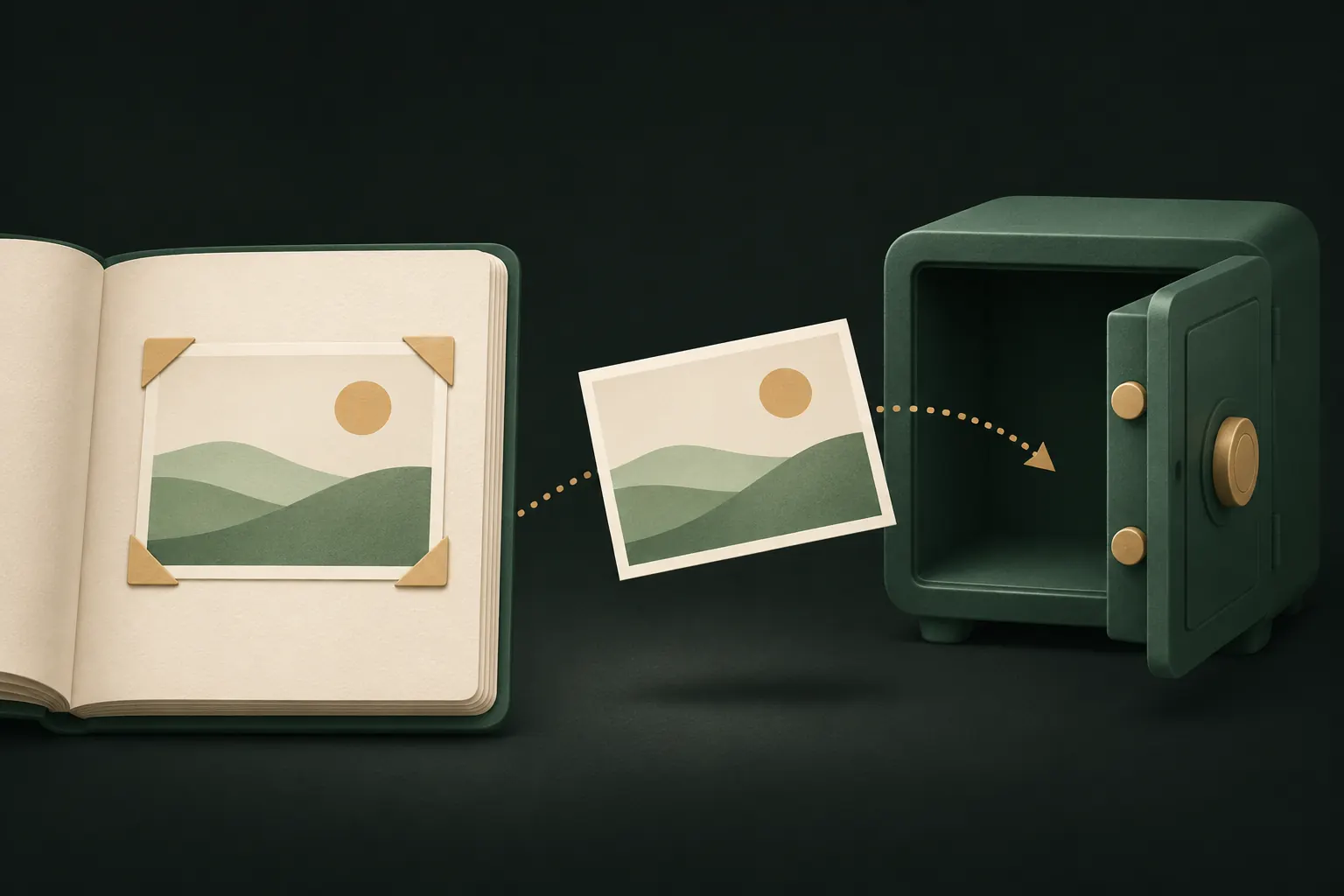
Importer des photos dans une app coffre-fort en crée une copie ; les originaux restent dans votre photothèque, dans Photos iCloud et sur vos autres appareils tant que vous ne les supprimez pas. Pour bien déplacer des photos : importez-les, vérifiez qu’elles s’ouvrent dans le coffre, supprimez les originaux de Photos, puis videz Supprimés récemment. Enfin, cherchez les copies dans les conversations et les albums partagés.
Cela prend quelques minutes de plus, et c’est toute la différence entre cacher une photo et la déplacer vraiment.
Pourquoi un import est une copie
Sur iPhone, les apps ne peuvent pas puiser dans votre photothèque et en retirer discrètement des fichiers. Quand vous choisissez des photos dans une app coffre-fort, iOS lui en remet une copie via le sélecteur de photos. L’original reste exactement où il était.
Supprimer l’original est une action distincte. Elle nécessite l’autorisation de modifier votre photothèque, et iOS vous demande de confirmer avant toute suppression. C’est une protection : aucune app ne peut supprimer vos photos sans votre accord. Cela signifie aussi qu’un coffre qui a « importé » vos photos n’a rien caché tant que les originaux sont là.
Pas à pas : importer, vérifier, supprimer les originaux
- Importez. Dans l’app coffre-fort, choisissez l’import depuis votre photothèque et sélectionnez les photos et vidéos.
- Attendez la fin. Les grosses vidéos prennent du temps à copier et à chiffrer. Gardez l’app ouverte jusqu’à la fin de l’import.
- Vérifiez. Ouvrez quelques photos importées dans le coffre, lisez les vidéos jusqu’au bout, et comparez le nombre d’éléments avec votre sélection.
- Supprimez les originaux. Laissez l’app coffre-fort le faire (elle demandera l’accès à votre photothèque et iOS vous demandera de confirmer), ou supprimez-les vous-même dans Photos.
- Videz Supprimés récemment. Voir la section suivante. C’est l’étape que la plupart des gens sautent.
- Vérifiez les autres copies dans les conversations, les albums partagés et sur vos autres appareils.
Un mot sur les métadonnées : Private Vault stocke les fichiers importés octet pour octet, la position et les informations de l’appareil photo contenues dans la photo sont donc conservées. C’est utile pour garder la date d’origine, mais si vous comptez partager une photo plus tard, sachez que la position s’y trouve toujours.
Videz Supprimés récemment (et pourquoi c’est important)
Quand vous supprimez une photo, Photos ne l’efface pas tout de suite. Il la déplace dans Supprimés récemment, où elle reste 30 jours pour que vous puissiez la récupérer. Pendant ce temps, elle existe toujours sur votre iPhone et dans Photos iCloud.
Pour le vider :
- Ouvrez Photos et faites défiler jusqu’à Autres.
- Touchez Supprimés récemment et déverrouillez avec Face ID, Touch ID ou votre code.
- Touchez Sélectionner, puis supprimez tout, ou sélectionnez uniquement les photos déplacées.
Supprimés récemment est verrouillé par défaut, ce qui aide, mais il s’ouvre avec le même code que tout le reste. Apple détaille tout cela dans son guide pour récupérer des photos supprimées, qui explique aussi comment réparer une erreur dans les 30 jours.
Les copies ailleurs : autres appareils, conversations et albums partagés
Supprimer de votre photothèque règle le cas de la photothèque et de Photos iCloud. Les autres copies suivent leurs propres règles.
- Photos iCloud sur vos autres appareils. Avec Photos iCloud activé, supprimer une photo sur votre iPhone la supprime aussi de votre iPad et de votre Mac. Si Photos iCloud est désactivé sur l’un d’eux, cet appareil garde sa propre copie : vérifiez-le séparément.
- Les albums partagés. Une photo ajoutée à un album partagé est une copie distincte. La supprimer de votre photothèque ne la retire pas de l’album. Ouvrez l’album et supprimez-la là.
- Une Photothèque partagée iCloud. Les photos d’une photothèque partagée peuvent être vues et conservées par les autres membres. Retirez-les de la photothèque partagée, et souvenez-vous que d’autres les ont peut-être déjà enregistrées.
- Messages et messageries. Les photos envoyées ou reçues restent dans ces conversations. Certaines messageries enregistrent aussi automatiquement les médias dans votre photothèque ; désactivez ce réglage.
- Les autres clouds et ordinateurs. Google Photos, Dropbox, OneDrive ou un ordinateur avec lequel vous synchronisez peuvent chacun conserver leur propre copie.

Venir d’une autre app coffre-fort
Les mêmes règles s’appliquent quand vous changez d’app coffre-fort, avec une étape de plus au début.
- Exportez depuis l’ancien coffre vers Photos ou Fichiers, avec son option d’export ou d’affichage.
- Vérifiez le nombre et ouvrez quelques fichiers, surtout les vidéos.
- Importez dans le nouveau coffre, puis supprimez les copies exportées de Photos et videz Supprimés récemment.
- Ne supprimez l’ancienne app qu’à la fin, une fois que tout est confirmé dans la nouvelle. Supprimer une app coffre-fort supprime généralement tout ce qu’elle contient.
- Vérifiez le cloud de l’ancienne app, si elle en avait un, et supprimez cette sauvegarde ou ce compte quand vous n’en avez plus besoin.
Les fichiers exportés ne sont pas chiffrés tant qu’ils sont dans votre photothèque : faites tout le transfert d’une traite.
Garder la qualité maximale à l’import
Un coffre doit recevoir le véritable original, pas un aperçu réduit.
- Vérifiez le réglage de stockage d’iCloud. Si votre iPhone utilise Optimiser le stockage de l’iPhone, les originaux en pleine résolution sont peut-être dans iCloud plutôt que sur le téléphone. L’import devra peut-être d’abord les télécharger. Faites les gros imports en Wi-Fi et attendez qu’ils se terminent.
- Les vidéos sont le trou habituel. Lisez quelques vidéos importées jusqu’au bout avant de supprimer les originaux.
- Les Live Photos, retouches et rafales peuvent être gérées différemment selon les apps. Vérifiez-en quelques-unes.
- Attention aux limites gratuites de l’app que vous utilisez. Dans la version gratuite de Private Vault, un coffre contient 100 photos et 10 vidéos ; ce qui dépasse la limite n’est pas importé, alors comptez avant de supprimer.
Sauvegardez avant de supprimer
Voici la partie inconfortable : une fois les originaux supprimés et Supprimés récemment vidé, le coffre est votre seule copie. Si ce coffre n’existe que sur votre téléphone, perdre le téléphone signifie perdre les photos.
C’est peut-être ce que vous voulez. Certaines personnes préfèrent n’avoir aucune copie dans le cloud. Sinon, configurez une sauvegarde avant de supprimer les originaux, et assurez-vous que personne d’autre ne peut la lire. Dans Private Vault, la Sauvegarde iCloud chiffrée est désactivée par défaut et s’active coffre par coffre ; les fichiers sont chiffrés avant l’envoi et ne se restaurent qu’avec la phrase de récupération du coffre.
Bon à savoir aussi :
- Supprimer l’app coffre-fort supprime le coffre. Lisez ce qui se passe quand on supprime une app coffre-fort avant de le faire.
- Les nouvelles photos privées n’ont pas besoin de tout ce processus si vous les prenez dans le coffre. Un appareil photo de coffre, comme l’appareil photo sécurisé de Private Vault, contourne entièrement la photothèque.
- Vous ne savez pas si un coffre vous convient ? Notre tour d’horizon des façons de cacher des photos sur iPhone compare l’album Masquées, les apps verrouillées et les coffres.
Questions
Supprimer de ma photothèque supprime-t-il aussi d’iCloud ?
Oui, si Photos iCloud est activé. Supprimer une photo sur un appareil la supprime d’iCloud et de vos autres appareils qui utilisent Photos iCloud, après un passage par Supprimés récemment.
Combien de temps les photos restent-elles dans Supprimés récemment ?
30 jours, sauf si vous le videz avant. Ensuite, Photos les supprime définitivement.
Les photos gardent-elles leur date d’origine dans le coffre ?
Dans Private Vault, oui : les photos importées depuis votre photothèque gardent leur date de prise de vue. Le fichier lui-même est stocké octet pour octet, ses métadonnées, dont la position, sont donc conservées aussi.
Puis-je annuler la suppression des originaux ?
Pendant 30 jours, oui : ouvrez Supprimés récemment dans Photos et récupérez-les. Une fois Supprimés récemment vidé, la copie du coffre est la seule qui reste.
Gardez tout privé sur votre iPhone
Sans compte. Sans statistiques. Chiffré sur votre iPhone.


