
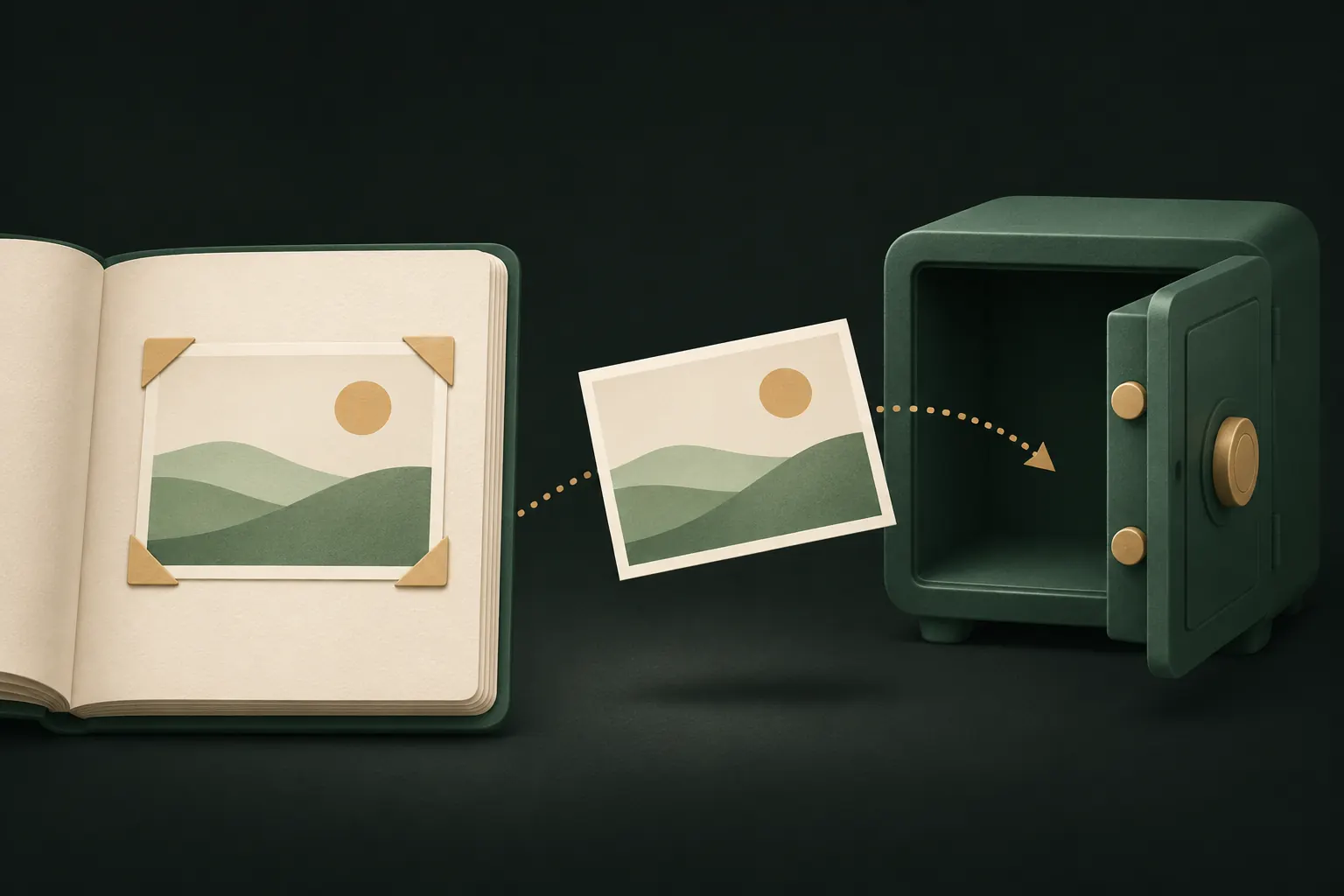
När du importerar bilder till en valvapp skapas en kopia; originalen finns kvar i ditt bibliotek, i iCloud-bilder och på dina andra enheter tills du raderar dem. Så flyttar du bilder på rätt sätt: importera dem, kontrollera att de går att öppna i valvet, radera originalen från Bilder och töm sedan Nyligen raderade. Leta till sist efter kopior i chattar och delade album.
Det tar några extra minuter, och det är skillnaden mellan att gömma en bild och att faktiskt flytta den.
Varför en import är en kopia
På iPhone kan appar inte gå in i ditt bildbibliotek och i tysthet plocka ut filer. När du väljer bilder i en valvapp lämnar iOS över en kopia till appen via bildväljaren. Originalet ligger kvar exakt där det var.
Att radera originalet är en separat åtgärd. Den kräver behörighet att ändra ditt bibliotek, och iOS ber dig bekräfta innan något tas bort. Det är ett skydd: ingen app kan radera dina bilder utan ditt godkännande. Det betyder också att ett valv som har ”importerat” dina bilder inte har gömt något förrän originalen är borta.
Steg för steg: importera, kontrollera, radera originalen
- Importera. Välj att importera från ditt bildbibliotek i valvappen och markera bilderna och videorna.
- Vänta tills det är klart. Stora videor tar tid att kopiera och kryptera. Låt appen vara öppen tills importen är klar.
- Kontrollera. Öppna några av de importerade bilderna i valvet, spela upp videorna till slutet och jämför antalet objekt med det du valde.
- Radera originalen. Låt antingen valvappen göra det (den ber om åtkomst till ditt bibliotek och iOS ber dig bekräfta), eller radera dem själv i Bilder.
- Töm Nyligen raderade. Se nästa avsnitt. Det är det steg som de flesta hoppar över.
- Kontrollera andra kopior i chattar, delade album och på andra enheter.
En kommentar om metadata: Private Vault lagrar importerade filer byte för byte, så platsen och kamerauppgifterna i bilden följer med. Det är bra för att behålla originaldatumet, men om du tänker dela en bild senare, kom ihåg att platsen fortfarande finns i den.
Töm Nyligen raderade (och varför det är viktigt)
När du raderar en bild tar Bilder inte bort den direkt. Den flyttas till Nyligen raderade, där den ligger kvar i 30 dagar så att du kan återställa den. Under den tiden finns den fortfarande på din iPhone och i iCloud-bilder.
Så tömmer du albumet:
- Öppna Bilder och scrolla till Verktyg.
- Tryck på Nyligen raderade och lås upp med Face ID, Touch ID eller din lösenkod.
- Tryck på Välj och radera allt, eller markera bara bilderna som du har flyttat.
Nyligen raderade är låst som standard, vilket hjälper, men det öppnas med samma lösenkod som allt annat. Apple förklarar detaljerna i sin guide om att återställa raderade bilder, som också är hur du ångrar ett misstag inom de 30 dagarna.
Kopior på andra ställen: andra enheter, chattar och delade album
Att radera från biblioteket tar hand om ditt bibliotek och iCloud-bilder. Andra kopior följer sina egna regler.
- iCloud-bilder på andra enheter. Med iCloud-bilder påslaget raderas en bild som du raderar på din iPhone också från din iPad och Mac. Om iCloud-bilder är avstängt på någon av dem behåller den enheten sin egen kopia: kontrollera den separat.
- Delade album. En bild som du har lagt till i ett delat album är en separat kopia. Att radera den från ditt bibliotek tar inte bort den från albumet. Öppna albumet och radera den där.
- Ett Delat iCloud-bildbibliotek. Bilder i ett delat bibliotek kan ses och sparas av andra medlemmar. Ta bort dem från det delade biblioteket, och kom ihåg att andra redan kan ha sparat dem.
- Meddelanden och chattappar. Bilder som du har skickat eller tagit emot finns kvar i de konversationerna. Vissa chattappar sparar också media automatiskt i ditt bibliotek; stäng av den inställningen.
- Andra moln och datorer. Google Foto, Dropbox, OneDrive eller en dator som du synkar med kan ha var sin kopia.

Flytta från en annan valvapp
Samma regler gäller när du byter valvapp, med ett extra steg i början.
- Exportera från det gamla valvet till Bilder eller Filer, med dess alternativ för export eller för att sluta gömma.
- Kontrollera antalet och öppna några filer, särskilt videor.
- Importera till det nya valvet, radera sedan de exporterade kopiorna från Bilder och töm Nyligen raderade.
- Radera den gamla appen först i slutet, när allt är bekräftat i den nya. Att radera en valvapp raderar oftast allt i den.
- Kontrollera den gamla appens moln, om den hade ett, och radera den säkerhetskopian eller det kontot när du inte längre behöver det.
Exporterade filer är okrypterade så länge de ligger i ditt bibliotek, så gör hela flytten i ett svep.
Behåll full kvalitet vid import
Ett valv ska få det riktiga originalet, inte en mindre förhandsversion.
- Kontrollera lagringsinställningen för iCloud. Om din iPhone använder Optimera iPhone-lagring kan originalen i full upplösning ligga i iCloud i stället för på telefonen. Importen kan då behöva ladda ned dem först. Gör stora importer på wifi och vänta tills de är klara.
- Videor är den vanliga luckan. Spela upp några importerade videor hela vägen innan du raderar originalen.
- Live Photos, redigeringar och bildserier kan hanteras olika av olika appar. Gör stickprov.
- Tänk på gratisgränserna i appen du använder. I gratisversionen av Private Vault rymmer ett valv 100 bilder och 10 videor; det som överskrider gränsen importeras inte, så räkna innan du raderar.
Säkerhetskopiera innan du raderar
Här kommer den obekväma delen: när originalen är borta och Nyligen raderade är tömt är valvet din enda kopia. Om valvet bara finns på din telefon betyder en förlorad telefon förlorade bilder.
Det kanske är vad du vill. Vissa föredrar att inte ha någon kopia i molnet alls. Om inte, ställ in en säkerhetskopia innan du raderar originalen, och se till att ingen annan kan läsa den. I Private Vault är Krypterad iCloud-säkerhetskopia av som standard och slås på per valv; filerna krypteras före uppladdningen och återställs bara med valvets återställningsfras.
Också bra att veta:
- Att radera valvappen raderar valvet. Läs vad som händer när du raderar en valvapp innan du någonsin gör det.
- Nya privata bilder behöver inte hela den här processen om du tar dem i valvet. En valvkamera, som Private Vaults säkra kamera, hoppar över biblioteket helt.
- Osäker på om ett valv är rätt för dig? Vår översikt över sätt att dölja bilder på iPhone jämför albumet Gömda, låsta appar och valv.
Frågor
Raderas bilderna från iCloud om jag raderar dem från biblioteket?
Ja, om iCloud-bilder är påslaget. När du raderar en bild på en enhet raderas den från iCloud och från dina andra enheter som använder iCloud-bilder, efter en tid i Nyligen raderade.
Hur länge ligger bilder kvar i Nyligen raderade?
30 dagar, om du inte tömmer albumet tidigare. Därefter raderar Bilder dem permanent.
Behåller bilderna sitt ursprungliga datum i valvet?
I Private Vault, ja: bilder som importeras från ditt bibliotek behåller datumet då de togs. Själva filen lagras byte för byte, så dess metadata, inklusive platsen, följer också med.
Kan jag ångra raderingen av originalen?
I 30 dagar, ja: öppna Nyligen raderade i Bilder och återställ dem. När Nyligen raderade har tömts är kopian i valvet den enda som finns kvar.
Håll det privat på din iPhone
Inget konto. Ingen analys. Krypterat på din iPhone.


