
Импорт фото в приложение-сейф создает копию; оригиналы остаются в медиатеке, в Фото iCloud и на других ваших устройствах, пока вы их не удалите. Чтобы перенести фото правильно, импортируйте их, проверьте, что они открываются в сейфе, удалите оригиналы из Фото, а затем очистите «Недавно удаленные». И напоследок поищите копии в чатах и общих альбомах.
Это займет несколько лишних минут, но именно в этом разница между тем, чтобы скрыть фото, и тем, чтобы действительно его перенести.
Почему импорт — это копия
На iPhone приложения не могут залезть в медиатеку и незаметно вынести из нее файлы. Когда вы выбираете фото в приложении-сейфе, iOS передает приложению копию через окно выбора фото. Оригинал остается на месте.
Удаление оригинала — отдельное действие. Для него нужно разрешение на изменение медиатеки, и iOS просит подтвердить, прежде чем что-то удалить. Это защита: ни одно приложение не может удалить ваши фото без вашего согласия. Но это также значит, что сейф, «импортировавший» ваши фото, ничего не скрыл, пока оригиналы не удалены.
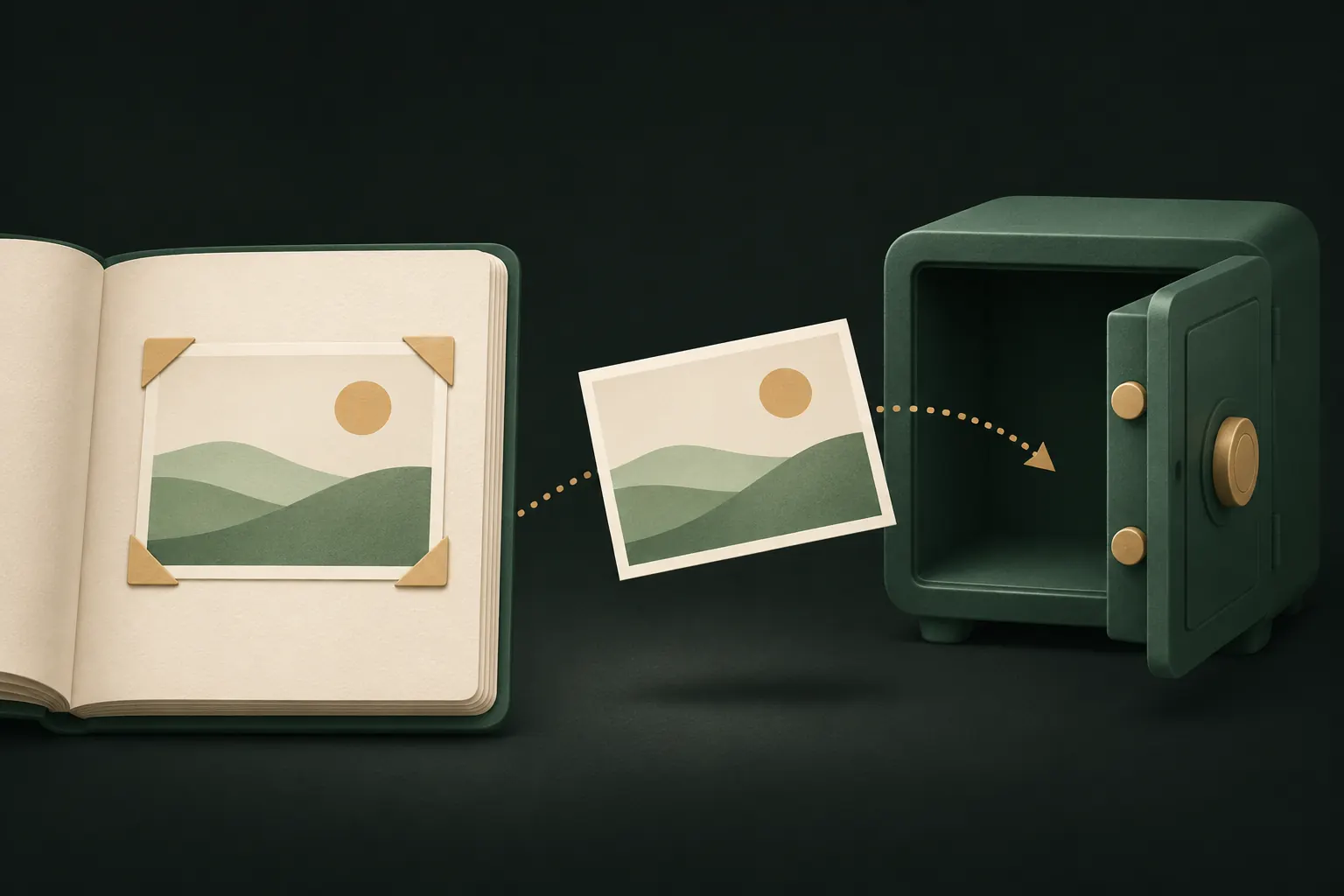
По шагам: импорт, проверка, удаление оригиналов
- Импорт. В приложении-сейфе выберите импорт из медиатеки и отметьте фото и видео.
- Дождитесь окончания. Большие видео копируются и шифруются не сразу. Не закрывайте приложение, пока импорт не завершится.
- Проверка. Откройте в сейфе несколько импортированных фото, досмотрите видео до конца и сравните количество объектов с тем, что вы выбрали.
- Удалите оригиналы. Либо позвольте это сделать приложению-сейфу (оно запросит доступ к медиатеке, а iOS попросит подтвердить), либо удалите их сами в Фото.
- Очистите «Недавно удаленные». См. следующий раздел. Именно этот шаг большинство пропускает.
- Проверьте другие копии в чатах, общих альбомах и на других устройствах.
О метаданных: Private Vault хранит импортированные файлы байт в байт, поэтому геопозиция и данные камеры внутри фото сохраняются. Это удобно, чтобы не терять исходную дату, но если позже захотите поделиться фото, помните, что геопозиция в нем осталась.
Очистите «Недавно удаленные» (и почему это важно)
Когда вы удаляете фото, Фото убирают его не сразу. Оно перемещается в «Недавно удаленные» и хранится там 30 дней, чтобы его можно было восстановить. Все это время оно по-прежнему есть на iPhone и в Фото iCloud.
Как очистить:
- Откройте Фото и прокрутите до Утилит.
- Коснитесь «Недавно удаленные» и разблокируйте альбом с Face ID, Touch ID или код-паролем.
- Коснитесь «Выбрать», затем удалите все или выберите только перенесенные фото.
Альбом «Недавно удаленные» по умолчанию заблокирован, и это помогает, но открывается он тем же код-паролем, что и все остальное. Подробности Apple объясняет в инструкции о восстановлении удаленных фото — так же можно исправить ошибку в течение 30 дней.
Копии в других местах: устройства, чаты и общие альбомы
Удаление из медиатеки решает вопрос с медиатекой и Фото iCloud. Другие копии живут по своим правилам.
- Фото iCloud на других устройствах. При включенных Фото iCloud фото, удаленное на iPhone, удаляется и с iPad, и с Mac. Если на одном из них Фото iCloud выключены, там остается своя копия — проверьте это устройство отдельно.
- Общие альбомы. Фото, добавленное в общий альбом, — это отдельная копия. Удаление из медиатеки не убирает его из альбома. Откройте альбом и удалите фото там.
- Общая медиатека iCloud. Фото в общей медиатеке могут видеть и сохранять другие участники. Уберите их из общей медиатеки и помните, что кто-то мог их уже сохранить.
- Сообщения и мессенджеры. Отправленные и полученные фото остаются в переписке. Некоторые мессенджеры также автоматически сохраняют медиафайлы в медиатеку; отключите эту настройку.
- Другие облака и компьютеры. Google Фото, Dropbox, OneDrive или компьютер, с которым вы синхронизируетесь, могут хранить свою копию.

Переезд из другого приложения-сейфа
При смене приложения-сейфа действуют те же правила, плюс один дополнительный шаг в начале.
- Экспортируйте из старого сейфа в Фото или Файлы с помощью его функции экспорта или отмены скрытия.
- Сверьте количество и откройте несколько файлов, особенно видео.
- Импортируйте в новый сейф, затем удалите экспортированные копии из Фото и очистите «Недавно удаленные».
- Удаляйте старое приложение только в самом конце, когда все подтвердилось в новом. Удаление приложения-сейфа обычно удаляет все, что было внутри.
- Проверьте облако старого приложения, если оно было, и удалите эту копию или учетную запись, когда она больше не нужна.
Пока экспортированные файлы лежат в медиатеке, они не зашифрованы, поэтому проведите весь переезд за один раз.
Сохраните полное качество при импорте
Сейф должен получить настоящий оригинал, а не уменьшенный предпросмотр.
- Проверьте настройку хранилища iCloud. Если на iPhone включена «Оптимизация хранилища на iPhone», оригиналы в полном разрешении могут быть в iCloud, а не на телефоне. Возможно, импорту придется сначала их загрузить. Большие импорты делайте по Wi-Fi и дожидайтесь окончания.
- Чаще всего пропуски бывают с видео. Досмотрите несколько импортированных видео до конца, прежде чем удалять оригиналы.
- Live Photos, правки и серии снимков разные приложения могут обрабатывать по-разному. Выборочно проверьте их.
- Помните о бесплатных лимитах вашего приложения. В бесплатной версии Private Vault сейф вмещает 100 фото и 10 видео; все, что сверх лимита, не импортируется, поэтому пересчитайте, прежде чем удалять.
Сделайте резервную копию до удаления
Неприятная часть: когда оригиналы удалены, а «Недавно удаленные» очищены, сейф — ваша единственная копия. Если этот сейф есть только на телефоне, потеря телефона означает потерю фото.
Возможно, вы именно этого и хотите. Некоторые предпочитают вообще не иметь копии в облаке. Если нет, настройте резервную копию до удаления оригиналов и убедитесь, что ее не сможет прочитать никто другой. В Private Vault зашифрованная копия в iCloud по умолчанию выключена и включается для каждого сейфа отдельно; файлы шифруются до загрузки и восстанавливаются только с фразой восстановления сейфа.
Что еще стоит знать:
- Удаление приложения-сейфа удаляет сейф. Прежде чем это делать, прочитайте, что происходит при удалении приложения-сейфа.
- Новым личным фото весь этот процесс не нужен, если снимать их внутри сейфа. Камера сейфа, как защищенная камера в Private Vault, полностью обходит медиатеку.
- Не уверены, что вам нужен сейф? В обзоре способов скрыть фото на iPhone сравниваются альбом «Скрытые», заблокированные приложения и сейфы.
Вопросы
Если удалить фото из медиатеки, удалится ли оно из iCloud?
Да, если включены Фото iCloud. Фото, удаленное на одном устройстве, удаляется из iCloud и с других ваших устройств с Фото iCloud — после пребывания в «Недавно удаленных».
Сколько фото хранятся в «Недавно удаленных»?
30 дней, если не очистить альбом раньше. После этого Фото удаляют их навсегда.
Сохраняют ли фото в сейфе исходную дату?
В Private Vault — да: фото, импортированные из медиатеки, сохраняют дату съемки. Сам файл хранится байт в байт, поэтому его метаданные, включая геопозицию, тоже остаются.
Можно ли отменить удаление оригиналов?
В течение 30 дней — да: откройте «Недавно удаленные» в Фото и восстановите их. Когда «Недавно удаленные» очищены, единственной копией остается та, что в сейфе.
Сохраните приватность на iPhone
Без учетной записи. Без аналитики. Шифрование на вашем iPhone.


