
金庫アプリに写真を読み込むとコピーが作られます。オリジナルは、削除するまでライブラリにも、iCloud写真にも、ほかのデバイスにも残ります。写真を正しく移すには、読み込み、保管庫で開けることを確認し、「写真」からオリジナルを削除して、「最近削除した項目」を空にします。最後に、チャットや共有アルバムにコピーがないか確認します。
数分余計にかかりますが、これが写真を隠すことと、本当に移すことの違いです。
読み込みがコピーになる理由
iPhoneでは、Appが写真ライブラリに手を伸ばして、こっそりファイルを持ち出すことはできません。金庫アプリで写真を選ぶと、iOSが写真ピッカーを通してAppにコピーを渡します。オリジナルは元の場所にそのまま残ります。
オリジナルの削除は別の操作です。ライブラリを変更する許可が必要で、何かが削除される前にiOSが確認を求めます。これは保護のための仕組みです。あなたの同意なしに写真を削除できるAppはありません。同時に、写真を「読み込んだ」金庫も、オリジナルがなくなるまでは何も隠していないということでもあります。
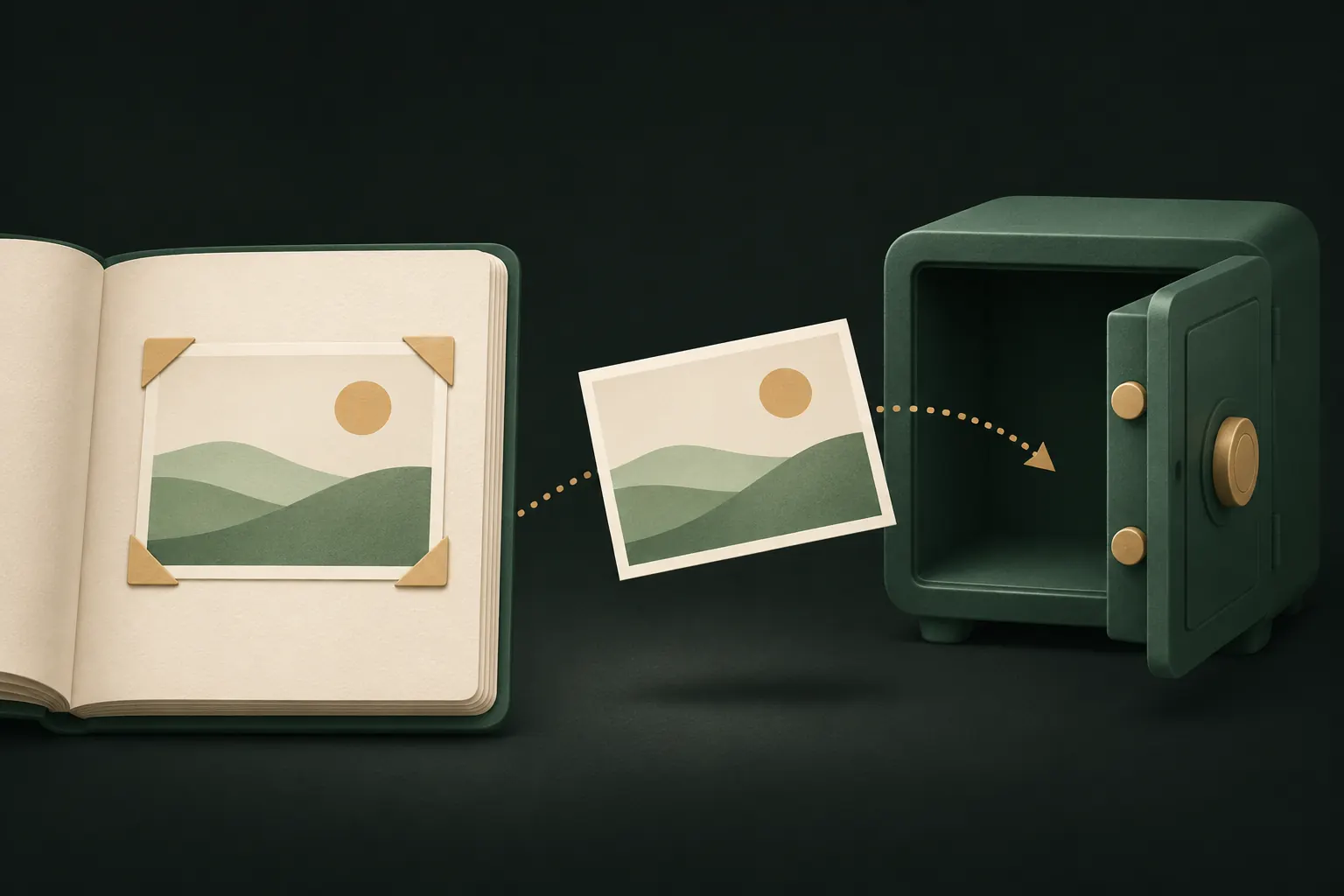
手順:読み込み、確認、オリジナルの削除
- 読み込みます。金庫アプリで写真ライブラリからの読み込みを選び、写真とビデオを選択します。
- 完了を待ちます。大きなビデオはコピーと暗号化に時間がかかります。読み込みが終わるまでAppを開いたままにしましょう。
- 確認します。読み込んだ写真をいくつか保管庫で開き、ビデオは最後まで再生し、項目の数を選んだ数と比べます。
- オリジナルを削除します。金庫アプリに任せる(ライブラリへのアクセスを求められ、iOSが確認を求めます)か、「写真」で自分で削除します。
- 「最近削除した項目」を空にします。次のセクションを参照してください。ほとんどの人が飛ばしてしまう手順です。
- ほかのコピーを確認します。チャット、共有アルバム、ほかのデバイスです。
メタデータについての注意:Private Vaultは読み込んだファイルをバイト単位でそのまま保存するので、写真の中の位置情報やカメラの詳細も一緒に入ります。元の日付を保つには便利ですが、あとで写真を共有するつもりなら、位置情報がまだ含まれていることを覚えておいてください。
「最近削除した項目」を空にする(それが大事な理由)
写真を削除しても、写真アプリはすぐには消しません。「最近削除した項目」に移し、復元できるように30日間そこに置いておきます。その間、写真はまだiPhoneにもiCloud写真にも存在しています。
空にするには:
- 写真を開き、「ユーティリティ」までスクロールします。
- 「最近削除した項目」をタップし、Face ID、Touch ID、またはパスコードでロックを解除します。
- 「選択」をタップしてすべて削除するか、移した写真だけを選びます。
「最近削除した項目」は初期設定でロックされているので助かりますが、ほかのすべてと同じパスコードで開きます。詳しくはAppleの削除した写真を復元する方法のガイドで説明されていて、30日以内なら間違いを元に戻す方法でもあります。
ほかの場所のコピー:ほかのデバイス、チャット、共有アルバム
ライブラリから削除すれば、ライブラリとiCloud写真は片付きます。ほかのコピーには、それぞれ別のルールがあります。
- ほかのデバイスのiCloud写真。iCloud写真がオンなら、iPhoneで写真を削除するとiPadやMacからも削除されます。どれかでiCloud写真がオフなら、そのデバイスは独自のコピーを持っているので、別に確認しましょう。
- 共有アルバム。共有アルバムに追加した写真は別のコピーです。ライブラリから削除しても、アルバムからは消えません。アルバムを開いて、そこで削除しましょう。
- iCloud共有写真ライブラリ。共有ライブラリの写真は、ほかのメンバーが見たり保存したりできます。共有ライブラリから外し、ほかの人がすでに保存しているかもしれないことを覚えておきましょう。
- メッセージとチャットApp。送ったり受け取ったりした写真は、その会話に残ります。メディアを自動的にライブラリに保存するチャットAppもあるので、その設定はオフにしましょう。
- ほかのクラウドやコンピュータ。Googleフォト、Dropbox、OneDrive、同期しているコンピュータは、それぞれ独自のコピーを持っている可能性があります。

ほかの金庫アプリから移る
金庫アプリを乗り換えるときも同じルールが当てはまり、最初に1つ手順が加わります。
- 古い保管庫から書き出します。書き出しや非表示解除のオプションで、「写真」か「ファイル」に出します。
- 数を確認し、いくつかファイルを開きます。特にビデオです。
- 新しい保管庫に読み込み、書き出したコピーを「写真」から削除して、「最近削除した項目」を空にします。
- 古いAppは最後に削除します。新しいAppですべて確認できてからです。金庫アプリを削除すると、たいてい中身もすべて削除されます。
- 古いAppのクラウドを確認します。あった場合は、不要になったらそのバックアップやアカウントを削除しましょう。
書き出したファイルは、ライブラリにある間は暗号化されていないので、移行は一度に済ませましょう。
画質を落とさずに読み込む
保管庫に入れるべきなのは、小さなプレビューではなく本物のオリジナルです。
- iCloudのストレージ設定を確認しましょう。iPhoneが「iPhoneのストレージを最適化」を使っていると、フル解像度のオリジナルはiPhoneではなくiCloudにあることがあります。読み込みの前にダウンロードが必要な場合があります。大量の読み込みはWi-Fiにつないで行い、終わるまで待ちましょう。
- 抜けが出やすいのはビデオです。オリジナルを削除する前に、読み込んだビデオをいくつか最後まで再生しましょう。
- Live Photos、編集済みの写真、バースト写真は、Appによって扱いが異なることがあります。抜き取りで確認しましょう。
- 使っているAppの無料版の上限に注意しましょう。Private Vaultの無料版では、保管庫ごとに写真100枚とビデオ10本までです。上限を超えた分は読み込まれないので、削除する前に数えましょう。
削除する前にバックアップする
ここが居心地の悪いところです。オリジナルがなくなり、「最近削除した項目」も空になると、保管庫が唯一のコピーになります。その保管庫がiPhoneにしかないなら、iPhoneをなくすと写真も失います。
それがあなたの望みかもしれません。クラウドにコピーを一切置きたくない人もいます。そうでないなら、オリジナルを削除する前にバックアップを設定し、ほかの誰にも読めないことを確かめましょう。Private Vaultの暗号化されたiCloudバックアップは初期設定でオフで、保管庫ごとにオンにします。ファイルはアップロード前に暗号化され、保管庫の復旧フレーズでしか復元できません。
知っておきたいこと:
- 金庫アプリを削除すると保管庫も削除されます。そうする前に必ず金庫アプリを削除するとどうなるかを読んでください。
- これから撮るプライベートな写真は、保管庫の中で撮れば、この手順を丸ごと省けます。Private Vaultのセキュアカメラのような保管庫のカメラなら、ライブラリを完全に飛ばせます。
- 金庫が自分に合っているかわからない?iPhoneで写真を隠す方法の概要で、「非表示」アルバム、Appのロック、金庫を比べています。
よくある質問
ライブラリから削除するとiCloudからも削除されますか?
iCloud写真がオンなら削除されます。1台のデバイスで写真を削除すると、「最近削除した項目」に置かれたあと、iCloudからも、iCloud写真を使っているほかのデバイスからも削除されます。
写真は「最近削除した項目」にどれくらい残りますか?
それより前に空にしない限り、30日間です。その後、写真アプリが完全に削除します。
保管庫の中でも写真の元の日付は保たれますか?
Private Vaultなら保たれます。ライブラリから読み込んだ写真は撮影日を保持します。ファイル自体がバイト単位でそのまま保存されるので、位置情報を含むメタデータも残ります。
オリジナルの削除は取り消せますか?
30日間なら取り消せます。「写真」の「最近削除した項目」を開いて復元してください。「最近削除した項目」を空にすると、保管庫の中のコピーが唯一のものになります。
iPhoneの中身を、自分だけのものに
アカウント不要。解析なし。iPhone上で暗号化。


