
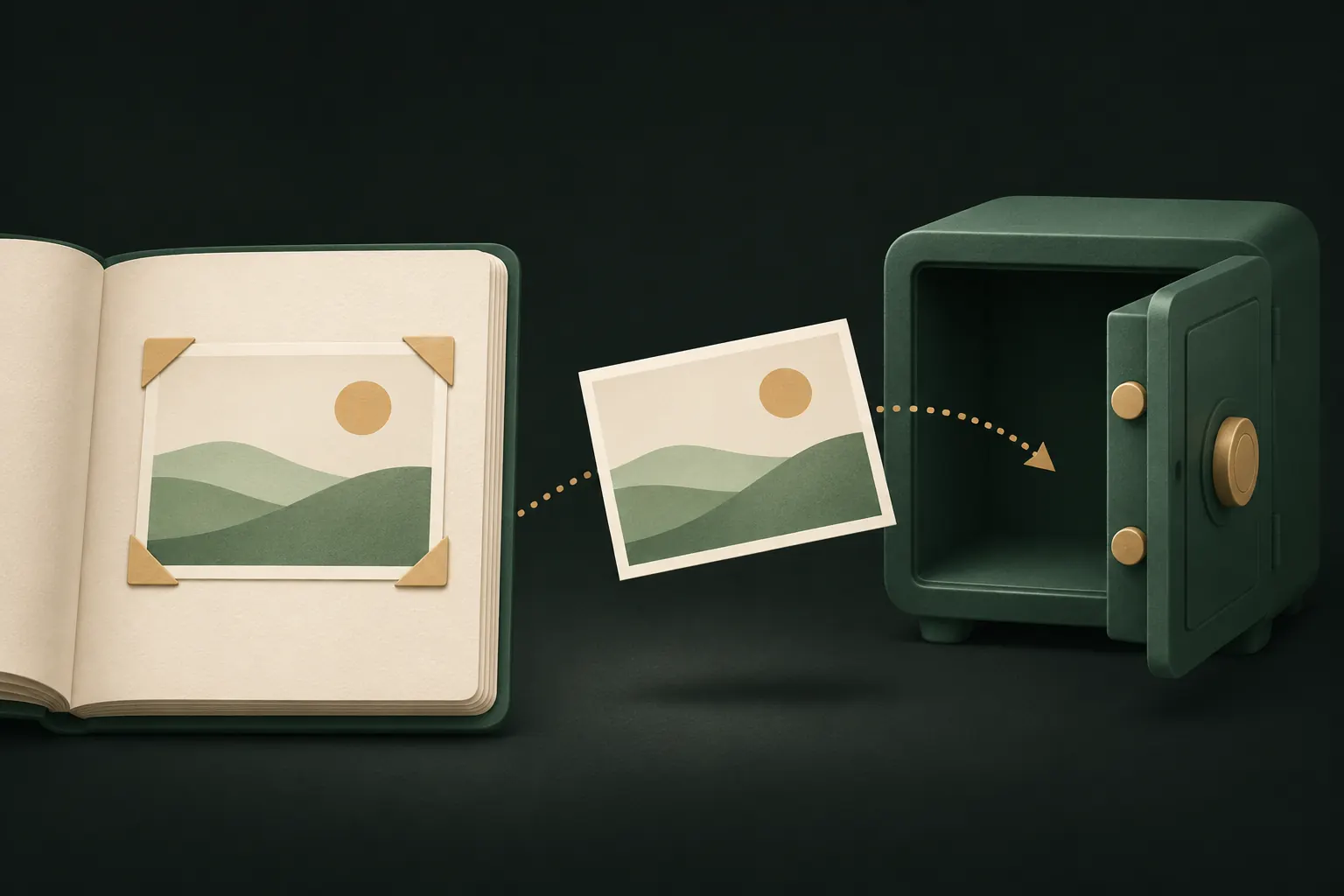
वॉल्ट ऐप में फ़ोटो इम्पोर्ट करने से एक कॉपी बनती है; मूल फ़ाइलें आपकी लाइब्रेरी, iCloud तस्वीरें और आपके दूसरे डिवाइस पर तब तक रहती हैं जब तक आप उन्हें डिलीट न करें। फ़ोटो को ठीक से ले जाने के लिए: उन्हें इम्पोर्ट करें, जाँचें कि वे वॉल्ट में खुलती हैं, तस्वीरें ऐप से मूल फ़ाइलें डिलीट करें, फिर “हाल ही में डिलीट किए गए” ख़ाली करें। आख़िर में चैट और शेयर किए गए ऐल्बम में कॉपी ढूँढें।
इसमें कुछ मिनट ज़्यादा लगते हैं, और यही फ़ोटो छिपाने और सच में ले जाने का फ़र्क़ है।
इम्पोर्ट एक कॉपी क्यों है
iPhone पर ऐप्स आपकी फ़ोटो लाइब्रेरी में हाथ डालकर चुपचाप फ़ाइलें बाहर नहीं निकाल सकते। जब आप किसी वॉल्ट ऐप में फ़ोटो चुनते हैं, तो iOS फ़ोटो पिकर के ज़रिए ऐप को एक कॉपी देता है। मूल फ़ाइल ठीक वहीं रहती है जहाँ थी।
मूल फ़ाइल डिलीट करना अलग काम है। इसके लिए आपकी लाइब्रेरी बदलने की अनुमति चाहिए, और कुछ भी हटाने से पहले iOS आपसे पुष्टि माँगता है। यह एक सुरक्षा है: कोई भी ऐप आपकी मर्ज़ी के बिना आपकी फ़ोटो डिलीट नहीं कर सकता। इसका यह भी मतलब है कि जिस वॉल्ट ने आपकी फ़ोटो “इम्पोर्ट” कर लीं, उसने मूल फ़ाइलें जाने तक कुछ भी नहीं छिपाया।
क़दम-दर-क़दम: इम्पोर्ट, जाँच, मूल फ़ाइलें डिलीट
- इम्पोर्ट करें। वॉल्ट ऐप में अपनी फ़ोटो लाइब्रेरी से इम्पोर्ट चुनें और फ़ोटो और वीडियो चुनें।
- पूरा होने का इंतज़ार करें। बड़े वीडियो कॉपी और एन्क्रिप्ट होने में समय लेते हैं। इम्पोर्ट पूरा होने तक ऐप खुला रखें।
- जाँचें। वॉल्ट में इम्पोर्ट की गई कुछ फ़ोटो खोलें, वीडियो आख़िर तक चलाएँ, और आइटम की संख्या को अपने चुने हुए से मिलाएँ।
- मूल फ़ाइलें डिलीट करें। या तो वॉल्ट ऐप को यह करने दें (वह आपकी लाइब्रेरी का ऐक्सेस माँगेगा और iOS आपसे पुष्टि माँगेगा), या तस्वीरें ऐप में ख़ुद डिलीट करें।
- “हाल ही में डिलीट किए गए” ख़ाली करें। अगला सेक्शन देखें। ज़्यादातर लोग यही क़दम छोड़ देते हैं।
- दूसरी कॉपी जाँचें, चैट, शेयर किए गए ऐल्बम और दूसरे डिवाइस में।
मेटाडेटा के बारे में एक बात: Private Vault इम्पोर्ट की गई फ़ाइलें बाइट-दर-बाइट रखता है, इसलिए फ़ोटो के अंदर की लोकेशन और कैमरे की जानकारी भी साथ आती है। मूल तारीख़ बनाए रखने के लिए यह काम का है, लेकिन अगर आप बाद में कोई फ़ोटो शेयर करने वाले हैं, तो ध्यान रखें कि लोकेशन अब भी उसमें है।
“हाल ही में डिलीट किए गए” ख़ाली करें (और यह क्यों ज़रूरी है)
जब आप कोई फ़ोटो डिलीट करते हैं, तो तस्वीरें ऐप उसे तुरंत नहीं हटाता। वह उसे “हाल ही में डिलीट किए गए” में ले जाता है, जहाँ वह 30 दिन तक रहती है ताकि आप उसे रिकवर कर सकें। उस दौरान वह आपके iPhone पर और iCloud तस्वीरें में मौजूद रहती है।
इसे ख़ाली करने के लिए:
- तस्वीरें खोलें और यूटिलिटी तक स्क्रोल करें।
- “हाल ही में डिलीट किए गए” पर टैप करें और Face ID, Touch ID या पासकोड से अनलॉक करें।
- चुनें पर टैप करें, फिर सब डिलीट करें, या सिर्फ़ वे फ़ोटो चुनें जो आपने ले जाई हैं।
“हाल ही में डिलीट किए गए” डिफ़ॉल्ट रूप से लॉक रहता है, जिससे मदद मिलती है, लेकिन यह भी बाकी सब की तरह उसी पासकोड से खुलता है। Apple इसका विवरण डिलीट की गई फ़ोटो रिकवर करने की अपनी गाइड में देता है, और 30 दिन के अंदर कोई ग़लती सुधारने का तरीका भी यही है।
दूसरी जगहों की कॉपी: दूसरे डिवाइस, चैट और शेयर किए गए ऐल्बम
लाइब्रेरी से डिलीट करने से आपकी लाइब्रेरी और iCloud तस्वीरें संभल जाते हैं। दूसरी कॉपी अपने नियमों से चलती हैं।
- दूसरे डिवाइस पर iCloud तस्वीरें। iCloud तस्वीरें चालू होने पर iPhone पर फ़ोटो डिलीट करने से वह आपके iPad और Mac से भी डिलीट हो जाती है। अगर उनमें से किसी पर iCloud तस्वीरें बंद है, तो वह डिवाइस अपनी कॉपी रखता है: उसे अलग से जाँचें।
- शेयर किए गए ऐल्बम। शेयर किए गए ऐल्बम में जोड़ी गई फ़ोटो एक अलग कॉपी है। लाइब्रेरी से डिलीट करने से वह ऐल्बम से नहीं हटती। ऐल्बम खोलें और वहाँ डिलीट करें।
- iCloud शेयर की गई तस्वीर लाइब्रेरी। शेयर की गई लाइब्रेरी की फ़ोटो दूसरे सदस्य देख और रख सकते हैं। उन्हें शेयर की गई लाइब्रेरी से हटाएँ, और याद रखें कि दूसरे उन्हें पहले ही सेव कर चुके हो सकते हैं।
- संदेश और चैट ऐप्स। भेजी या मिली फ़ोटो उन बातचीत में रहती हैं। कुछ चैट ऐप्स मीडिया अपने आप आपकी लाइब्रेरी में भी सेव करते हैं; वह सेटिंग बंद करें।
- दूसरे क्लाउड और कंप्यूटर। Google Photos, Dropbox, OneDrive या जिस कंप्यूटर से आप सिंक करते हैं, हर एक अपनी कॉपी रख सकता है।

किसी दूसरे वॉल्ट ऐप से आना
वॉल्ट ऐप बदलते समय भी यही नियम लागू होते हैं, शुरुआत में एक अतिरिक्त क़दम के साथ।
- पुराने वॉल्ट से एक्सपोर्ट करें, तस्वीरें या फ़ाइलें ऐप में, उसके एक्सपोर्ट या अनहाइड विकल्प से।
- गिनती जाँचें और कुछ फ़ाइलें खोलें, ख़ासकर वीडियो।
- नए वॉल्ट में इम्पोर्ट करें, फिर एक्सपोर्ट की गई कॉपी तस्वीरें ऐप से डिलीट करें और “हाल ही में डिलीट किए गए” ख़ाली करें।
- पुराना ऐप सबसे आख़िर में डिलीट करें, जब नए में सब कुछ पक्का हो जाए। वॉल्ट ऐप डिलीट करने से आमतौर पर उसके अंदर का सब कुछ डिलीट हो जाता है।
- पुराने ऐप का क्लाउड जाँचें, अगर था, और जब ज़रूरत न रहे तो वह बैकअप या खाता डिलीट करें।
एक्सपोर्ट की गई फ़ाइलें जब तक आपकी लाइब्रेरी में हैं, बिना एन्क्रिप्शन के हैं, इसलिए पूरा काम एक ही बार में करें।
इम्पोर्ट में पूरी क्वालिटी बनाए रखें
वॉल्ट को असली मूल फ़ाइल मिलनी चाहिए, छोटा प्रीव्यू नहीं।
- iCloud की स्टोरेज सेटिंग देखें। अगर आपका iPhone “iPhone स्टोरेज ऑप्टिमाइज़ करें” इस्तेमाल करता है, तो फ़ुल-रिज़ॉल्यूशन मूल फ़ाइलें फ़ोन की बजाय iCloud में हो सकती हैं। इम्पोर्ट को पहले उन्हें डाउनलोड करना पड़ सकता है। बड़े इम्पोर्ट वाई-फ़ाई पर करें और पूरा होने तक रुकें।
- कमी आमतौर पर वीडियो में होती है। मूल फ़ाइलें डिलीट करने से पहले कुछ इम्पोर्ट किए गए वीडियो पूरे चलाकर देखें।
- Live Photos, एडिट और बर्स्ट अलग-अलग ऐप्स में अलग तरह से संभाले जा सकते हैं। इन्हें भी जाँच लें।
- अपने ऐप की मुफ़्त सीमाओं का ध्यान रखें। Private Vault के मुफ़्त वर्शन में एक वॉल्ट में 100 फ़ोटो और 10 वीडियो रहते हैं; सीमा से ज़्यादा कुछ भी इम्पोर्ट नहीं होता, इसलिए डिलीट करने से पहले गिन लें।
डिलीट करने से पहले बैकअप लें
असहज हिस्सा यह है: मूल फ़ाइलें जाने और “हाल ही में डिलीट किए गए” ख़ाली होने के बाद वॉल्ट ही आपकी इकलौती कॉपी है। अगर वह वॉल्ट सिर्फ़ आपके फ़ोन पर है, तो फ़ोन खोने का मतलब फ़ोटो खोना है।
हो सकता है आप यही चाहते हों। कुछ लोग कोई क्लाउड कॉपी नहीं चाहते। अगर नहीं, तो मूल फ़ाइलें डिलीट करने से पहले बैकअप सेट करें, और पक्का करें कि उसे कोई और न पढ़ सके। Private Vault में एन्क्रिप्टेड iCloud बैकअप डिफ़ॉल्ट रूप से बंद है और हर वॉल्ट के लिए अलग से चालू होता है; फ़ाइलें अपलोड से पहले एन्क्रिप्ट होती हैं और सिर्फ़ वॉल्ट की रिकवरी फ़्रेज़ से रीस्टोर होती हैं।
यह भी जानने लायक है:
- वॉल्ट ऐप डिलीट करने से वॉल्ट डिलीट हो जाता है। ऐसा कभी करने से पहले पढ़ें कि वॉल्ट ऐप डिलीट करने पर क्या होता है।
- नई निजी फ़ोटो के लिए यह पूरी प्रक्रिया ज़रूरी नहीं, अगर आप उन्हें वॉल्ट के अंदर ही लें। वॉल्ट कैमरा, जैसे Private Vault का सुरक्षित कैमरा, लाइब्रेरी को पूरी तरह छोड़ देता है।
- पक्का नहीं कि वॉल्ट आपके लिए सही है? iPhone पर फ़ोटो छिपाने के तरीकों का हमारा ओवरव्यू “अदृश्य” ऐल्बम, लॉक किए गए ऐप्स और वॉल्ट की तुलना करता है।
सवाल
क्या लाइब्रेरी से डिलीट करने पर iCloud से भी डिलीट हो जाता है?
हाँ, अगर iCloud तस्वीरें चालू है। एक डिवाइस पर फ़ोटो डिलीट करने से वह iCloud से और iCloud तस्वीरें इस्तेमाल करने वाले आपके दूसरे डिवाइस से भी डिलीट हो जाती है, “हाल ही में डिलीट किए गए” में कुछ समय रहने के बाद।
फ़ोटो “हाल ही में डिलीट किए गए” में कितने समय रहती हैं?
30 दिन, जब तक आप उसे पहले ख़ाली न करें। उसके बाद तस्वीरें ऐप उन्हें हमेशा के लिए डिलीट कर देता है।
क्या वॉल्ट में फ़ोटो अपनी मूल तारीख़ रखती हैं?
Private Vault में, हाँ: लाइब्रेरी से इम्पोर्ट की गई फ़ोटो वह तारीख़ रखती हैं जब वे ली गई थीं। फ़ाइल ख़ुद बाइट-दर-बाइट सेव होती है, इसलिए उसका मेटाडेटा, लोकेशन समेत, भी बना रहता है।
क्या मैं मूल फ़ाइलें डिलीट करना पहले जैसा कर सकता हूँ?
30 दिन तक, हाँ: तस्वीरें ऐप में “हाल ही में डिलीट किए गए” खोलें और उन्हें रिकवर करें। “हाल ही में डिलीट किए गए” ख़ाली होने के बाद वॉल्ट वाली कॉपी ही इकलौती बचती है।
अपने iPhone पर सब निजी रखें
न खाता। न एनालिटिक्स। आपके iPhone पर एन्क्रिप्टेड।


