
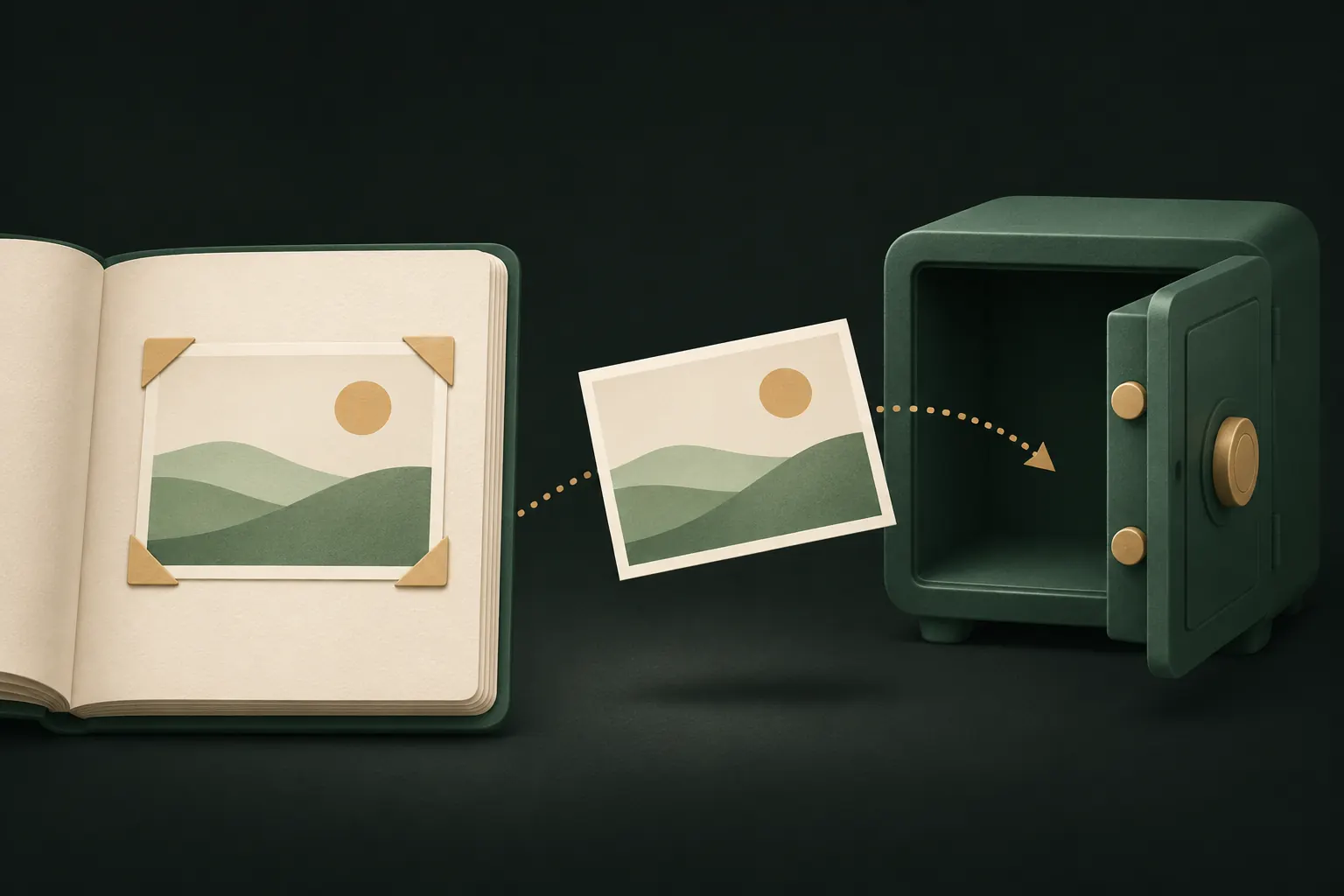
Import zdjęć do aplikacji-sejfu tworzy kopię; oryginały zostają w bibliotece, w Zdjęciach w iCloud i na Twoich innych urządzeniach, dopóki ich nie usuniesz. Aby przenieść zdjęcia jak należy: zaimportuj je, sprawdź, czy otwierają się w sejfie, usuń oryginały ze Zdjęć, a potem opróżnij album Ostatnio usunięte. Na koniec poszukaj kopii w czatach i albumach udostępnianych.
Zajmuje to kilka minut więcej i stanowi różnicę między ukryciem zdjęcia a faktycznym przeniesieniem go.
Dlaczego import to kopia
Na iPhonie aplikacje nie mogą sięgnąć do biblioteki zdjęć i po cichu wyjąć z niej plików. Gdy wybierasz zdjęcia w aplikacji-sejfie, iOS przekazuje jej kopię przez selektor zdjęć. Oryginał zostaje dokładnie tam, gdzie był.
Usunięcie oryginału to osobna czynność. Wymaga uprawnienia do zmiany biblioteki, a iOS prosi o potwierdzenie, zanim cokolwiek zostanie usunięte. To zabezpieczenie: żadna aplikacja nie usunie Twoich zdjęć bez Twojej zgody. Oznacza to też, że sejf, który „zaimportował” zdjęcia, niczego nie ukrył, dopóki oryginały nie znikną.
Krok po kroku: import, sprawdzenie, usunięcie oryginałów
- Zaimportuj. W aplikacji-sejfie wybierz import z biblioteki zdjęć i zaznacz zdjęcia oraz wideo.
- Poczekaj do końca. Kopiowanie i szyfrowanie dużych filmów trwa. Nie zamykaj aplikacji, dopóki import się nie zakończy.
- Sprawdź. Otwórz w sejfie kilka zaimportowanych zdjęć, odtwórz filmy do końca i porównaj liczbę elementów z tym, co zaznaczono.
- Usuń oryginały. Pozwól zrobić to aplikacji-sejfowi (poprosi o dostęp do biblioteki, a iOS poprosi o potwierdzenie) albo usuń je samodzielnie w Zdjęciach.
- Opróżnij album Ostatnio usunięte. Zobacz następną sekcję. Ten krok większość osób pomija.
- Sprawdź inne kopie w czatach, albumach udostępnianych i na innych urządzeniach.
Uwaga o metadanych: Private Vault przechowuje zaimportowane pliki bajt po bajcie, więc lokalizacja i dane aparatu zapisane w zdjęciu przenoszą się razem z nim. To przydatne, bo zachowuje oryginalną datę, ale jeśli planujesz później udostępnić zdjęcie, pamiętaj, że lokalizacja nadal w nim jest.
Opróżnij album Ostatnio usunięte (i dlaczego to ważne)
Gdy usuwasz zdjęcie, Zdjęcia nie usuwają go od razu. Przenoszą je do albumu Ostatnio usunięte, gdzie zostaje przez 30 dni, by można je było odzyskać. Przez ten czas nadal istnieje na iPhonie i w Zdjęciach w iCloud.
Aby go opróżnić:
- Otwórz Zdjęcia i przewiń do sekcji Narzędzia.
- Stuknij Ostatnio usunięte i odblokuj album Face ID, Touch ID lub kodem.
- Stuknij Wybierz, a następnie usuń wszystko albo zaznacz tylko przeniesione zdjęcia.
Album Ostatnio usunięte jest domyślnie zablokowany, co pomaga, ale otwiera się tym samym kodem co wszystko inne. Szczegóły Apple wyjaśnia w poradniku o odzyskiwaniu usuniętych zdjęć, który pokazuje też, jak cofnąć pomyłkę w ciągu 30 dni.
Kopie gdzie indziej: inne urządzenia, czaty i albumy udostępniane
Usunięcie z biblioteki załatwia sprawę biblioteki i Zdjęć w iCloud. Inne kopie rządzą się własnymi zasadami.
- Zdjęcia w iCloud na innych urządzeniach. Przy włączonych Zdjęciach w iCloud usunięcie zdjęcia na iPhonie usuwa je też z iPada i Maca. Jeśli na którymś z nich Zdjęcia w iCloud są wyłączone, to urządzenie zachowuje własną kopię: sprawdź je osobno.
- Albumy udostępniane. Zdjęcie dodane do albumu udostępnianego to osobna kopia. Usunięcie go z biblioteki nie usuwa go z albumu. Otwórz album i usuń je tam.
- Udostępniana biblioteka zdjęć iCloud. Zdjęcia w bibliotece udostępnianej mogą oglądać i zachowywać inni uczestnicy. Usuń je z biblioteki udostępnianej i pamiętaj, że inni mogli je już zapisać.
- Wiadomości i komunikatory. Wysłane i odebrane zdjęcia zostają w tych rozmowach. Niektóre komunikatory automatycznie zapisują też multimedia w bibliotece; wyłącz to ustawienie.
- Inne chmury i komputery. Zdjęcia Google, Dropbox, OneDrive czy komputer, z którym się synchronizujesz, mogą mieć własną kopię.

Przenosiny z innej aplikacji-sejfu
Te same zasady obowiązują przy zmianie aplikacji-sejfu, z jednym dodatkowym krokiem na początku.
- Wyeksportuj ze starego sejfu do Zdjęć lub Plików, korzystając z jego opcji eksportu lub odkrywania.
- Sprawdź liczbę i otwórz kilka plików, zwłaszcza wideo.
- Zaimportuj do nowego sejfu, a potem usuń wyeksportowane kopie ze Zdjęć i opróżnij album Ostatnio usunięte.
- Starą aplikację usuń dopiero na końcu, gdy wszystko jest potwierdzone w nowej. Usunięcie aplikacji-sejfu zwykle usuwa wszystko, co w niej było.
- Sprawdź chmurę starej aplikacji, jeśli ją miała, i usuń ten backup lub konto, gdy przestaną być potrzebne.
Wyeksportowane pliki są niezaszyfrowane, dopóki leżą w bibliotece, więc całe przenosiny zrób za jednym podejściem.
Zachowaj pełną jakość przy imporcie
Sejf powinien dostać prawdziwy oryginał, a nie mniejszy podgląd.
- Sprawdź ustawienie miejsca w iCloud. Jeśli iPhone korzysta z opcji Optymalizuj miejsce, oryginały w pełnej rozdzielczości mogą być w iCloud, a nie na telefonie. Import może wymagać ich wcześniejszego pobrania. Duże importy rób przez Wi-Fi i czekaj, aż się zakończą.
- Wideo to typowa luka. Zanim usuniesz oryginały, odtwórz kilka zaimportowanych filmów do końca.
- Zdjęcia Live Photos, edycje i serie zdjęć różne aplikacje mogą obsługiwać inaczej. Sprawdź je wyrywkowo.
- Pamiętaj o bezpłatnych limitach używanej aplikacji. W bezpłatnej wersji Private Vault sejf mieści 100 zdjęć i 10 wideo; to, co przekracza limit, nie zostanie zaimportowane, więc policz elementy, zanim cokolwiek usuniesz.
Zrób backup, zanim usuniesz
Oto niewygodna część: gdy oryginały znikną, a album Ostatnio usunięte będzie pusty, sejf jest Twoją jedyną kopią. Jeśli ten sejf istnieje tylko na telefonie, utrata telefonu oznacza utratę zdjęć.
Może właśnie tego chcesz. Niektórzy wolą nie mieć żadnej kopii w chmurze. Jeśli nie, skonfiguruj backup przed usunięciem oryginałów i upewnij się, że nikt inny nie może go odczytać. W Private Vault szyfrowany backup iCloud jest domyślnie wyłączony i włącza się go osobno dla każdego sejfu; pliki są szyfrowane przed wysłaniem, a odtworzyć je można tylko frazą odzyskiwania sejfu.
Warto też wiedzieć:
- Usunięcie aplikacji-sejfu usuwa sejf. Zanim kiedykolwiek to zrobisz, przeczytaj, co się dzieje po usunięciu aplikacji-sejfu.
- Nowe prywatne zdjęcia nie wymagają całego tego procesu, jeśli robisz je w sejfie. Aparat w sejfie, taki jak bezpieczny aparat w Private Vault, całkowicie omija bibliotekę.
- Nie wiesz, czy sejf jest dla Ciebie? Nasz przegląd sposobów na ukrycie zdjęć na iPhonie porównuje album Ukryte, zablokowane aplikacje i sejfy.
Pytania
Czy usunięcie zdjęcia z biblioteki usuwa je też z iCloud?
Tak, jeśli Zdjęcia w iCloud są włączone. Usunięcie zdjęcia na jednym urządzeniu usuwa je z iCloud i z innych urządzeń korzystających ze Zdjęć w iCloud, po pobycie w albumie Ostatnio usunięte.
Jak długo zdjęcia zostają w albumie Ostatnio usunięte?
30 dni, chyba że opróżnisz go wcześniej. Potem Zdjęcia usuwają je na stałe.
Czy zdjęcia zachowują w sejfie oryginalną datę?
W Private Vault tak: zdjęcia zaimportowane z biblioteki zachowują datę wykonania. Sam plik jest przechowywany bajt po bajcie, więc jego metadane, w tym lokalizacja, też zostają.
Czy mogę cofnąć usunięcie oryginałów?
Przez 30 dni tak: otwórz album Ostatnio usunięte w Zdjęciach i je odzyskaj. Gdy album Ostatnio usunięte zostanie opróżniony, kopia w sejfie jest jedyną, jaka została.
Zachowaj prywatność na iPhonie
Bez konta. Bez analityki. Szyfrowane na Twoim iPhonie.


