
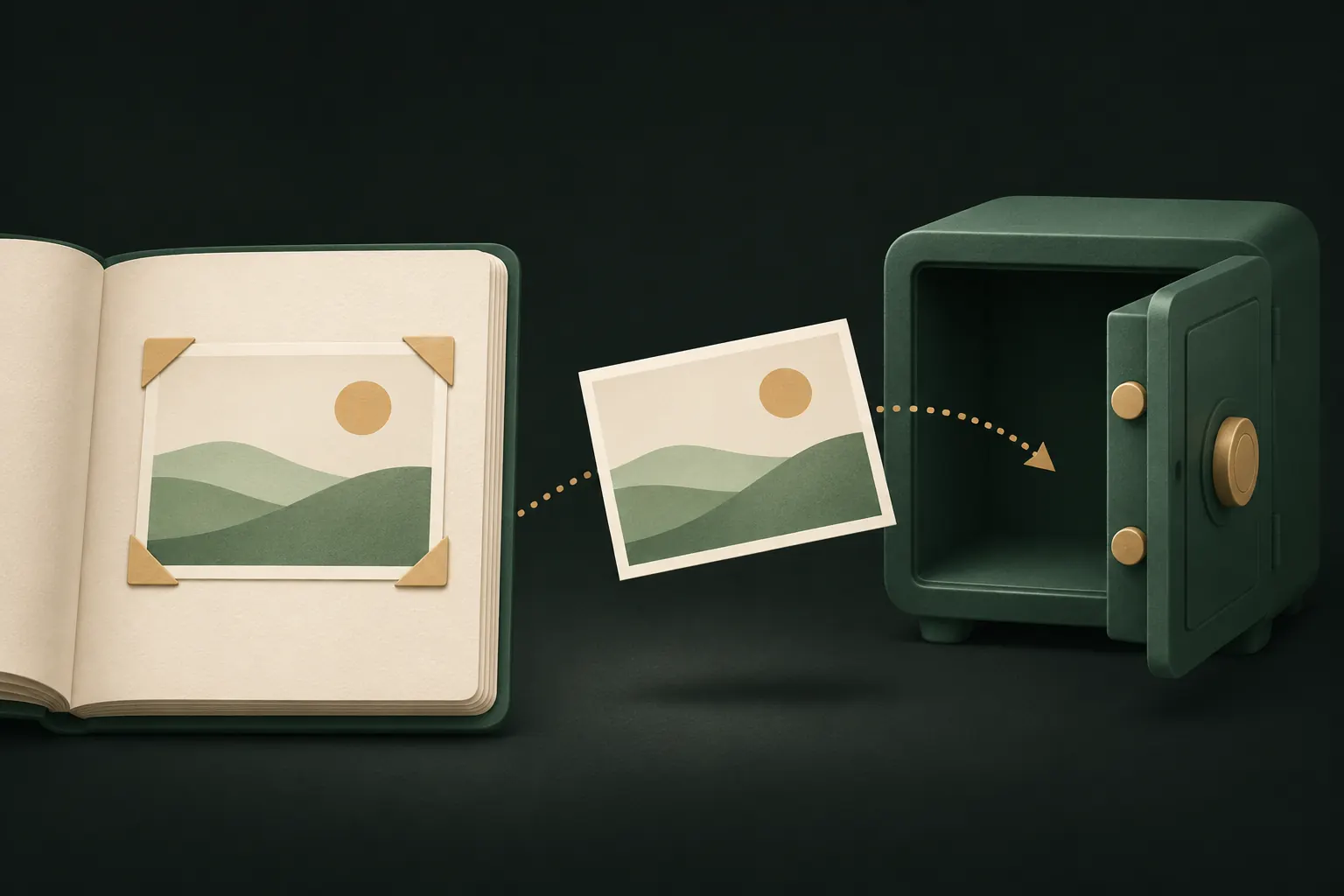
Importare foto in un’app cassaforte crea una copia; gli originali restano nella libreria, in Foto di iCloud e sugli altri dispositivi finché non li elimini. Per spostare le foto come si deve: importale, controlla che si aprano nella cassaforte, elimina gli originali da Foto, poi svuota Eliminati di recente. Infine, cerca eventuali copie nelle chat e negli album condivisi.
Servono pochi minuti in più, ed è la differenza tra nascondere una foto e spostarla davvero.
Perché un’importazione è una copia
Su iPhone le app non possono entrare nella libreria foto e portare via file di nascosto. Quando scegli le foto in un’app cassaforte, iOS consegna all’app una copia tramite il selettore di foto. L’originale resta esattamente dov’era.
Eliminare l’originale è un’azione separata. Richiede il permesso di modificare la libreria, e iOS ti chiede conferma prima di rimuovere qualsiasi cosa. È una protezione: nessuna app può eliminare le tue foto senza il tuo consenso. Significa anche che una cassaforte che ha “importato” le tue foto non ha nascosto nulla finché gli originali non spariscono.
Passo per passo: importa, verifica, elimina gli originali
- Importa. Nell’app cassaforte, scegli di importare dalla libreria foto e seleziona foto e video.
- Aspetta che finisca. I video grandi richiedono tempo per essere copiati e crittografati. Tieni l’app aperta finché l’importazione non è completata.
- Verifica. Apri alcune delle foto importate nella cassaforte, riproduci i video fino alla fine e confronta il numero di elementi con quelli che avevi selezionato.
- Elimina gli originali. Lascia che lo faccia l’app cassaforte (ti chiederà l’accesso alla libreria e iOS ti chiederà di confermare), oppure eliminali tu in Foto.
- Svuota Eliminati di recente. Vedi la sezione successiva. È il passaggio che quasi tutti saltano.
- Controlla le altre copie in chat, album condivisi e altri dispositivi.
Una nota sui metadati: Private Vault conserva i file importati byte per byte, quindi la posizione e i dettagli della fotocamera presenti nella foto vengono mantenuti. È utile per conservare la data originale, ma se in futuro pensi di condividere una foto, sappi che la posizione è ancora lì.
Svuota Eliminati di recente (e perché è importante)
Quando elimini una foto, Foto non la rimuove subito. La sposta in Eliminati di recente, dove resta per 30 giorni perché tu possa recuperarla. In quel periodo esiste ancora sull’iPhone e in Foto di iCloud.
Per svuotarlo:
- Apri Foto e scorri fino a Utility.
- Tocca Eliminati di recente e sbloccalo con Face ID, Touch ID o il codice.
- Tocca Seleziona, poi elimina tutto, oppure seleziona solo le foto che hai spostato.
Eliminati di recente è bloccato di default, il che aiuta, ma si apre con lo stesso codice di tutto il resto. Apple spiega i dettagli nella sua guida per recuperare le foto eliminate, che è anche il modo per rimediare a un errore entro i 30 giorni.
Copie altrove: altri dispositivi, chat e album condivisi
Eliminare dalla libreria sistema la libreria e Foto di iCloud. Le altre copie seguono regole proprie.
- Foto di iCloud su altri dispositivi. Con Foto di iCloud attivo, eliminare una foto sull’iPhone la elimina anche da iPad e Mac. Se Foto di iCloud è disattivato su uno di questi, quel dispositivo conserva la propria copia: controllalo a parte.
- Album condivisi. Una foto che hai aggiunto a un album condiviso è una copia separata. Eliminarla dalla libreria non la rimuove dall’album. Apri l’album ed eliminala lì.
- Una Libreria foto condivisa su iCloud. Le foto in una libreria condivisa possono essere viste e conservate dagli altri membri. Rimuovile dalla libreria condivisa, e ricorda che altri potrebbero averle già salvate.
- Messaggi e app di chat. Le foto che hai inviato o ricevuto restano in quelle conversazioni. Alcune app di chat salvano anche automaticamente i contenuti multimediali nella libreria; disattiva quell’impostazione.
- Altri cloud e computer. Google Foto, Dropbox, OneDrive o un computer con cui sincronizzi possono avere ciascuno la propria copia.

Passare da un’altra app cassaforte
Valgono le stesse regole quando cambi app cassaforte, con un passaggio in più all’inizio.
- Esporta dalla vecchia cassaforte in Foto o in File, usando la sua opzione di esportazione o per rendere visibili i file.
- Controlla il numero e apri alcuni file, soprattutto i video.
- Importa nella nuova cassaforte, poi elimina le copie esportate da Foto e svuota Eliminati di recente.
- Elimina la vecchia app solo alla fine, quando tutto è confermato nella nuova. Eliminare un’app cassaforte di solito elimina tutto ciò che contiene.
- Controlla il cloud della vecchia app, se ne aveva uno, ed elimina quel backup o quell’account quando non ti serve più.
I file esportati non sono crittografati finché restano nella libreria, quindi completa lo spostamento in un’unica sessione.
Mantenere la qualità piena durante l’importazione
Una cassaforte deve ricevere il vero originale, non un’anteprima ridotta.
- Controlla l’impostazione dello spazio di iCloud. Se l’iPhone usa Ottimizza spazio iPhone, gli originali a piena risoluzione potrebbero essere su iCloud invece che sul telefono. L’importazione potrebbe doverli prima scaricare. Fai le importazioni grandi con il Wi-Fi e aspetta che finiscano.
- I video sono il punto debole abituale. Riproduci per intero alcuni video importati prima di eliminare gli originali.
- Live Photo, modifiche e scatti in sequenza possono essere gestiti in modo diverso dalle varie app. Fai qualche controllo a campione.
- Fai attenzione ai limiti gratuiti dell’app che usi. Nella versione gratuita di Private Vault una cassaforte contiene 100 foto e 10 video; ciò che supera il limite non viene importato, quindi conta prima di eliminare.
Fai un backup prima di eliminare
Ecco la parte scomoda: una volta spariti gli originali e svuotato Eliminati di recente, la cassaforte è la tua unica copia. Se quella cassaforte esiste solo sul telefono, perdere il telefono significa perdere le foto.
Potrebbe essere proprio ciò che vuoi. Alcune persone preferiscono non avere alcuna copia sul cloud. Altrimenti, configura un backup prima di eliminare gli originali, e assicurati che nessun altro possa leggerlo. In Private Vault, il Backup iCloud crittografato è disattivato di default e si attiva per singola cassaforte; i file vengono crittografati prima del caricamento e si ripristinano solo con la frase di recupero della cassaforte.
Da sapere anche:
- Eliminare l’app cassaforte elimina la cassaforte. Leggi cosa succede quando elimini un’app cassaforte prima di farlo.
- Le nuove foto private non richiedono tutta questa procedura se le scatti dentro la cassaforte. Una fotocamera della cassaforte, come la fotocamera sicura di Private Vault, salta del tutto la libreria.
- Non sai se una cassaforte fa per te? La nostra panoramica sui modi per nascondere le foto su iPhone confronta l’album Nascosti, le app bloccate e le cassaforti.
Domande
Eliminare dalla libreria elimina anche da iCloud?
Sì, se Foto di iCloud è attivo. Eliminare una foto su un dispositivo la elimina da iCloud e dagli altri dispositivi che usano Foto di iCloud, dopo un passaggio in Eliminati di recente.
Quanto restano le foto in Eliminati di recente?
30 giorni, a meno che tu non lo svuoti prima. Dopo, Foto le elimina definitivamente.
Le foto mantengono la data originale nella cassaforte?
In Private Vault sì: le foto importate dalla libreria mantengono la data in cui sono state scattate. Il file è conservato byte per byte, quindi restano anche i suoi metadati, posizione compresa.
Posso annullare l’eliminazione degli originali?
Per 30 giorni sì: apri Eliminati di recente in Foto e recuperale. Una volta svuotato Eliminati di recente, la copia nella cassaforte è l’unica rimasta.
Tieni tutto privato sul tuo iPhone
Nessun account. Nessuna analisi. Crittografato sul tuo iPhone.


