
Importar fotos para um app de cofre cria uma cópia; os originais continuam na sua fototeca, nas Fotos do iCloud e nos seus outros dispositivos até você apagá-los. Para mover as fotos direito: importe, confira se elas abrem no cofre, apague os originais do Fotos e depois esvazie o álbum Apagados. Por fim, procure cópias em conversas e álbuns compartilhados.
Leva alguns minutos a mais, e é a diferença entre esconder uma foto e realmente movê-la.
Por que importar é copiar
No iPhone, os apps não conseguem entrar na sua fototeca e tirar arquivos de lá discretamente. Quando você escolhe fotos em um app de cofre, o iOS entrega ao app uma cópia pelo seletor de fotos. O original continua exatamente onde estava.
Apagar o original é uma ação separada. Ela precisa de permissão para alterar a sua fototeca, e o iOS pede que você confirme antes de remover qualquer coisa. Isso é uma proteção: nenhum app consegue apagar as suas fotos sem o seu consentimento. Também significa que um cofre que “importou” as suas fotos não escondeu nada até os originais sumirem.
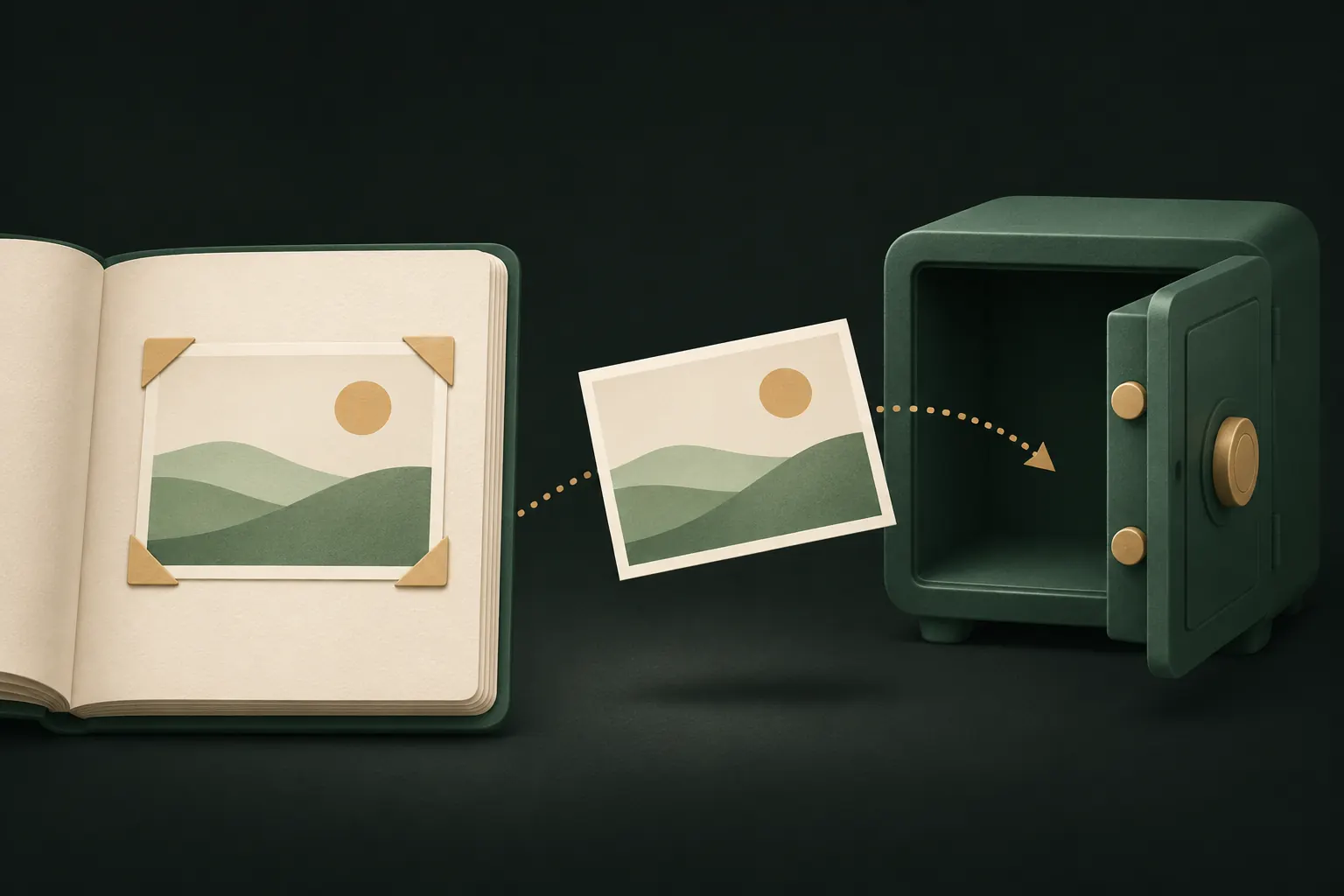
Passo a passo: importar, conferir, apagar os originais
- Importe. No app de cofre, escolha importar da fototeca e selecione as fotos e os vídeos.
- Espere terminar. Vídeos grandes demoram para ser copiados e criptografados. Mantenha o app aberto até a importação acabar.
- Confira. Abra algumas das fotos importadas no cofre, assista aos vídeos até o fim e compare o número de itens com o que você selecionou.
- Apague os originais. Deixe o app de cofre fazer isso (ele vai pedir acesso à sua fototeca e o iOS vai pedir que você confirme) ou apague-os você mesmo no Fotos.
- Esvazie o álbum Apagados. Veja a próxima seção. É o passo que a maioria das pessoas pula.
- Procure outras cópias em conversas, álbuns compartilhados e outros dispositivos.
Uma observação sobre metadados: o Private Vault guarda os arquivos importados byte a byte, então a localização e os detalhes da câmera dentro da foto vão junto. Isso é útil para manter a data original, mas, se você pretende compartilhar uma foto depois, saiba que a localização continua nela.
Esvazie o álbum Apagados (e por que isso importa)
Quando você apaga uma foto, o Fotos não a remove na hora. Ele a move para o álbum Apagados, onde ela fica por 30 dias para que você possa recuperá-la. Durante esse tempo, ela continua existindo no seu iPhone e nas Fotos do iCloud.
Para esvaziá-lo:
- Abra o Fotos, toque em Coleções e role até Mais Itens.
- Toque em Apagados e desbloqueie com Face ID, Touch ID ou o seu código.
- Toque em Selecionar e apague tudo, ou selecione só as fotos que você moveu.
O álbum Apagados vem bloqueado por padrão, o que ajuda, mas ele abre com o mesmo código que todo o resto. A Apple explica os detalhes no guia sobre como recuperar fotos apagadas, que também é como você desfaria um erro dentro dos 30 dias.
Cópias em outros lugares: outros dispositivos, conversas e álbuns compartilhados
Apagar da fototeca resolve a sua fototeca e as Fotos do iCloud. As outras cópias seguem as próprias regras.
- Fotos do iCloud em outros dispositivos. Com as Fotos do iCloud ativadas, apagar uma foto no iPhone também a apaga do seu iPad e do seu Mac. Se as Fotos do iCloud estiverem desativadas em um deles, esse dispositivo mantém a própria cópia: confira-o separadamente.
- Álbuns compartilhados. Uma foto que você adicionou a um álbum compartilhado é uma cópia separada. Apagá-la da fototeca não a remove do álbum. Abra o álbum e apague-a lá.
- Uma Fototeca Compartilhada do iCloud. As fotos de uma Fototeca Compartilhada podem ser vistas e guardadas pelos outros participantes. Remova-as da Fototeca Compartilhada e lembre-se de que outras pessoas podem já tê-las salvado.
- Mensagens e apps de conversa. As fotos que você enviou ou recebeu continuam nessas conversas. Alguns apps de conversa também salvam mídia na fototeca automaticamente; desative esse ajuste.
- Outras nuvens e computadores. Google Fotos, Dropbox, OneDrive ou um computador com o qual você sincroniza podem ter, cada um, a própria cópia.

Vindo de outro app de cofre
As mesmas regras valem quando você troca de app de cofre, com um passo extra no início.
- Exporte do cofre antigo para o Fotos ou o Arquivos, usando a opção de exportar ou de mostrar dele.
- Confira a contagem e abra alguns arquivos, principalmente vídeos.
- Importe para o cofre novo, depois apague as cópias exportadas do Fotos e esvazie o álbum Apagados.
- Só apague o app antigo no final, quando tudo estiver confirmado no novo. Apagar um app de cofre normalmente apaga tudo o que há nele.
- Verifique a nuvem do app antigo, se ele tinha uma, e apague esse backup ou essa conta quando não precisar mais.
Os arquivos exportados ficam sem criptografia enquanto estão na sua fototeca, então faça a mudança inteira de uma vez.
Mantenha a qualidade total na importação
Um cofre deve receber o original de verdade, não uma prévia menor.
- Confira o ajuste de armazenamento do iCloud. Se o seu iPhone usa Otimizar Armazenamento do iPhone, os originais em resolução total podem estar no iCloud, e não no celular. A importação pode precisar baixá-los primeiro. Faça importações grandes no Wi-Fi e espere até terminarem.
- Os vídeos são a falha mais comum. Assista a alguns vídeos importados do começo ao fim antes de apagar os originais.
- Live Photos, edições e fotos em sequência podem ser tratadas de formas diferentes por apps diferentes. Confira algumas por amostragem.
- Atenção aos limites gratuitos do app que você usa. Na versão grátis do Private Vault, um cofre guarda 100 fotos e 10 vídeos; o que passar do limite não é importado, então conte antes de apagar.
Faça backup antes de apagar
Esta é a parte desconfortável: depois que os originais somem e o álbum Apagados é esvaziado, o cofre é a sua única cópia. Se esse cofre existe só no seu celular, perder o celular significa perder as fotos.
Talvez seja isso que você quer. Algumas pessoas preferem não ter nenhuma cópia na nuvem. Se não for o seu caso, configure um backup antes de apagar os originais e garanta que ninguém mais consiga lê-lo. No Private Vault, o Backup criptografado no iCloud vem desativado por padrão e é ativado por cofre; os arquivos são criptografados antes do envio e só são restaurados com a frase de recuperação do cofre.
Também vale saber:
- Apagar o app de cofre apaga o cofre. Leia o que acontece quando você apaga um app de cofre antes de fazer isso.
- Fotos privadas novas não precisam de todo esse processo se você as tirar dentro do cofre. Uma câmera de cofre, como a câmera segura do Private Vault, pula a fototeca por completo.
- Não tem certeza se um cofre é para você? Nossa visão geral das formas de esconder fotos no iPhone compara o álbum Itens Ocultos, os apps bloqueados e os cofres.
Perguntas
Apagar da fototeca também apaga do iCloud?
Sim, se as Fotos do iCloud estiverem ativadas. Apagar uma foto em um dispositivo a apaga do iCloud e dos seus outros dispositivos que usam as Fotos do iCloud, depois de uma passagem pelo álbum Apagados.
Por quanto tempo as fotos ficam no álbum Apagados?
30 dias, a menos que você o esvazie antes. Depois disso, o Fotos as apaga permanentemente.
As fotos mantêm a data original no cofre?
No Private Vault, sim: as fotos importadas da fototeca mantêm a data em que foram tiradas. O próprio arquivo é guardado byte a byte, então os metadados dele, incluindo a localização, também ficam.
Posso desfazer a exclusão dos originais?
Por 30 dias, sim: abra o álbum Apagados no Fotos e recupere-as. Depois que o álbum Apagados for esvaziado, a cópia no cofre é a única que sobra.
Mantenha tudo privado no seu iPhone
Sem conta. Sem análise de uso. Criptografado no seu iPhone.


