
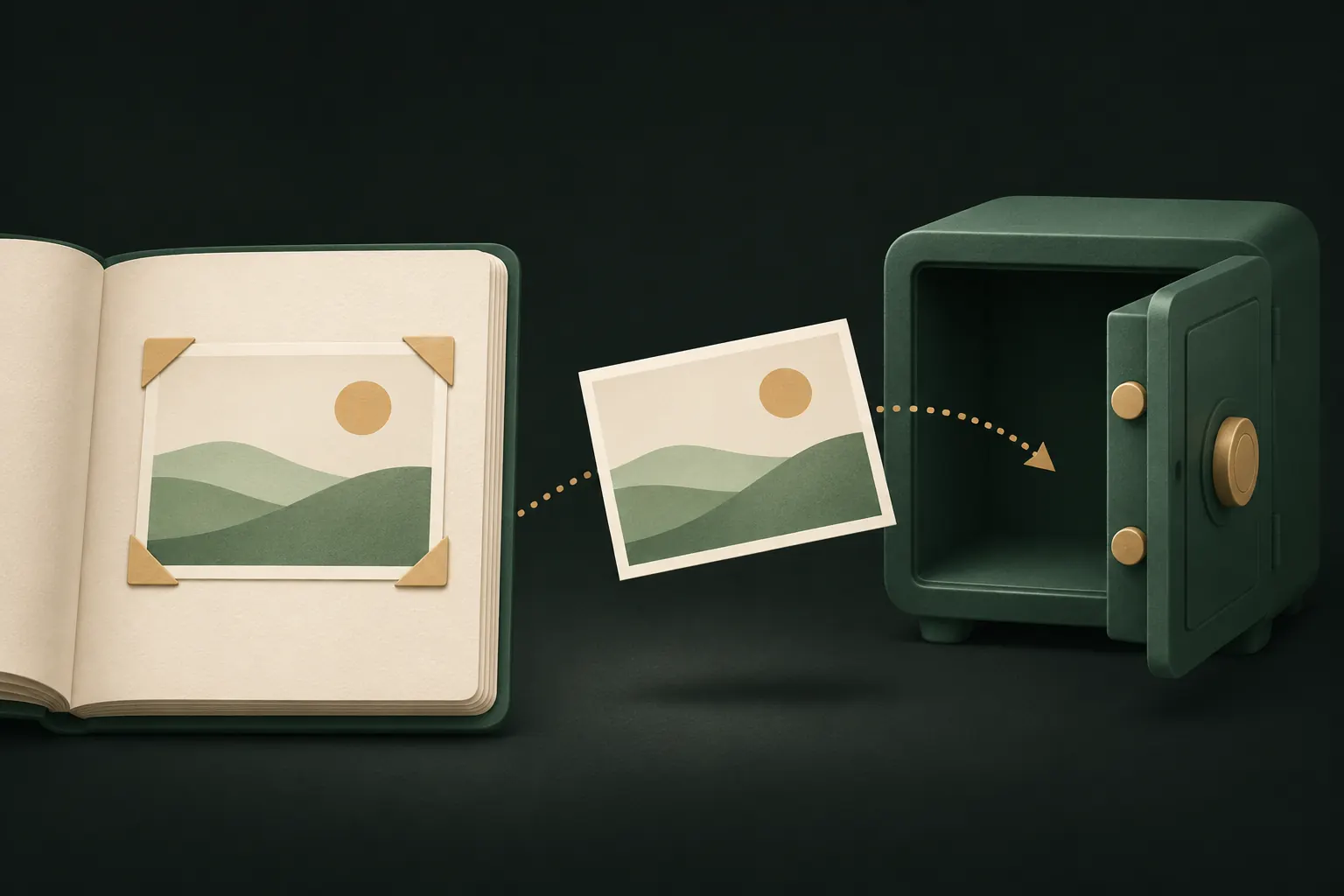
Foto’s importeren in een kluisapp maakt een kopie; de originelen blijven in je bibliotheek, in iCloud-foto’s en op je andere apparaten tot je ze verwijdert. Zo verplaats je foto’s goed: importeer ze, controleer of ze in de kluis opengaan, verwijder de originelen uit Foto’s en leeg daarna ‘Recent verwijderd’. Zoek tot slot naar kopieën in chats en gedeelde albums.
Het kost een paar minuten extra, en het is het verschil tussen een foto verbergen en hem echt verplaatsen.
Waarom importeren een kopie is
Op de iPhone kunnen apps niet stilletjes bestanden uit je fotobibliotheek halen. Kies je foto’s in een kluisapp, dan geeft iOS de app via de fotokiezer een kopie. Het origineel blijft precies waar het was.
Het origineel verwijderen is een aparte handeling. Daarvoor is toestemming nodig om je bibliotheek te wijzigen, en iOS vraagt je te bevestigen voordat er iets wordt verwijderd. Dat is een bescherming: geen app kan je foto’s verwijderen zonder jouw toestemming. Het betekent ook dat een kluis die je foto’s heeft ‘geïmporteerd’, nog niets heeft verborgen zolang de originelen er nog zijn.
Stap voor stap: importeren, controleren, originelen verwijderen
- Importeer. Kies in de kluisapp importeren uit je fotobibliotheek en selecteer de foto’s en video’s.
- Wacht tot het klaar is. Grote video’s kosten tijd om te kopiëren en te versleutelen. Houd de app open tot het importeren klaar is.
- Controleer. Open een paar geïmporteerde foto’s in de kluis, speel de video’s tot het eind af en vergelijk het aantal onderdelen met wat je had geselecteerd.
- Verwijder de originelen. Laat de kluisapp het doen (die vraagt om toegang tot je bibliotheek en iOS vraagt je te bevestigen), of verwijder ze zelf in Foto’s.
- Leeg ‘Recent verwijderd’. Zie het volgende deel. Dit is de stap die de meeste mensen overslaan.
- Kijk naar andere kopieën in chats, gedeelde albums en op andere apparaten.
Een opmerking over metadata: Private Vault bewaart geïmporteerde bestanden byte voor byte, dus locatie- en cameragegevens in de foto gaan mee. Dat is handig om de oorspronkelijke datum te houden, maar wil je een foto later delen, weet dan dat de locatie er nog in zit.
‘Recent verwijderd’ legen (en waarom dat ertoe doet)
Verwijder je een foto, dan haalt Foto’s hem niet meteen weg. Hij gaat naar Recent verwijderd, waar hij 30 dagen blijft zodat je hem kunt terugzetten. In die tijd bestaat hij nog op je iPhone en in iCloud-foto’s.
Zo leeg je het album:
- Open Foto’s en scrol naar Andere.
- Tik op Recent verwijderd en ontgrendel met Face ID, Touch ID of je toegangscode.
- Tik op Selecteer en verwijder alles, of selecteer alleen de foto’s die je hebt verplaatst.
‘Recent verwijderd’ is standaard vergrendeld, en dat helpt, maar het gaat open met dezelfde toegangscode als al het andere. Apple legt de details uit in zijn uitleg over verwijderde foto’s terughalen, en zo maak je binnen de 30 dagen ook een vergissing ongedaan.
Kopieën elders: andere apparaten, chats en gedeelde albums
Verwijderen uit je bibliotheek regelt je bibliotheek en iCloud-foto’s. Andere kopieën volgen hun eigen regels.
- iCloud-foto’s op andere apparaten. Met iCloud-foto’s aan verwijder je een foto op je iPhone ook van je iPad en Mac. Staat iCloud-foto’s op een van die apparaten uit, dan houdt dat apparaat een eigen kopie: controleer het apart.
- Gedeelde albums. Een foto die je aan een gedeeld album hebt toegevoegd, is een aparte kopie. Verwijderen uit je bibliotheek haalt hem niet uit het album. Open het album en verwijder hem daar.
- Een gedeelde iCloud-fotobibliotheek. Foto’s in een gedeelde bibliotheek kunnen door andere deelnemers worden gezien en bewaard. Haal ze uit de gedeelde bibliotheek, en onthoud dat anderen ze misschien al hebben bewaard.
- Berichten en chatapps. Foto’s die je hebt verstuurd of ontvangen, blijven in die gesprekken. Sommige chatapps bewaren media ook automatisch in je bibliotheek; zet die instelling uit.
- Andere clouds en computers. Google Foto’s, Dropbox, OneDrive of een computer waarmee je synchroniseert, kunnen elk een eigen kopie hebben.

Overstappen vanuit een andere kluisapp
Stap je over op een andere kluisapp, dan gelden dezelfde regels, met één extra stap aan het begin.
- Exporteer uit de oude kluis naar Foto’s of Bestanden, met de optie om te exporteren of zichtbaar te maken.
- Controleer het aantal en open een paar bestanden, vooral video’s.
- Importeer in de nieuwe kluis, verwijder daarna de geëxporteerde kopieën uit Foto’s en leeg ‘Recent verwijderd’.
- Verwijder de oude app pas aan het eind, als alles in de nieuwe is bevestigd. Een kluisapp verwijderen verwijdert meestal alles wat erin staat.
- Kijk in de cloud van de oude app, als die er een had, en verwijder die reservekopie of dat account als je het niet meer nodig hebt.
Geëxporteerde bestanden zijn onversleuteld zolang ze in je bibliotheek staan, dus doe de hele verhuizing in één keer.
Volledige kwaliteit houden bij het importeren
Een kluis hoort het echte origineel te krijgen, niet een kleinere voorvertoning.
- Controleer de opslaginstelling van iCloud. Gebruikt je iPhone Optimaliseer iPhone-opslag, dan staan originelen in volledige resolutie misschien in iCloud in plaats van op de telefoon. Het importeren moet ze dan eerst downloaden. Doe grote imports op wifi en wacht tot ze klaar zijn.
- Bij video’s gaat het meestal mis. Speel een paar geïmporteerde video’s helemaal af voordat je de originelen verwijdert.
- Live Photos, bewerkingen en reeksen worden door verschillende apps verschillend behandeld. Controleer er een paar.
- Let op de gratis limieten van de app die je gebruikt. In de gratis versie van Private Vault bevat een kluis 100 foto’s en 10 video’s; wat boven de limiet uitkomt, wordt niet geïmporteerd, dus tel voordat je verwijdert.
Maak een reservekopie voordat je verwijdert
Nu het ongemakkelijke deel: zodra de originelen weg zijn en ‘Recent verwijderd’ leeg is, is de kluis je enige kopie. Staat die kluis alleen op je telefoon, dan betekent een verloren telefoon verloren foto’s.
Misschien wil je dat juist. Sommige mensen willen helemaal geen kopie in de cloud. Zo niet, stel dan een reservekopie in voordat je de originelen verwijdert, en zorg dat niemand anders die kan lezen. In Private Vault staat de versleutelde iCloud-reservekopie standaard uit en zet je hem per kluis aan; bestanden worden versleuteld vóór upload en zijn alleen terug te zetten met de herstelzin van de kluis.
Ook goed om te weten:
- De kluisapp verwijderen verwijdert de kluis. Lees wat er gebeurt als je een kluisapp verwijdert voordat je dat ooit doet.
- Nieuwe privéfoto’s hebben dit hele proces niet nodig als je ze in de kluis maakt. Een kluiscamera, zoals de beveiligde camera van Private Vault, slaat de bibliotheek helemaal over.
- Weet je niet zeker of een kluis bij je past? Ons overzicht van manieren om foto’s te verbergen op je iPhone vergelijkt het album ‘Verborgen’, vergrendelde apps en kluizen.
Vragen
Verwijder ik ze ook uit iCloud als ik ze uit mijn bibliotheek verwijder?
Ja, als iCloud-foto’s aanstaat. Verwijder je een foto op één apparaat, dan wordt hij na een verblijf in ‘Recent verwijderd’ ook uit iCloud en van je andere apparaten met iCloud-foto’s verwijderd.
Hoe lang blijven foto’s in ‘Recent verwijderd’?
30 dagen, tenzij je het album eerder leegt. Daarna verwijdert Foto’s ze definitief.
Houden foto’s in de kluis hun oorspronkelijke datum?
In Private Vault wel: foto’s die je uit je bibliotheek importeert, houden de datum waarop ze zijn gemaakt. Het bestand zelf wordt byte voor byte bewaard, dus de metadata, inclusief locatie, blijft ook.
Kan ik het verwijderen van de originelen ongedaan maken?
30 dagen lang wel: open ‘Recent verwijderd’ in Foto’s en zet ze terug. Zodra ‘Recent verwijderd’ is geleegd, is de kopie in de kluis de enige die over is.
Houd het privé op je iPhone
Geen account. Geen analyse. Versleuteld op je iPhone.


