Да, почти всегда. Приложение-сейф хранит ваши фото в собственном хранилище на iPhone, и когда вы удаляете приложение, iOS удаляет это хранилище вместе с ним. Сохраниться может резервная копия, которую приложение сделало в ваш iCloud, и только если она была включена до удаления.
Если вы еще не удалили приложение, остановитесь и сначала прочитайте раздел об экспорте. Если уже удалили, переходите сразу к последнему разделу.
Коротко: локальный сейф уходит вместе с приложением
На iPhone у каждого приложения есть собственное закрытое пространство для файлов. Отчасти поэтому приложения не могут читать данные друг друга. Приложение-сейф хранит ваши фото и видео в этом пространстве, обычно в зашифрованном виде.
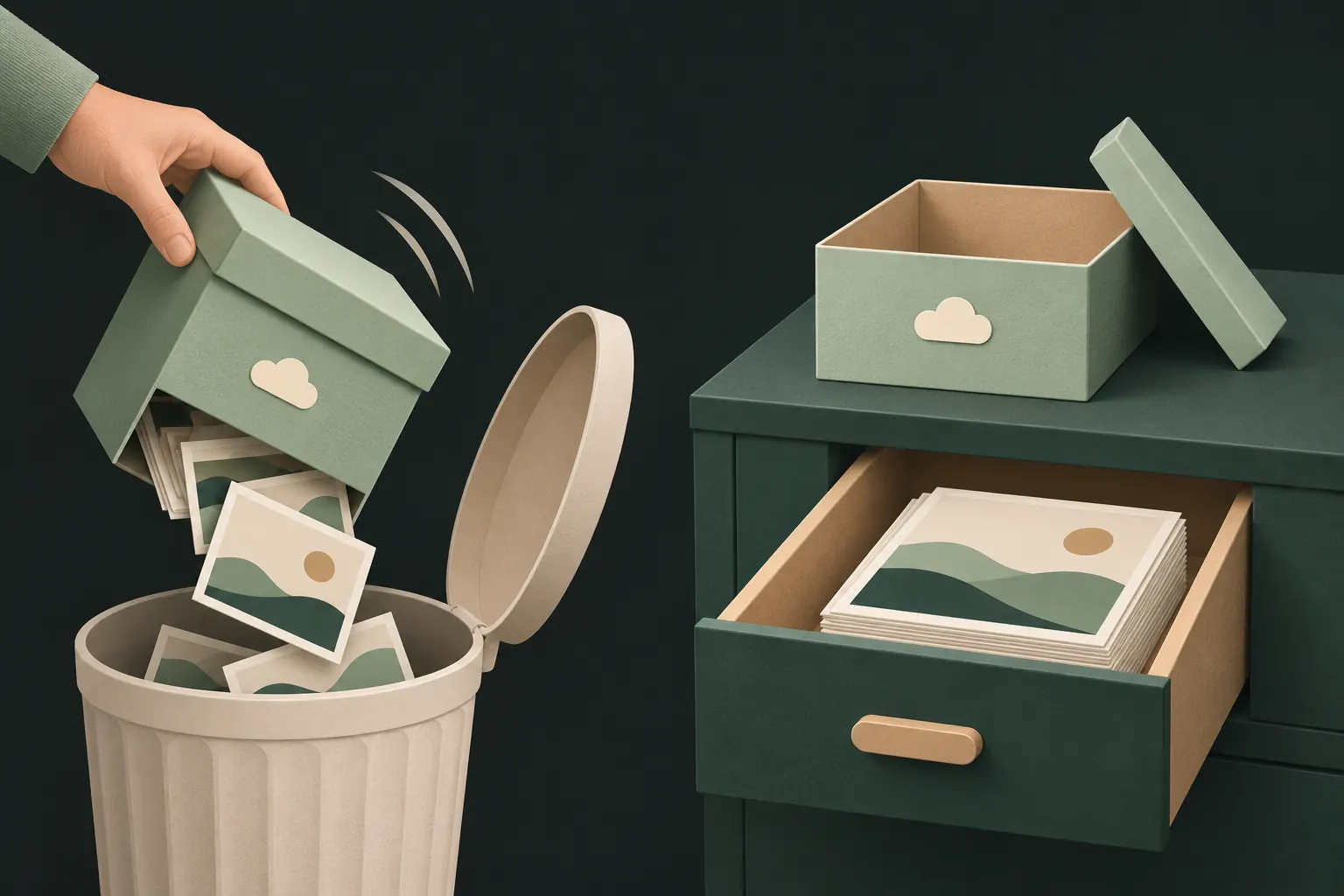
Когда вы удаляете приложение, оно, как сказано в руководстве Apple по хранилищу, «удаляется с устройства вместе со связанными данными». Для приложений нет корзины, а для их файлов — альбома «Недавно удаленные». Фото, которые были внутри, исчезают с телефона.
Многих это удивляет, ведь фото часто изначально были в их медиатеке. Но если после импорта приложение-сейф удалило оригиналы из Фото (а большинство это предлагает), сейф оставался единственной копией.
«Удалить приложение» и «Сгрузить приложение»
В iOS есть два способа убрать приложение, и для сейфа они очень разные.
- «Удалить приложение» удаляет приложение и его данные. Именно это происходит, когда вы убираете приложение с экрана «Домой» и подтверждаете удаление.
- «Сгрузить приложение» удаляет само приложение, но, по словам Apple, «сохраняет его документы и данные». Иконка остается с маленьким облачком рядом, а после повторной установки приложение возвращается с данными на месте.
Функция «Сгрузить приложение» находится в разделе Настройки → Основные → Хранилище iPhone, после чего нужно коснуться приложения. Там же есть параметр, чтобы автоматически сгружать неиспользуемые приложения, и о нем полезно знать: он именно сгружает, а не удаляет, поэтому приложение-сейф, убранное так, сохраняет свои файлы.
Если вам нужно место и вы собираетесь вернуться к приложению, безопаснее сгрузить его. Если хотите избавиться от приложения навсегда, сначала сделайте экспорт, а потом удаляйте.
Что сохраняется: собственная копия приложения в iCloud
Некоторые приложения-сейфы умеют делать резервную копию сейфа в iCloud или на собственные серверы. Эта копия находится вне хранилища приложения на телефоне, поэтому удаление приложения ее не затрагивает.
Что нужно знать о таких копиях:
- Ее нужно было включить заранее. Создать резервную копию после удаления приложения нельзя.
- Она может быть неполной. В копии, которая в последний раз делалась несколько недель назад, нет того, что вы добавили с тех пор.
- Для восстановления нужен правильный ключ. Обычно это пароль, фраза восстановления или вход в учетную запись — в зависимости от приложения.
- Она по-прежнему занимает ваше хранилище iCloud. Данные приложений, сохраненные в iCloud, как правило, остаются там и после удаления приложения, пока вы не удалите их в настройках хранилища iCloud. Не чистите их, пока они вам нужны.
Обычная резервная копия iPhone — это другое. Многие зашифрованные сейфы намеренно исключают свои файлы из резервных копий iPhone, поэтому восстановление всего телефона может вернуть приложение без сейфа. Подробнее — в статье о переносе сейфа на новый iPhone.
Переустановка Private Vault и восстановление по фразе
В Private Vault каждый сейф сам решает, есть ли у него резервная копия. Сейфы с включенной зашифрованной копией в iCloud можно восстановить после переустановки. Сейфы без нее существуют только на устройстве и исчезают вместе с приложением.
Одним узором резервную копию не восстановить: ключ к ней — фраза восстановления. Если у вас несколько сейфов, понадобится фраза каждого.
Сначала экспорт, потом удаление
Если вы удаляете приложение-сейф, потому что переходите на другое, освобождаете место или оно вам больше не нужно, сначала заберите свои файлы.
- Откройте сейф и выберите все. Если в приложении есть папки, делайте это по папкам.
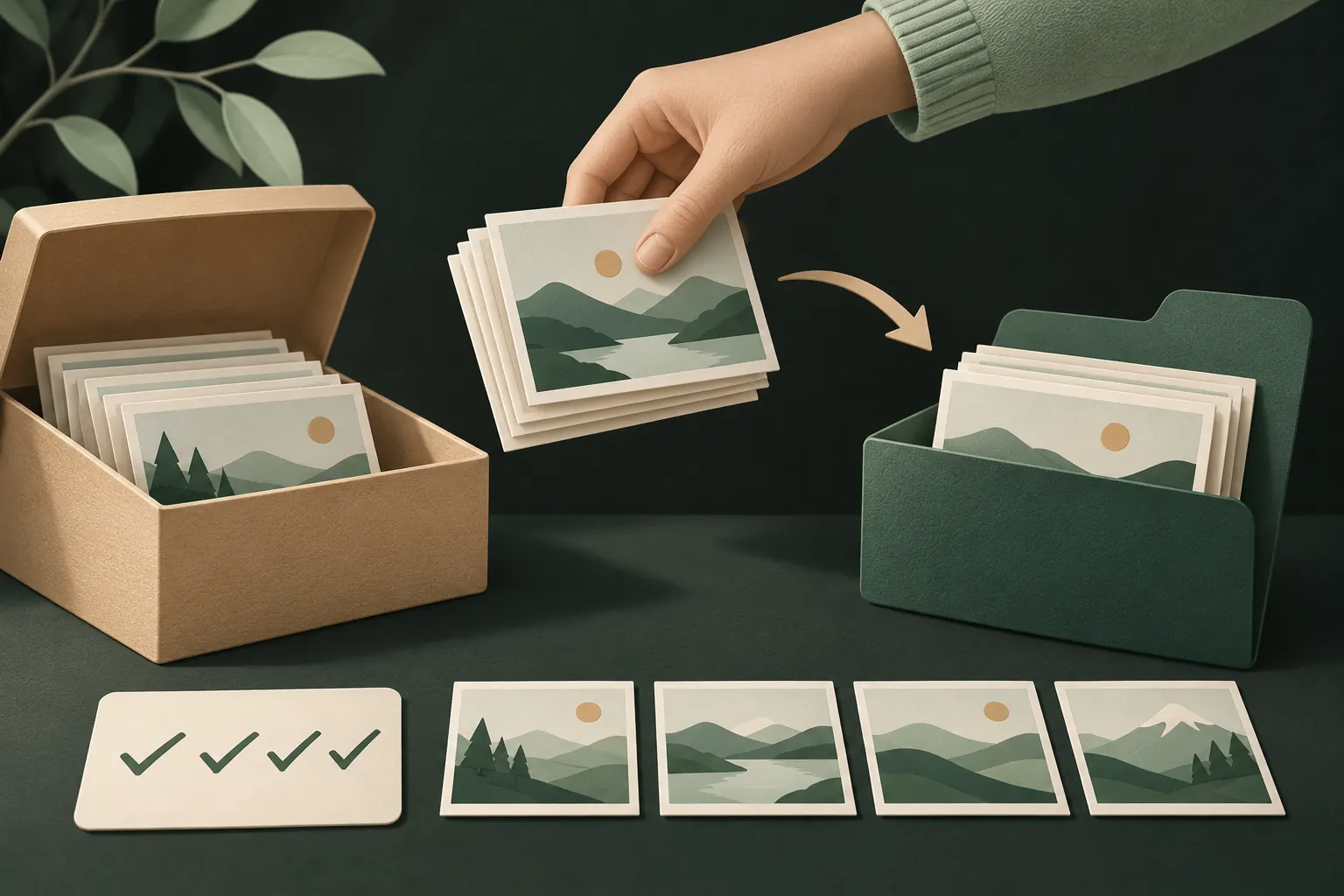
- Экспортируйте в Фото или Файлы. В Private Vault выберите объекты и коснитесь «Экспорт», чтобы открыть меню «Поделиться», где их можно сохранить в Фото или Файлы. В других приложениях есть похожая функция, часто она называется «Экспорт», «Показать» или «Сохранить».
- Сверьте количество. Сравните число экспортированных объектов с тем, что было в сейфе. Пропуски обычно бывают среди видео и больших файлов.
- Откройте несколько экспортированных файлов, чтобы убедиться, что они открываются и не повреждены.
- Только после этого удаляйте приложение.
Экспортированные файлы снова становятся обычными, незашифрованными файлами. Если они попадут в Фото при включенных Фото iCloud, они синхронизируются и с другими вашими устройствами. Перенесите их на новое место, затем удалите экспортированные копии и очистите альбом «Недавно удаленные» в Фото.
Забыли пароль? Не удаляйте приложение
Частая ошибка: человек забывает пароль или узор сейфа и удаляет приложение в надежде, что переустановка сбросит блокировку. В большинстве приложений-сейфов это ничего не сбрасывает. Это удаляет файлы, которые блокировка защищала.
Прежде чем удалять, попробуйте способ восстановления в самом приложении. В Private Vault это «Забыли узор?» на экране блокировки и фраза восстановления сейфа, которая открывает сейф без узора и позволяет нарисовать новый. Другие приложения могут предлагать ключ восстановления, сброс по email или контрольный вопрос.
Если ничего не помогает, оставить приложение установленным ничего не стоит, а шанс остается — вдруг вы позже вспомните пароль или найдете фразу. В статье о забытом пароле от сейфа разобраны все варианты.
Если вы уже удалили приложение
Пройдите по пунктам по порядку. Остановитесь на первом, который вернет ваши файлы.
- Установите приложение заново и поищите функцию восстановления. Приложения с облачной копией обычно предлагают ее на первом экране или за кнопкой «Забыли пароль» или «Восстановить». В Private Vault это «Забыли узор?» плюс фраза восстановления.
- Проверьте хранилище iCloud. В Настройках коснитесь своего имени, затем iCloud, и посмотрите, что занимает место. Если там есть приложение-сейф, значит, оно оставило там копию. Не удаляйте ее.
- Проверьте «Недавно удаленные» в Фото. Если вы импортировали фото недавно, оригиналы могут быть еще там. Apple хранит удаленные фото в этом альбоме 30 дней.
- Поищите другие копии. Чаты, где фото отправлялись или были получены, компьютер, с которым вы когда-то синхронизировались, старый телефон в ящике, другой облачный сервис.
- Свяжитесь с разработчиком приложения, если оно использовало собственные серверы. У него может быть резервная копия, привязанная к учетной записи. Если это был полностью зашифрованный сейф без учетной записи и без резервной копии, восстанавливать ему нечего.
Что не сработает: программы для восстановления данных, которые обещают «вернуть» удаленные файлы приложений с iPhone. Хранилище iPhone зашифровано, и удаленные данные приложений нельзя выскрести обратно с устройства.
Если не уверены, какой вариант относится к вам в случае с Private Vault, на нашей странице поддержки разобраны частые ситуации.
Вопросы
Сохраняются ли файлы сейфа, если сгрузить приложение?
По словам Apple, функция «Сгрузить приложение» освобождает место, занятое приложением, но сохраняет его документы и данные. После повторной установки приложение возвращается со своими данными — при условии, что вы его сгрузили, а не удалили.
Вернутся ли фото, если переустановить приложение?
Только если сейф был скопирован куда-то за пределы приложения, например в собственную зашифрованную резервную копию приложения в iCloud. Сама по себе переустановка даст пустое приложение.
Может ли Apple восстановить файлы удаленного приложения-сейфа?
Нет. Когда приложение и его данные удалены с iPhone, у Apple нет копии, если только приложение не сохраняло резервную копию в ваш iCloud.
Как достать фото из приложения-сейфа?
Воспользуйтесь функцией экспорта в приложении, чтобы сохранить их в Фото или Файлы, убедитесь, что все на месте, и только потом удаляйте приложение.
Сохраните приватность на iPhone
Без учетной записи. Без аналитики. Шифрование на вашем iPhone.