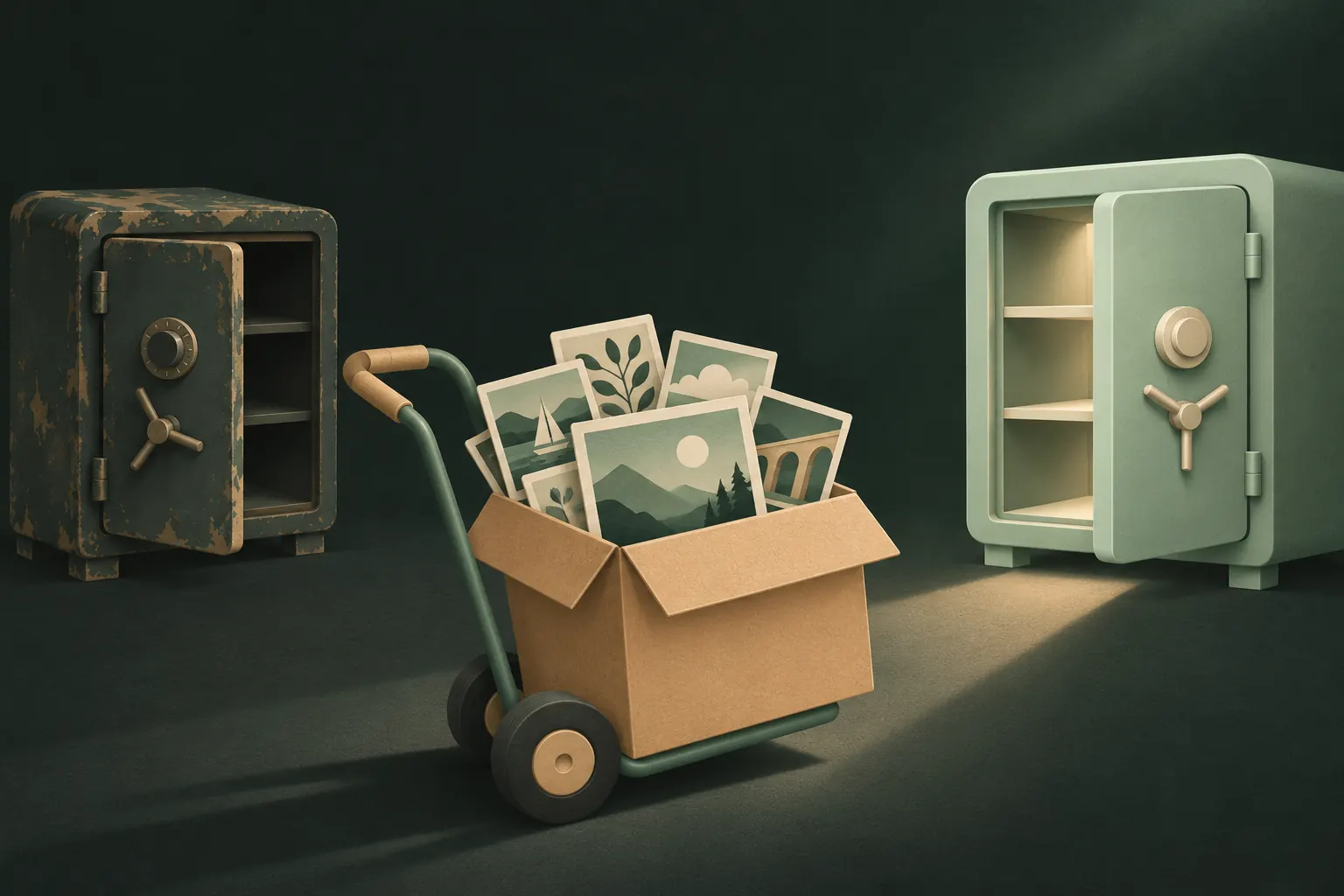
Untuk berganti app brankas foto dengan aman: hitung isi app lama, ekspor semuanya ke pustaka foto atau app File, impor ke brankas baru, pastikan jumlahnya cocok, baru setelah itu bersih-bersih: hapus salinan hasil ekspor, isi app lama, cadangan cloud-nya, dan langganannya. Dengan urutan itu, tidak pernah ada saat ketika foto Anda tidak ada di mana pun.
Cara ini berlaku untuk app brankas apa pun. Kami membahas Keepsafe secara khusus di bawah, karena itulah yang paling sering ditanyakan.
Sebelum mulai: hitung file Anda
Anda tidak bisa memastikan tidak ada yang hilang jika Anda tidak tahu apa yang Anda miliki.
- Buka app lama dan catat berapa banyak foto dan video di setiap album. Kebanyakan app menampilkan jumlah per album.
- Pastikan app lama sudah selesai mengunduh semuanya. Jika app memakai cloud-nya sendiri, sebagian item di ponsel mungkin hanya placeholder yang masih perlu diunduh.
- Periksa ruang kosong di Pengaturan → Umum → Penyimpanan iPhone. Selama pemindahan, foto Anda untuk sementara ada dua atau tiga kali: di app lama, di hasil ekspor, dan di brankas baru. Koleksi video yang besar bisa memerlukan banyak ruang. Jika ruangnya terbatas, pindahkan satu album demi satu album.
Ekspor dari app lama
Setiap app brankas punya semacam fitur ekspor, biasanya dalam salah satu dari dua bentuk:
- Ekspor ke Foto (kadang “Simpan ke rol kamera”, “Tampilkan”, atau “Pulihkan”). Paling cepat, dan bisa dipakai dengan brankas baru apa pun.
- Bagikan atau simpan ke File. Memilihnya lebih lambat, tetapi foto tetap di luar pustaka foto Anda.
Sebelum mengekspor ke Foto, pikirkan Foto iCloud. Jika menyala, semua yang Anda ekspor diunggah ke iCloud dan muncul di perangkat Anda yang lain sampai Anda menghapusnya, dan foto yang dihapus kemudian tinggal di Baru Dihapus selama 30 hari. Jika itu menjadi masalah:
- Ekspor ke File → Di iPhone Saya sebagai gantinya, jika app lama menawarkannya, atau
- Ekspor dalam kelompok kecil dan hapus setiap kelompok begitu selesai diimpor, atau
- Matikan sementara Foto iCloud di iPhone ini selama Anda memindahkannya. Panduan kami tentang menghentikan sinkronisasi Foto iCloud menjelaskan apa akibatnya.
Ekspor kelompok uji kecil terlebih dahulu, buka beberapa foto dan satu video di Foto atau File, lalu periksa apakah tampilannya benar dan videonya bisa diputar. Jika ya, ekspor sisanya album demi album.
Khusus Keepsafe
Keepsafe menyimpan item di app-nya sendiri dan, dengan Premium, di Private Cloud miliknya, serta memakai akun. Langkahnya bisa berubah antarversi, jadi periksa halaman bantuan Keepsafe sendiri jika ada tombol yang tidak berada di tempat yang Anda harapkan.
- Ekspor. Di Keepsafe, buka album, ketuk Pilih, pilih itemnya, lalu gunakan opsi ekspor untuk menyimpannya ke pustaka foto Anda. Ulangi untuk setiap album.
- Periksa. Bandingkan jumlah di Foto dengan yang Anda catat.
- Hapus dari Keepsafe. Setelah semuanya sudah aman berpindah, hapus item di Keepsafe dan kosongkan Sampah-nya. Keepsafe mencatat bahwa mengosongkan Sampah bersifat permanen.
- Hapus akun. Keepsafe menjelaskan hal ini dalam artikelnya tentang menghapus akun secara permanen; alamat email Anda harus diverifikasi terlebih dahulu.
Keepsafe juga memperingatkan bahwa menghapus akun atau menghapus instalan app tidak membatalkan langganan Premium. Batalkan secara terpisah (lihat bagian terakhir). Untuk melihat label privasi dan enkripsi kedua app secara berdampingan, lihat Private Vault vs Keepsafe.
Impor ke brankas baru dan hapus file aslinya
Kebanyakan app brankas mengimpor dari pustaka foto melalui pemilih foto iOS, dan dari File melalui pemilih dokumen. Album biasanya tidak ikut sebagai album, jadi:
- Buat folder di brankas baru sesuai album yang Anda miliki.
- Impor album demi album ke setiap folder.
- Periksa jumlahnya lagi, dan buka beberapa foto dan video.
- Hapus salinan hasil ekspor. Jika Anda mengekspor ke Foto, hapus di sana, lalu kosongkan Baru Dihapus di Foto. Jika Anda mengekspor ke File, hapus di File dan kosongkan juga Baru Dihapus-nya.
Langkah terakhir itulah yang paling penting untuk privasi. Sebelum selesai, foto privat Anda berada di pustaka biasa Anda. Selengkapnya tentang langkah itu di memindahkan foto ke brankas dan menghapus file aslinya.
Satu hal yang perlu diketahui saat berpindah antar-app: brankas yang menyimpan file byte demi byte juga menyimpan metadatanya, termasuk lokasi tempat foto diambil. Itu tidak masalah selama foto tetap privat, tetapi perlu diketahui sebelum Anda membagikannya nanti.
Jika app lama tidak punya ekspor yang layak
Sebagian app sengaja mempersulit Anda untuk pergi: ekspor satu foto demi satu, hanya ke cloud miliknya, atau sama sekali tidak bisa di paket gratis. Beberapa pilihan, dari yang terbaik hingga terburuk:
- Periksa halaman bantuan pengembang atau hubungi dukungan dan tanyakan cara mengekspor semuanya. Pengembang yang baik akan memberi tahu Anda.
- Berlangganan satu bulan jika ekspor adalah fitur berbayar, ekspor semuanya, lalu batalkan.
- Gunakan tombol bagikan item demi item jika hanya itu yang ada. Melelahkan, tetapi kualitas file tetap terjaga.
- Hindari tangkapan layar atau rekaman layar sebagai jalan pintas. Kualitas dan metadatanya hilang, dan menambah satu salinan lagi di pustaka Anda.
Bersih-bersih: app lama, cloud-nya, dan sisa-sisanya
Menghapus instalan app tidak sama dengan menghapus isinya. Tergantung app-nya:
- Salinan di cloud-nya tetap ada di cloud pengembang sampai Anda menghapusnya atau menghapus akunnya. Hapus isinya dulu, baru akunnya.
- File lokalnya terhapus saat Anda menghapus app dari iPhone, kecuali app menyimpannya di tempat bersama. Panduan kami tentang apakah menghapus app brankas juga menghapus foto Anda membahas detailnya.
- Cadangan iPhone Anda yang dibuat selama app lama terinstal mungkin masih berisi datanya, jika app tidak mengecualikan filenya dari cadangan. Ingat hal ini sebelum memulihkan cadangan lama.
- Salinan hasil ekspor di Foto, File, atau Baru Dihapus, jika Anda melewatkan langkah di atas.
Batalkan langganan lama
Langganan yang dibeli melalui App Store dibatalkan di Pengaturan, bukan di app:
- Buka Pengaturan dan ketuk nama Anda.
- Ketuk Langganan.
- Pilih app lama lalu ketuk Batalkan Langganan.
Jika app tidak ada di sana, periksa apakah Anda berlangganan dengan Akun Apple lain, atau langsung di situs web pengembang. Jika Anda sedang menimbang apa yang perlu dibayar di app baru, panduan kami tentang harga brankas: langganan vs seumur hidup mungkin membantu.
Pertanyaan
Bagaimana cara mengekspor foto dari Keepsafe?
Di Keepsafe, buka album, ketuk Pilih, pilih fotonya, lalu gunakan opsi ekspor untuk menyimpannya ke pustaka foto Anda. Pastikan semuanya sudah masuk sebelum menghapus apa pun di Keepsafe.
Apakah kualitas akan turun saat berpindah?
Tidak dari sisi Private Vault: app ini menyimpan file persis seperti yang diterimanya. Kualitas yang Anda dapatkan bergantung pada apa yang diekspor app lama, jadi bandingkan beberapa file dengan aslinya.
Perlukah saya menghapus akun lama saya?
Jika app lama punya akun atau cloud, ya, setelah Anda memastikan semuanya sudah dipindahkan. Menghapus instalan app tidak menghapus salinan di cloud-nya atau membatalkan langganannya.
Bisakah saya mengimpor album atau folder?
Private Vault tidak membuat ulang struktur folder saat impor. Buat dulu folder di brankas, lalu impor foto setiap album ke folder yang sesuai.
Jaga tetap pribadi di iPhone Anda
Tanpa akun. Tanpa analitik. Terenkripsi di iPhone Anda.