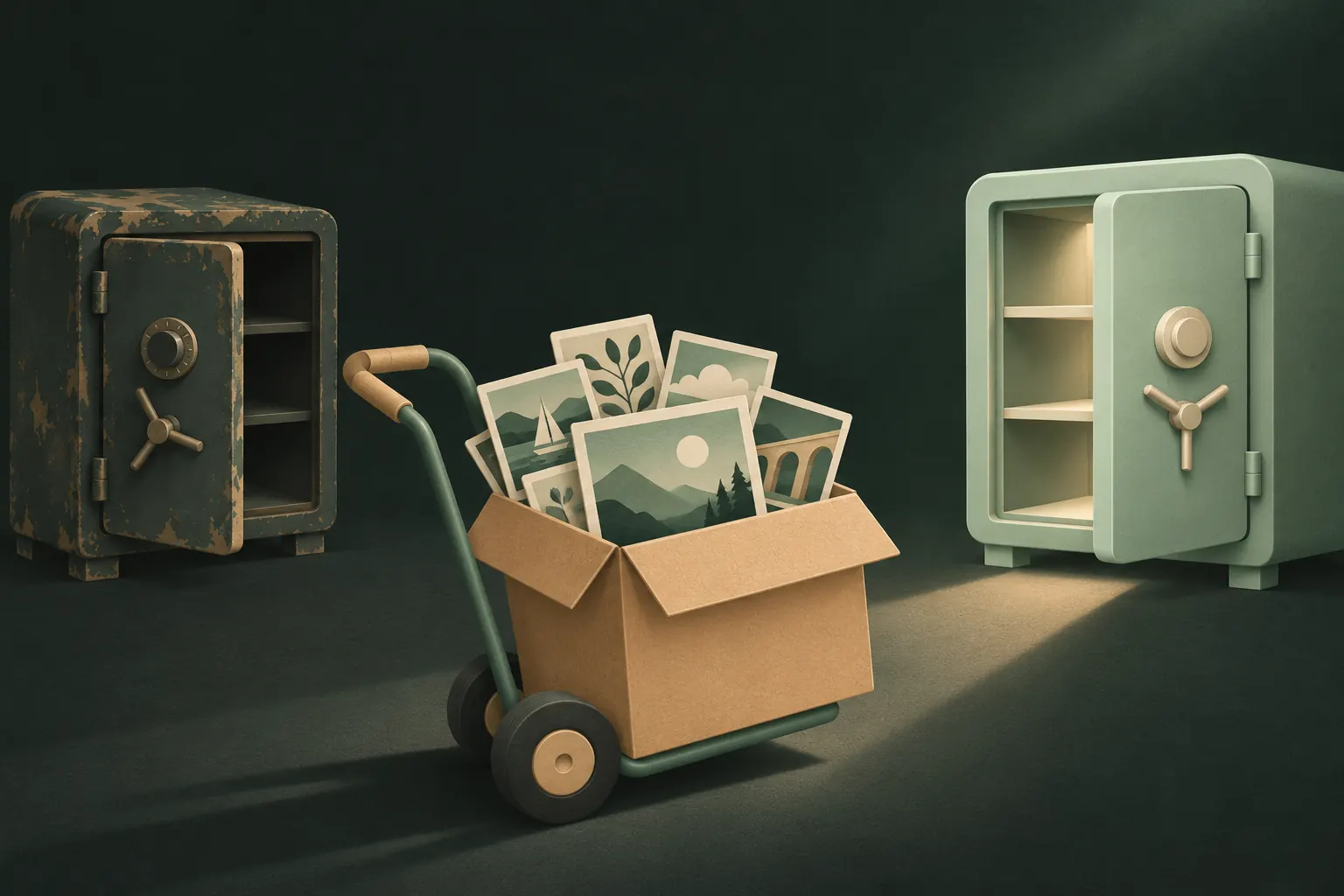
安全更换相册保险箱 App 的步骤:清点旧 App 里有什么,全部导出到你的照片图库或“文件”App,导入新保险箱,核对数量是否一致,最后才清理:删除导出的副本、旧 App 中的内容、它的云备份和订阅。按这个顺序操作,你的照片在任何时候都不会无处可存。
这适用于任何保险箱 App。下面我们会专门讲讲 Keepsafe,因为大家问得最多的就是它。
开始之前:清点文件
如果你不知道原来有什么,就无法确认有没有丢东西。
- 打开旧 App,记下每个相簿里有多少照片和视频。大多数 App 都会显示每个相簿的数量。
- 确保旧 App 已经下载完所有内容。如果它使用自己的云端,手机上的某些项目可能只是占位符,仍需下载。
- 在“设置”→“通用”→“iPhone 储存空间”中查看可用空间。转移过程中,你的照片会短暂地存在两三份:旧 App 里、导出的副本、新保险箱里。大量视频可能需要很多空间。如果空间紧张,就一次转移一个相簿。
从旧 App 导出
每个保险箱 App 都有某种导出功能,通常是以下两种形式之一:
- 导出到“照片”(有时叫“存储到相机胶卷”、“取消隐藏”或“恢复”)。最快,适用于任何新保险箱。
- 共享或存储到“文件”。选择起来更慢,但能让照片不进入你的照片图库。
导出到“照片”之前,先想想 iCloud 照片。如果它已开启,你导出的所有内容都会上传到 iCloud,并出现在你的其他设备上,直到你删除它们;删除的照片之后还会在“最近删除”中保留 30 天。如果你在意这一点:
- 如果旧 App 支持,改为导出到“文件”→“我的 iPhone”,或者
- 分小批导出,每批一导入就立即删除,或者
- 在转移期间暂时关闭这台 iPhone 上的 iCloud 照片。我们关于停止 iCloud 照片同步的指南解释了这样做的影响。
先导出一小批测试,在“照片”或“文件”中打开几张照片和一个视频,确认显示正常、能播放。没问题的话,再逐个相簿导出其余内容。
Keepsafe 的具体做法
Keepsafe 把项目存放在它自己的 App 中,Premium 用户还会存放在它的 Private Cloud 中,并且需要账户。不同版本的步骤可能有所变化,所以如果某个按钮不在你预期的位置,请查看 Keepsafe 自己的帮助页面。
- 导出。在 Keepsafe 中打开一个相簿,轻点选择,选中项目,然后用导出选项把它们存储到你的照片图库。对每个相簿重复此操作。
- 核对。把“照片”中的数量和你记下的数量进行对比。
- 从 Keepsafe 中删除。所有内容都安全转移后,删除 Keepsafe 中的项目并清空其废纸篓。Keepsafe 指出,清空废纸篓是永久性的。
- 删除账户。Keepsafe 在其永久删除账户一文中介绍了具体做法;你的电子邮件地址必须先经过验证。
Keepsafe 还提醒,删除账户或卸载 App 不会取消 Premium 订阅。请单独取消(见最后一节)。如需对比两款 App 的隐私标签和加密方式,请参阅 Private Vault 对比 Keepsafe。
导入新保险箱并删除原件
大多数保险箱 App 通过 iOS 照片选择器从照片图库导入,通过文稿选择器从“文件”导入。相簿通常不会以相簿的形式转过来,所以:
- 在新保险箱中创建文件夹,与原来的相簿一一对应。
- 逐个相簿导入到各自的文件夹。
- 再次核对数量,并打开几张照片和几个视频看看。
- 删除导出的副本。如果你导出到了“照片”,就在那里删除,然后清空“照片”中的最近删除。如果你导出到了“文件”,就在“文件”中删除,并同样清空它的最近删除。
就隐私而言,最后一步最重要。在完成之前,你的私密照片就躺在普通图库里。关于这一步的更多内容,请参阅把照片移入保险箱并删除原件。
在 App 之间转移时需要知道一点:逐字节原样保存文件的保险箱,也会保留文件的元数据,包括照片的拍摄地点。只要照片保持私密,这没什么问题,但在你日后分享之前值得留意。
如果旧 App 没有像样的导出功能
有些 App 故意让你难以离开:只能一张一张导出,只能导出到它们自己的云端,或者免费版根本不能导出。以下几种办法,从好到差:
- 查看开发者的帮助页面,或联系客服询问如何导出全部内容。好的开发者会告诉你。
- 如果导出是付费功能,订阅一个月,导出全部内容,然后取消。
- 如果只有这个办法,就用共享按钮逐个导出。很繁琐,但文件能保持原有画质。
- 不要用截屏或录屏来变通。它们会损失画质和元数据,还会在你的图库里再多一份副本。
清理:旧 App、它的云端和残留内容
卸载 App 不等于删除其中的内容。视 App 而定:
- 它的云端副本会保留在开发者的云端,直到你删除它们或账户。先删除内容,再删除账户。
- 它的本地文件会在你从 iPhone 上删除 App 时被移除,除非 App 把它们存放在了某个共享位置。我们关于删除保险箱 App 会不会删除照片的指南介绍了详细情况。
- 安装旧 App 期间生成的 iPhone 备份,如果该 App 没有把自己的文件排除在备份之外,可能仍包含它的数据。恢复旧备份之前请记住这一点。
- 如果你跳过了上面那一步,“照片”、“文件”或“最近删除”中还会有导出的副本。

取消旧订阅
通过 App Store 购买的订阅要在“设置”中取消,而不是在 App 中:
- 打开设置,轻点你的姓名。
- 轻点订阅。
- 选择旧 App,然后轻点取消订阅。
如果在那里看不到这个 App,请检查你是否用另一个 Apple 账户订阅,或是直接在开发者的网站上订阅的。如果你在权衡新 App 该怎么付费,我们关于保险箱定价:订阅还是终身买断的指南可能会有帮助。
常见问题
怎样从 Keepsafe 导出照片?
在 Keepsafe 中打开一个相簿,轻点“选择”,选中照片,然后用导出选项把它们存储到你的照片图库。确认照片已经到位后,再删除 Keepsafe 中的任何内容。
更换时画质会下降吗?
Private Vault 这边不会:它会原样存储收到的文件。最终画质取决于旧 App 导出的内容,所以请拿几个文件和原件对比一下。
需要删除旧账户吗?
如果旧 App 有账户或云端,那么需要,前提是你已确认所有内容都已转移。卸载 App 并不会删除它的云端副本,也不会取消它的订阅。
可以导入相簿或文件夹吗?
Private Vault 导入时不会重建文件夹结构。请先在保险箱中创建文件夹,再把每个相簿的照片导入对应的文件夹。
让 iPhone 上的内容只属于你
无需账户,没有分析,在你的 iPhone 上加密。