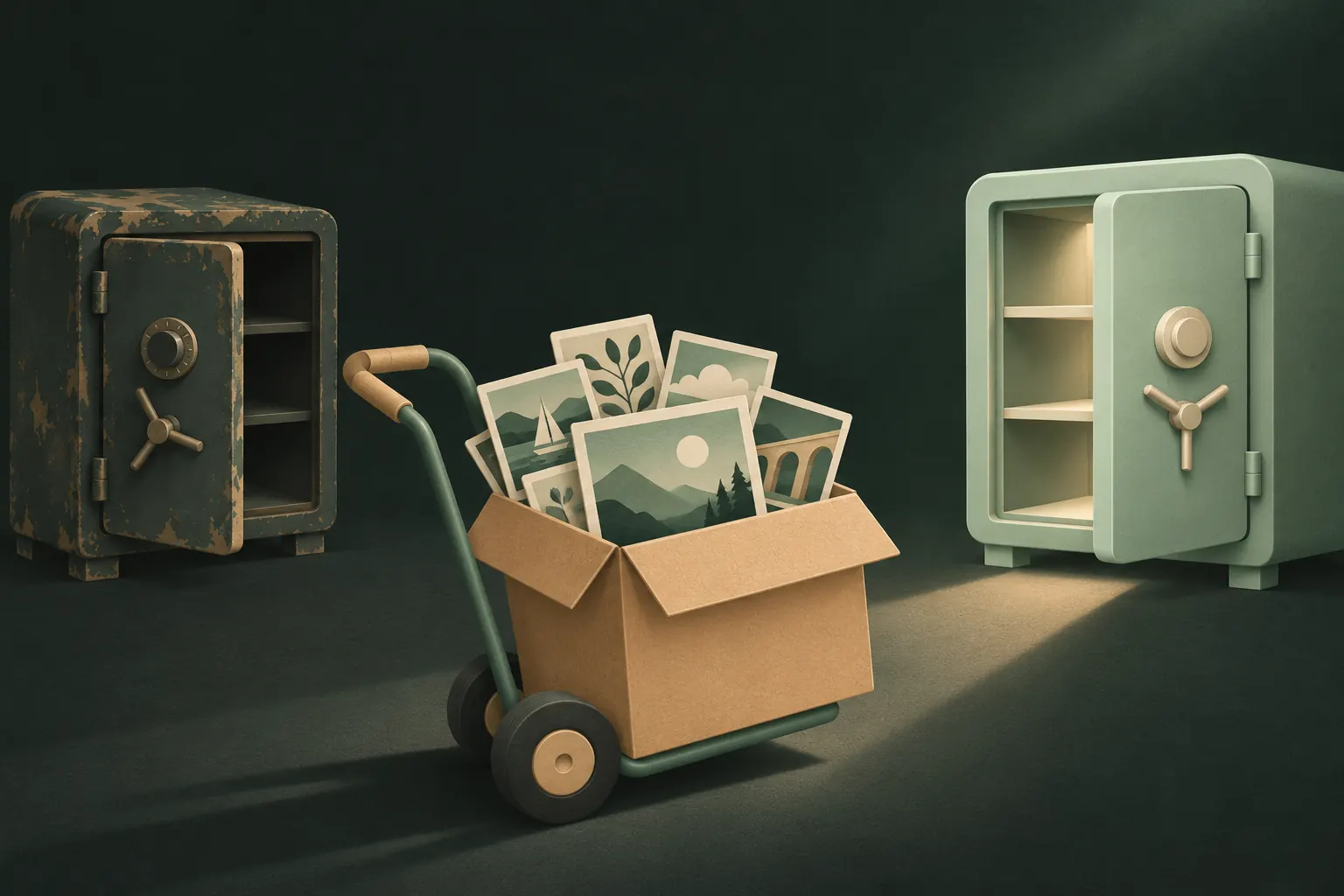
So wechselst du sicher die Foto-Tresor-App: Zähl, was in der alten App ist, exportiere alles in deine Mediathek oder in die App „Dateien“, importiere es in den neuen Tresor, prüfe, ob die Zahlen stimmen, und räum erst dann auf: die exportierten Kopien, den Inhalt der alten App, ihr Cloud-Backup und ihr Abo. In dieser Reihenfolge gibt es nie einen Moment, in dem deine Fotos nirgends existieren.
Das funktioniert mit jeder Tresor-App. Auf Keepsafe gehen wir unten gesondert ein, weil danach am häufigsten gefragt wird.
Bevor du anfängst: Zähl deine Dateien
Du kannst nicht prüfen, ob etwas verloren ging, wenn du nicht weißt, was du hattest.
- Öffne die alte App und notiere, wie viele Fotos und Videos in jedem Album sind. Die meisten Apps zeigen pro Album eine Anzahl.
- Sorg dafür, dass die alte App alles fertig geladen hat. Nutzt sie eine eigene Cloud, sind manche Objekte auf dem Telefon vielleicht nur Platzhalter, die noch geladen werden müssen.
- Prüfe den freien Speicher unter Einstellungen → Allgemein → iPhone-Speicher. Während des Umzugs existieren deine Fotos kurzzeitig zwei- oder dreimal: in der alten App, im Export und im neuen Tresor. Große Videosammlungen können viel Platz brauchen. Ist der Platz knapp, zieh ein Album nach dem anderen um.

Aus der alten App exportieren
Jede Tresor-App hat irgendeine Art von Export, meist in einer von zwei Formen:
- Export nach Fotos (manchmal „In Aufnahmen sichern“, „Einblenden“ oder „Wiederherstellen“ genannt). Am schnellsten und funktioniert mit jedem neuen Tresor.
- Teilen oder in „Dateien“ sichern. Das Auswählen dauert länger, aber die Fotos bleiben aus deiner Mediathek heraus.
Denk vor dem Export nach Fotos an iCloud-Fotos. Ist es aktiv, wird alles, was du exportierst, in iCloud hochgeladen und erscheint auf deinen anderen Geräten, bis du es löschst, und gelöschte Fotos liegen dann 30 Tage in „Zuletzt gelöscht“. Ist das ein Problem:
- Exportiere stattdessen nach Dateien → Auf meinem iPhone, wenn die alte App das anbietet, oder
- exportiere in kleinen Stapeln und lösche jeden Stapel, sobald er importiert ist, oder
- schalte iCloud-Fotos auf diesem iPhone vorübergehend aus, während du umziehst. Unser Ratgeber, wie du die Synchronisierung von iCloud-Fotos stoppst, erklärt, was das bewirkt.
Exportiere zuerst einen kleinen Teststapel, öffne ein paar Fotos und ein Video in Fotos oder „Dateien“ und prüfe, ob sie richtig aussehen und abspielen. Wenn ja, exportiere den Rest Album für Album.
Besonderheiten bei Keepsafe
Keepsafe speichert Objekte in der eigenen App und mit Premium in seiner Private Cloud, und es nutzt einen Account. Die Schritte können sich zwischen Versionen ändern, prüfe also Keepsafes eigene Hilfeseiten, wenn eine Taste nicht dort ist, wo du sie erwartest.
- Exportieren. Öffne in Keepsafe ein Album, tippe auf Auswählen, wähle die Objekte aus und sichere sie über die Exportoption in deiner Mediathek. Wiederhole das für jedes Album.
- Prüfen. Vergleiche die Anzahl in Fotos mit dem, was du notiert hast.
- Aus Keepsafe löschen. Ist alles sicher drüben, lösche die Objekte in Keepsafe und leere den Papierkorb der App. Keepsafe weist darauf hin, dass das Leeren des Papierkorbs endgültig ist.
- Den Account löschen. Keepsafe beschreibt das in seinem Artikel zum endgültigen Löschen deines Accounts; deine E-Mail-Adresse muss vorher bestätigt sein.
Keepsafe warnt außerdem, dass das Löschen des Accounts oder das Deinstallieren der App ein Premium-Abo nicht kündigt. Kündige es separat (siehe letzter Abschnitt). Einen direkten Vergleich der Datenschutzetiketten und der Verschlüsselung beider Apps findest du unter Private Vault vs. Keepsafe.
In den neuen Tresor importieren und die Originale löschen
Die meisten Tresor-Apps importieren aus der Mediathek über die Fotoauswahl von iOS und aus „Dateien“ über eine Dokumentauswahl. Alben kommen meist nicht als Alben an, also:
- Erstelle im neuen Tresor Ordner passend zu den Alben, die du hattest.
- Importiere Album für Album in den jeweiligen Ordner.
- Prüfe die Anzahl erneut und öffne ein paar Fotos und Videos.
- Lösche die exportierten Kopien. Hast du nach Fotos exportiert, lösche sie dort und leere dann Zuletzt gelöscht in Fotos. Hast du nach „Dateien“ exportiert, lösche sie in „Dateien“ und leere auch dort Zuletzt gelöscht.
Der letzte Schritt ist für die Privatsphäre der wichtigste. Bis er erledigt ist, liegen deine privaten Fotos in deiner gewöhnlichen Mediathek. Mehr zu diesem Schritt unter Fotos in einen Tresor verschieben und die Originale löschen.
Eine Sache solltest du beim Wechsel zwischen Apps wissen: Ein Tresor, der Dateien Byte für Byte speichert, behält auch ihre Metadaten, einschließlich des Orts, an dem ein Foto aufgenommen wurde. Solange das Foto privat bleibt, ist das in Ordnung, aber gut zu wissen, bevor du es später teilst.
Wenn die alte App keinen richtigen Export hat
Manche Apps machen das Gehen absichtlich schwer: Export nur Foto für Foto, nur in die eigene Cloud oder in der Gratisstufe gar nicht. Ein paar Möglichkeiten, von der besten zur schlechtesten:
- Prüfe die Hilfeseiten des Entwicklers oder kontaktiere den Support und frag, wie du alles exportierst. Ein guter Entwickler sagt es dir.
- Abonniere für einen Monat, wenn der Export kostenpflichtig ist, exportiere alles und kündige dann.
- Nutze die Teilen-Taste Objekt für Objekt, wenn es nichts anderes gibt. Mühsam, aber die Dateien behalten ihre Qualität.
- Vermeide Bildschirmfotos oder Bildschirmaufnahmen als Behelf. Sie verlieren Qualität und Metadaten und fügen deiner Mediathek eine weitere Kopie hinzu.
Aufräumen: die alte App, ihre Cloud und ihre Überbleibsel
Eine App zu deinstallieren ist nicht dasselbe, wie ihren Inhalt zu löschen. Je nach App:
- Ihre Cloud-Kopien bleiben in der Cloud des Entwicklers, bis du sie oder den Account löschst. Lösche zuerst den Inhalt, dann den Account.
- Ihre lokalen Dateien werden entfernt, wenn du die App von deinem iPhone löschst, außer die App hat sie an einem gemeinsamen Ort abgelegt. Unser Ratgeber, ob das Löschen einer Tresor-App deine Fotos löscht, erklärt die Details.
- Deine iPhone-Backups, die angelegt wurden, während die alte App installiert war, enthalten vielleicht noch ihre Daten, wenn die App ihre Dateien nicht von Backups ausgeschlossen hat. Denk daran, bevor du ein altes Backup wiederherstellst.
- Exportierte Kopien in Fotos, „Dateien“ oder „Zuletzt gelöscht“, wenn du diesen Schritt oben übersprungen hast.

Das alte Abo kündigen
Abos, die über den App Store abgeschlossen wurden, kündigst du in den Einstellungen, nicht in der App:
- Öffne Einstellungen und tippe auf deinen Namen.
- Tippe auf Abonnements.
- Wähle die alte App und tippe auf Abo kündigen.
Siehst du die App dort nicht, prüfe, ob du sie mit einem anderen Apple Account abonniert hast oder direkt auf der Website des Entwicklers. Überlegst du, wofür du in der neuen App bezahlen sollst, hilft dir vielleicht unser Ratgeber zu Tresor-Preisen: Abo oder Lifetime.
Fragen
Wie exportiere ich Fotos aus Keepsafe?
Öffne in Keepsafe ein Album, tippe auf „Auswählen“, wähle die Fotos aus und sichere sie über die Exportoption in deiner Mediathek. Prüfe, ob sie angekommen sind, bevor du in Keepsafe etwas löschst.
Verliere ich beim Wechsel Qualität?
Nicht seitens Private Vault: Es speichert Dateien genau so, wie es sie erhält. Welche Qualität du bekommst, hängt davon ab, was die alte App exportiert, vergleiche also ein paar Dateien mit den Originalen.
Muss ich meinen alten Account löschen?
Hatte die alte App einen Account oder eine Cloud, ja, sobald du bestätigt hast, dass alles umgezogen ist. Das Deinstallieren der App löscht weder ihre Cloud-Kopien noch kündigt es ihr Abo.
Kann ich Alben oder Ordner importieren?
Private Vault bildet die Ordnerstruktur beim Import nicht nach. Erstelle zuerst Ordner im Tresor und importiere dann die Fotos jedes Albums in den passenden Ordner.
Bleib privat auf deinem iPhone
Kein Account. Keine Analyse. Verschlüsselt auf deinem iPhone.