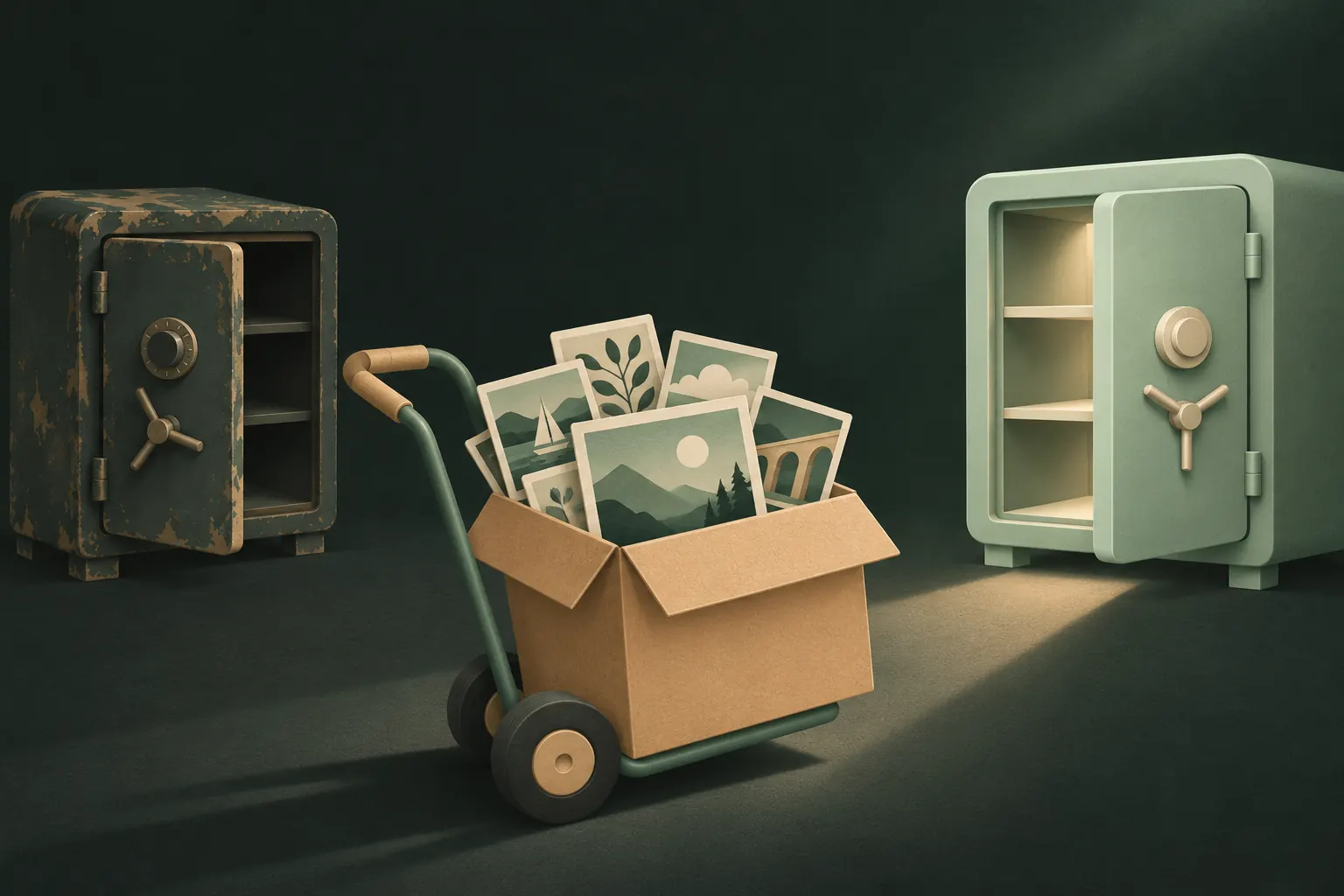
Para trocar de app de cofre de fotos com segurança: conte o que há no app antigo, exporte tudo para a sua fototeca ou para o app Arquivos, importe para o cofre novo, confira se os números batem e só então faça a limpeza: apague as cópias exportadas, o conteúdo do app antigo, o backup na nuvem dele e a assinatura. Fazendo nessa ordem, nunca há um momento em que as suas fotos não existam em lugar nenhum.
Isso funciona para qualquer app de cofre. Mais abaixo tratamos especificamente do Keepsafe, já que é o que mais gera perguntas.
Antes de começar: conte os seus arquivos
Você não consegue conferir se nada se perdeu se não sabe o que tinha.
- Abra o app antigo e anote quantas fotos e vídeos há em cada álbum. A maioria dos apps mostra uma contagem por álbum.
- Garanta que o app antigo terminou de baixar tudo. Se ele usa uma nuvem própria, alguns itens no celular podem ser só marcadores que ainda precisam ser baixados.
- Confira o espaço livre em Ajustes → Geral → Armazenamento do iPhone. Durante a mudança, as suas fotos existem por um tempo duas ou três vezes: no app antigo, na exportação e no cofre novo. Grandes coleções de vídeos podem exigir muito espaço. Se estiver apertado, mova um álbum de cada vez.

Exporte do app antigo
Todo app de cofre tem algum tipo de exportação, normalmente de uma destas formas:
- Exportar para o Fotos (às vezes “Salvar no rolo da câmera”, “Mostrar” ou “Restaurar”). É o mais rápido e funciona com qualquer cofre novo.
- Compartilhar ou salvar no Arquivos. É mais lento para selecionar, mas mantém as fotos fora da sua fototeca.
Antes de exportar para o Fotos, pense nas Fotos do iCloud. Se estiverem ativadas, tudo o que você exportar é enviado para o iCloud e aparece nos seus outros dispositivos até você apagar, e as fotos apagadas ficam depois no álbum Apagados por 30 dias. Se isso preocupa você:
- Exporte para Arquivos → No iPhone, se o app antigo oferecer isso, ou
- Exporte em lotes pequenos e apague cada lote assim que ele for importado, ou
- Desative temporariamente as Fotos do iCloud neste iPhone enquanto faz a mudança. Nosso guia sobre como impedir a sincronização das Fotos do iCloud explica o que isso faz.
Exporte primeiro um pequeno lote de teste, abra algumas fotos e um vídeo no Fotos ou no Arquivos e confira se aparecem direito e tocam. Se sim, exporte o resto, álbum por álbum.
Detalhes do Keepsafe
O Keepsafe guarda os itens no próprio app e, com o Premium, na Private Cloud dele, e usa uma conta. Os passos podem mudar entre versões, então consulte as páginas de ajuda do próprio Keepsafe se um botão não estiver onde você espera.
- Exporte. No Keepsafe, abra um álbum, toque em Selecionar, escolha os itens e use a opção de exportar para salvá-los na sua fototeca. Repita para cada álbum.
- Confira. Compare as contagens no Fotos com o que você anotou.
- Apague do Keepsafe. Quando tudo estiver seguro do outro lado, apague os itens no Keepsafe e esvazie a lixeira dele. O Keepsafe avisa que esvaziar a lixeira é definitivo.
- Apague a conta. O Keepsafe descreve isso no artigo sobre como apagar a conta permanentemente; o seu endereço de e-mail precisa ser verificado antes.
O Keepsafe também avisa que apagar a conta ou desinstalar o app não cancela uma assinatura Premium. Cancele-a separadamente (veja a última seção). Para comparar lado a lado as etiquetas de privacidade e a criptografia dos dois apps, veja Private Vault vs Keepsafe.
Importe para o cofre novo e apague os originais
A maioria dos apps de cofre importa da fototeca pelo seletor de fotos do iOS e do Arquivos por um seletor de documentos. Os álbuns normalmente não chegam como álbuns, então:
- Crie pastas no cofre novo correspondentes aos álbuns que você tinha.
- Importe álbum por álbum para cada pasta.
- Confira as contagens de novo e abra algumas fotos e vídeos.
- Apague as cópias exportadas. Se você exportou para o Fotos, apague-as lá e depois esvazie o álbum Apagados no Fotos. Se exportou para o Arquivos, apague-as no Arquivos e esvazie também a pasta Apagados dele.
O último passo é o que mais importa para a privacidade. Até ele ser feito, as suas fotos privadas estão na sua fototeca comum. Mais sobre esse passo em como levar fotos para um cofre e apagar os originais.
Uma coisa para saber ao trocar de app: um cofre que guarda os arquivos byte a byte também mantém os metadados, incluindo o lugar onde a foto foi tirada. Não há problema enquanto a foto continua privada, mas vale saber antes de compartilhá-la depois.
Se o app antigo não tem uma exportação decente
Alguns apps dificultam a saída de propósito: exportação de uma foto por vez, só para a própria nuvem, ou nenhuma no plano grátis. Algumas opções, da melhor para a pior:
- Consulte as páginas de ajuda do desenvolvedor ou fale com o suporte e pergunte como exportar tudo. Um bom desenvolvedor vai explicar.
- Assine por um mês se a exportação for um recurso pago, exporte tudo e depois cancele.
- Use o botão de compartilhar item por item, se for só isso que existe. É chato, mas os arquivos mantêm a qualidade.
- Evite capturas ou gravações de tela como alternativa. Elas perdem qualidade e metadados e acrescentam mais uma cópia à sua fototeca.
Limpeza: o app antigo, a nuvem dele e o que sobrou
Desinstalar um app não é o mesmo que apagar o que há nele. Dependendo do app:
- As cópias na nuvem continuam na nuvem do desenvolvedor até você apagá-las ou apagar a conta. Apague primeiro o conteúdo e depois a conta.
- Os arquivos locais são removidos quando você apaga o app do iPhone, a menos que o app os tenha guardado em algum lugar compartilhado. Nosso guia sobre se apagar um app de cofre apaga as suas fotos traz os detalhes.
- Os backups do iPhone feitos enquanto o app antigo estava instalado ainda podem conter os dados dele, se o app não excluiu os próprios arquivos dos backups. Tenha isso em mente antes de restaurar um backup antigo.
- As cópias exportadas no Fotos, no Arquivos ou em Apagados, se você pulou esse passo acima.

Cancele a assinatura antiga
As assinaturas compradas pela App Store são canceladas nos Ajustes, não no app:
- Abra Ajustes e toque no seu nome.
- Toque em Assinaturas.
- Escolha o app antigo e toque em Cancelar Assinatura.
Se o app não aparecer ali, verifique se você assinou com outra Conta Apple ou diretamente no site do desenvolvedor. Se você está avaliando pelo que pagar no app novo, nosso guia sobre preço de cofres: assinatura ou vitalício pode ajudar.
Perguntas
Como exporto fotos do Keepsafe?
No Keepsafe, abra um álbum, toque em Selecionar, escolha as fotos e use a opção de exportar para salvá-las na sua fototeca. Confira se elas chegaram antes de apagar qualquer coisa no Keepsafe.
Vou perder qualidade ao trocar?
Não por parte do Private Vault: ele guarda os arquivos exatamente como os recebe. A qualidade que você obtém depende do que o app antigo exporta, então compare alguns arquivos com os originais.
Preciso apagar a minha conta antiga?
Se o app antigo tinha conta ou nuvem, sim, depois de confirmar que tudo foi transferido. Desinstalar o app não apaga as cópias na nuvem dele nem cancela a assinatura.
Posso importar álbuns ou pastas?
O Private Vault não recria a estrutura de pastas na importação. Crie as pastas no cofre primeiro e depois importe as fotos de cada álbum para a pasta correspondente.
Mantenha tudo privado no seu iPhone
Sem conta. Sem análise de uso. Criptografado no seu iPhone.