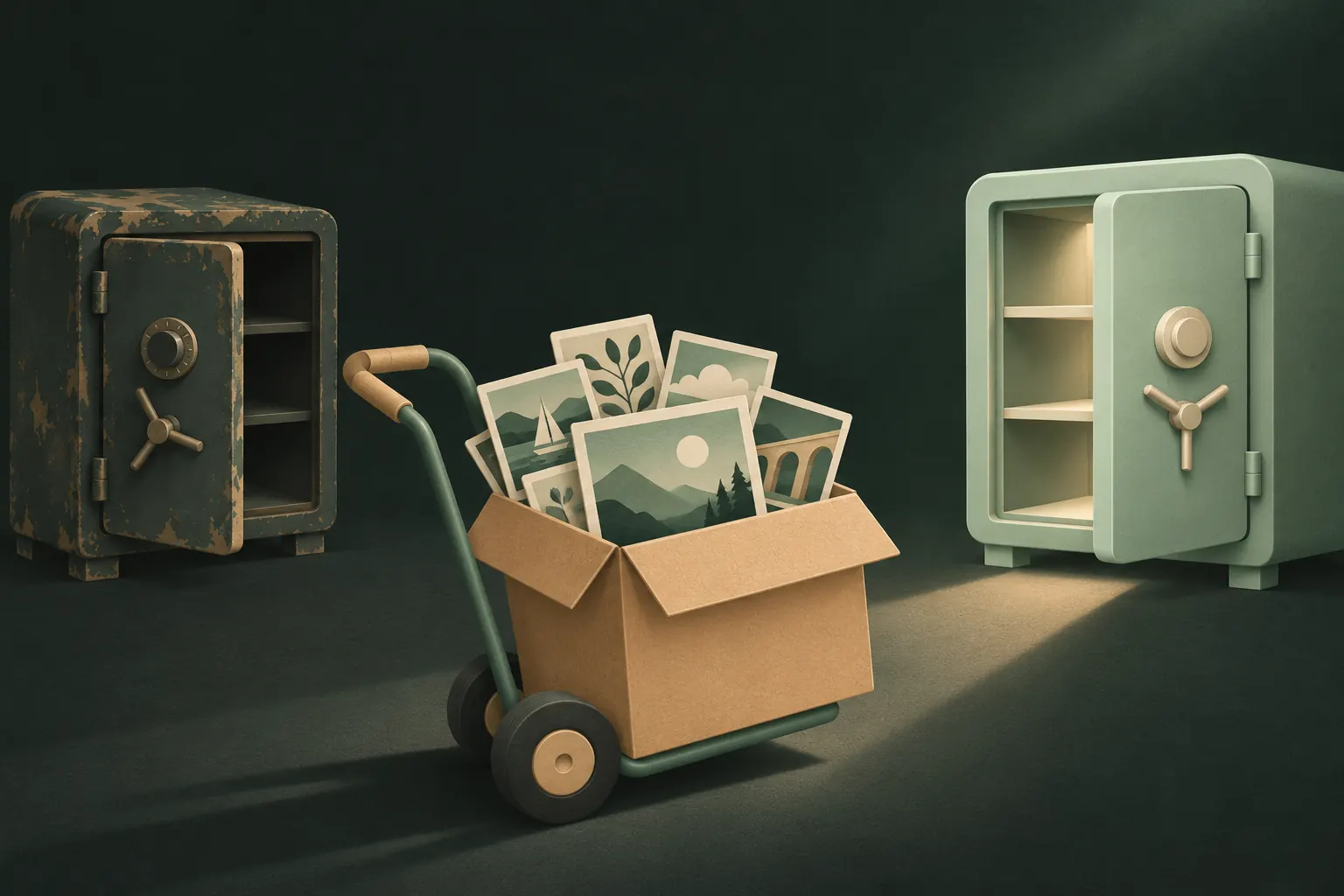
Zo stap je veilig over op een andere fotokluisapp: tel wat er in de oude app staat, exporteer alles naar je fotobibliotheek of de app Bestanden, importeer het in de nieuwe kluis, controleer of de aantallen kloppen, en ruim pas daarna op: verwijder de geëxporteerde kopieën, de inhoud van de oude app, de reservekopie in de cloud ervan en het abonnement. Doe je het in die volgorde, dan is er nooit een moment waarop je foto’s nergens bestaan.
Dit werkt voor elke kluisapp. Hieronder gaan we specifiek in op Keepsafe, omdat mensen daar het vaakst naar vragen.
Voordat je begint: tel je bestanden
Je kunt niet controleren of er niets verloren is gegaan als je niet weet wat je had.
- Open de oude app en schrijf op hoeveel foto’s en video’s er in elk album staan. De meeste apps tonen een aantal per album.
- Zorg dat de oude app alles heeft gedownload. Gebruikt hij een eigen cloud, dan zijn sommige onderdelen op de telefoon misschien nog tijdelijke plaatshouders die moeten worden gedownload.
- Kijk hoeveel ruimte er vrij is in Instellingen → Algemeen → iPhone-opslag. Tijdens de verhuizing bestaan je foto’s even twee of drie keer: in de oude app, in de export en in de nieuwe kluis. Grote verzamelingen video’s kunnen veel ruimte nodig hebben. Is de ruimte krap, verhuis dan één album tegelijk.
Exporteren uit de oude app
Elke kluisapp heeft een of andere exportoptie, meestal in een van twee vormen:
- Exporteren naar Foto’s (soms ‘Bewaar in filmrol’, ‘Maak zichtbaar’ of ‘Zet terug’). Het snelst, en werkt met elke nieuwe kluis.
- Delen of bewaren in Bestanden. Selecteren duurt langer, maar de foto’s blijven buiten je fotobibliotheek.
Denk voordat je naar Foto’s exporteert na over iCloud-foto’s. Staat dat aan, dan wordt alles wat je exporteert naar iCloud geüpload en verschijnt het op je andere apparaten tot je het verwijdert, en staan verwijderde foto’s daarna 30 dagen in ‘Recent verwijderd’. Is dat een bezwaar:
- Exporteer dan naar Bestanden → Op mijn iPhone, als de oude app dat biedt, of
- Exporteer in kleine porties en verwijder elke portie zodra hij is geïmporteerd, of
- Zet iCloud-foto’s op deze iPhone tijdelijk uit terwijl je ze verhuist. Onze gids over de synchronisatie van iCloud-foto’s stoppen legt uit wat dat doet.
Exporteer eerst een kleine testportie, open een paar foto’s en een video in Foto’s of Bestanden, en controleer of ze er goed uitzien en afspelen. Is dat zo, exporteer de rest dan album voor album.
Keepsafe in het bijzonder
Keepsafe bewaart onderdelen in zijn eigen app en, met Premium, in zijn Private Cloud, en gebruikt een account. Stappen kunnen per versie veranderen, dus kijk op de helppagina’s van Keepsafe zelf als een knop niet staat waar je hem verwacht.
- Exporteer. Open in Keepsafe een album, tik op Selecteer, kies de onderdelen en gebruik de exportoptie om ze in je fotobibliotheek te bewaren. Herhaal dit voor elk album.
- Controleer. Vergelijk de aantallen in Foto’s met wat je had opgeschreven.
- Verwijder uit Keepsafe. Staat alles veilig aan de overkant, verwijder dan de onderdelen in Keepsafe en leeg de prullenmand. Keepsafe wijst erop dat de prullenmand legen definitief is.
- Verwijder het account. Keepsafe beschrijft dit in zijn artikel over je account definitief verwijderen; je e-mailadres moet eerst geverifieerd zijn.
Keepsafe waarschuwt ook dat je account verwijderen of de app verwijderen een Premium-abonnement niet opzegt. Zeg dat apart op (zie het laatste deel). Voor de privacylabels en versleuteling van beide apps naast elkaar, zie Private Vault vs Keepsafe.
Importeren in de nieuwe kluis en de originelen verwijderen
De meeste kluisapps importeren uit de fotobibliotheek via de fotokiezer van iOS, en uit Bestanden via een documentkiezer. Albums komen meestal niet als albums mee, dus:
- Maak mappen in de nieuwe kluis die passen bij de albums die je had.
- Importeer album voor album in elke map.
- Controleer de aantallen opnieuw, en open een paar foto’s en video’s.
- Verwijder de geëxporteerde kopieën. Heb je naar Foto’s geëxporteerd, verwijder ze daar dan en leeg Recent verwijderd in Foto’s. Heb je naar Bestanden geëxporteerd, verwijder ze dan in Bestanden en leeg ook daar Recent verwijderd.
Die laatste stap doet het meest voor je privacy. Zolang die niet is gedaan, staan je privéfoto’s in je gewone bibliotheek. Meer over die stap in foto’s naar een kluis verplaatsen en de originelen verwijderen.
Eén ding om te weten bij het overstappen: een kluis die bestanden byte voor byte bewaart, houdt ook hun metadata, inclusief de locatie waar een foto is gemaakt. Dat is prima zolang de foto privé blijft, maar goed om te weten voordat je hem later deelt.
Als de oude app geen goede exportoptie heeft
Sommige apps maken vertrekken bewust moeilijk: foto voor foto exporteren, alleen naar hun eigen cloud, of helemaal niet in de gratis versie. Een paar opties, van beste naar slechtste:
- Kijk op de helppagina’s van de ontwikkelaar of neem contact op met de klantenservice en vraag hoe je alles exporteert. Een goede ontwikkelaar vertelt het je.
- Neem een maand een abonnement als exporteren een betaalde functie is, exporteer alles en zeg dan op.
- Gebruik de deelknop per onderdeel als dat het enige is wat er is. Saai, maar bestanden houden hun kwaliteit.
- Gebruik geen schermafbeeldingen of schermopnames als noodoplossing. Die verliezen kwaliteit en metadata, en voegen nog een kopie aan je bibliotheek toe.
Opruimen: de oude app, de cloud ervan en wat er achterblijft
Een app verwijderen is niet hetzelfde als verwijderen wat erin staat. Afhankelijk van de app:
- Blijven de kopieën in de cloud in de cloud van de ontwikkelaar staan tot je ze of het account verwijdert. Verwijder eerst de inhoud, dan het account.
- Worden de lokale bestanden verwijderd als je de app van je iPhone verwijdert, tenzij de app ze op een gedeelde plek bewaarde. Onze gids over of je foto’s weg zijn als je een kluisapp verwijdert behandelt de details.
- Kunnen reservekopieën van je iPhone die zijn gemaakt terwijl de oude app geïnstalleerd was, nog gegevens ervan bevatten, als de app zijn bestanden niet van reservekopieën uitsloot. Denk daaraan voordat je een oude reservekopie terugzet.
- Staan er nog geëxporteerde kopieën in Foto’s, Bestanden of ‘Recent verwijderd’, als je die stap hierboven hebt overgeslagen.

Het oude abonnement opzeggen
Abonnementen die via de App Store zijn gekocht, zeg je op in Instellingen, niet in de app:
- Open Instellingen en tik op je naam.
- Tik op Abonnementen.
- Kies de oude app en tik op Zeg abonnement op.
Zie je de app daar niet, kijk dan of je een abonnement hebt genomen met een ander Apple Account, of rechtstreeks op de website van de ontwikkelaar. Twijfel je waarvoor je in de nieuwe app wilt betalen, dan helpt onze gids over prijzen van kluisapps: abonnement of levenslang misschien.
Vragen
Hoe exporteer ik foto’s uit Keepsafe?
Open in Keepsafe een album, tik op ‘Selecteer’, kies de foto’s en gebruik de exportoptie om ze in je fotobibliotheek te bewaren. Controleer of ze zijn aangekomen voordat je iets in Keepsafe verwijdert.
Gaat de kwaliteit omlaag als ik overstap?
Niet aan de kant van Private Vault: die bewaart bestanden precies zoals hij ze ontvangt. De kwaliteit hangt af van wat de oude app exporteert, dus vergelijk een paar bestanden met de originelen.
Moet ik mijn oude account verwijderen?
Had de oude app een account of een cloud, dan wel, zodra je hebt bevestigd dat alles is verhuisd. De app verwijderen verwijdert de kopieën in de cloud niet en zegt het abonnement niet op.
Kan ik albums of mappen importeren?
Private Vault maakt bij het importeren de mappenstructuur niet opnieuw aan. Maak eerst mappen in de kluis en importeer dan de foto’s van elk album in de bijbehorende map.
Houd het privé op je iPhone
Geen account. Geen analyse. Versleuteld op je iPhone.