
ليس في iPhone زر “كلمة سر لمجلد”، لكن يمكنك الوصول إلى النتيجة نفسها بأربع طرق: ضع الصور في ملاحظة مقفلة بكلمة سر منفصلة للملاحظات، أو في مستند Pages محمي بكلمة سر، أو اقفل تطبيق الصور ببصمة الوجه (Face ID)، أو استخدم تطبيق خزنة مشفّرًا فيه مجلدات. والطرق الأولى والثانية والرابعة وحدها تشفّر الصور فعلًا بسرّ غير رمز الدخول.
إليك كيف تعمل كل واحدة، وأيها يناسب أي موقف.
لماذا لا يوجد في iPhone زر “كلمة سر لمجلد”
على الكمبيوتر، يمكنك عادةً تشفير مجلد أو صورة قرص بكلمة سر خاصة به. أما iPhone فيعمل بشكل مختلف. كل ما عليه مشفّر أصلًا بواسطة iOS، ومرتبط برمز دخول جهازك. وحين تفتح قفل الهاتف، تصبح بياناتك متاحة لك وللتطبيقات التي سمحت لها.
هذا التصميم قوي في مواجهة اللصوص، ولهذا لا تقدم Apple كلمة سر ثانية لألبوم أو لمجلد في الملفات. فالأقفال المدمجة كلها تنويعات على “اطلب بصمة الوجه أو رمز الدخول مرة أخرى”. وكلمة السر الثانية الحقيقية تحتاج إلى تطبيق يشفّر الملفات بنفسه.
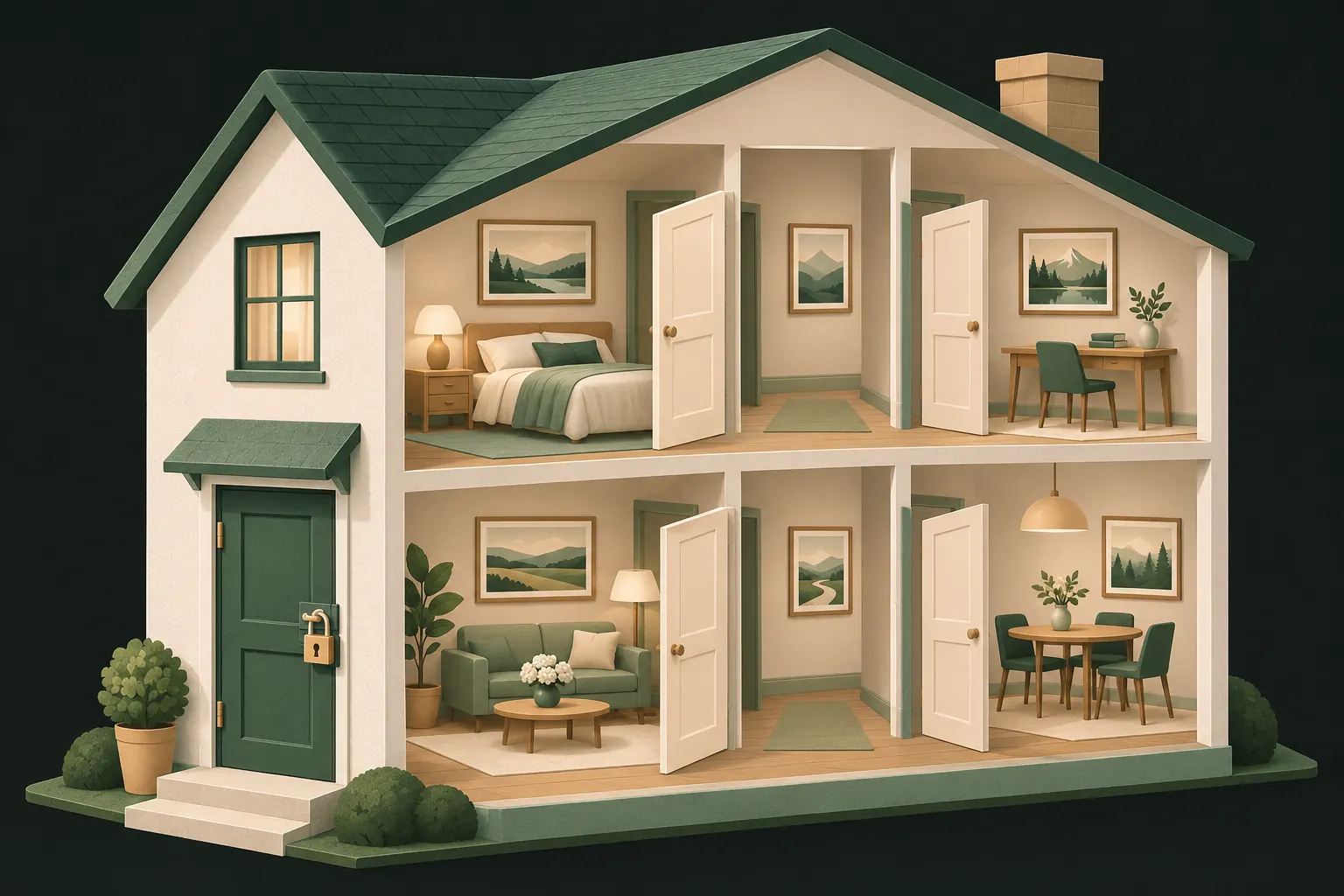
الطريقة 1: ملاحظة مقفلة
تستطيع الملاحظات قفل ملاحظات فردية، ويمكن للملاحظة المقفلة أن تحتوي على صور.
- افتح الملاحظات وأنشئ ملاحظة.
- اضغط على زر الكاميرا، واختر اختيار صورة أو فيديو، وأضف صورك.
- اضغط على ⋯ (المزيد) ثم قفل.
- في المرة الأولى، اختر ما إذا كنت ستستخدم رمز دخول iPhone أو كلمة سر منفصلة للملاحظات. اختر كلمة السر المنفصلة إذا كان الهدف إبعاد شخص يعرف رمز الدخول.
- احذف الأصول من الصور، وأفرغ “المحذوفة مؤخرًا”.
ووفقًا لـدليل Apple للملاحظات المقفلة، فإن الملاحظات المقفلة مشفّرة تشفيرًا تامًا بين الطرفين في حسابات iCloud، ولا تستطيع Apple مساعدتك على فتحها إذا نسيت كلمة سر الملاحظات.
الحدود: لا يمكنك قفل ملاحظات تحتوي على فيديو أو ملفات PDF أو صوت، ولا يمكنك قفل الملاحظات المشتركة. وكلمة سر الملاحظات المخصصة تنطبق على كل ملاحظاتك المقفلة، لا كلمة لكل ملاحظة. إنها عملية لبضع صور، ومربكة للمئات. وهناك مقارنة أوسع في قفل الملاحظات مقابل الخزنة.
الطريقة 2: مستند محمي بكلمة سر
يستطيع تطبيق الملفات ضغط العناصر في ملف zip، لكنه لا يستطيع وضع كلمة سر عليه. أما Pages فيستطيع، ويمكن لمستند Pages أن يحتوي على صور.
- افتح Pages (مجاني من Apple) وأنشئ مستندًا فارغًا.
- أدرج صورك بزر +.
- اضغط على ⋯ (المزيد)، ثم خيارات المستند ← تعيين كلمة السر، وأدخل كلمة سر وتلميحًا.
- احفظ المستند في الملفات، واحذف الأصول من الصور.
ويذكر دليل Pages من Apple أن كلمة السر تشفّر المستند. ويمكنك أيضًا السماح لبصمة الوجه بفتحه، وهذا مريح لكنه يعيد بديل رمز الدخول إلى الصورة، فأبقِه متوقفًا إذا كان رمز الدخول هو ما يقلقك.
الحدود: إضافة الصور لاحقًا مزعجة، وعرضها بملء الشاشة غير سلس، وأي شخص ترسل إليه الملف يحتاج إلى كلمة السر. وإذا نسيت كلمة السر، ضاع المحتوى.
الطريقة 3: اقفل التطبيق (دون كلمة سر إضافية)
أسرع خيار ليس كلمة سر على الصور أصلًا. المس الصور (أو الملفات) مطولًا على الشاشة الرئيسية واختر بصمة الوجه مطلوبة. ويمكنك أيضًا إبقاء ألبوم “مخفية” مقفلًا من الإعدادات ← التطبيقات ← الصور.
إنه يوقف من يلتقط هاتفك غير المقفل. لكنه لا يوقف من يعرف رمز الدخول، لأن رمز الدخول هو البديل دائمًا. والخطوات بالتفصيل في كيفية قفل تطبيق الصور.
الطريقة 4: تطبيق خزنة فيه مجلدات
تطبيق خزنة الصور مصمم لهذا بالضبط: صور وفيديوهات كثيرة، في مجلدات، خلف سرّ ليس رمز الدخول. والاستيراد يعني عادةً اختيار الصور من مكتبتك، ثم ترك التطبيق يحذف الأصول.
ما تبحث عنه:
- تشفير حقيقي، يأتي مفتاحه من كلمة سرك أو رمزك أو نمطك، لا شاشة قفل أمام ملفات عادية.
- لا إعادة تعيين لكلمة السر عبر البريد الإلكتروني. فإذا كان المطوّر يستطيع إعادة تعيين رمزك، فقد يستطيع غيره ذلك أيضًا.
- طريقة استرداد تتحكم بها أنت، مثل عبارة استرداد.
- خزنات منفصلة إذا أردت إبقاء أشياء مختلفة خلف أسرار مختلفة.
ما ينبغي أن تعنيه “الحماية بكلمة سر”: التشفير، لا شاشة
كثير من التطبيقات تضع لوحة أرقام أمام صورك وتسمي ذلك حماية. وتحت ذلك قد تكون الملفات مخزّنة بشكل عادي داخل التطبيق، والرمز يُقارَن فقط بقيمة محفوظة. هذا يُبعد من ينقر على الشاشة. لكنه لا يفيد إذا نُسخت الملفات من نسخة احتياطية، أو إذا أمكن تجاوز التحقق من الرمز في التطبيق.
الحماية الحقيقية بكلمة سر تعني ثلاثة أشياء:
- الملفات مشفّرة. دون المفتاح، ليست إلا تشويشًا.
- المفتاح يأتي من سرّك. تتحول كلمة السر أو الرمز أو النمط إلى المفتاح، باستخدام دالة بطيئة فيستغرق التخمين وقتًا. ولا يُخزَّن شيء يمكن المقارنة به أو إعادة تعيينه.
- لا أحد غيرك يحتفظ بنسخة من المفتاح. لا المطوّر، ولا خادم، ولا حساب بريد إلكتروني.
الملاحظات المقفلة وكلمات سر Pages تستوفي هذه الشروط. أما قفل تطبيق الصور أو ألبوم “مخفية” فلا يستوفيها، وهذا بحكم التصميم: فهي تعتمد على تشفير جهاز iOS ورمز دخولك. ومع تطبيق الخزنة، راجع وثائق المطوّر؛ وتساعدك قائمتنا حول ما إذا كانت تطبيقات خزنة الصور آمنة.
والوجه الآخر للتشفير الحقيقي أن نسيان السرّ أمر جاد. فبلا إعادة تعيين، تعتمد على طريقة الاسترداد التي أعددتها. وعبارة الاسترداد في Private Vault هي تلك الاحتياطية: اكتبها حين تنشئ الخزنة.
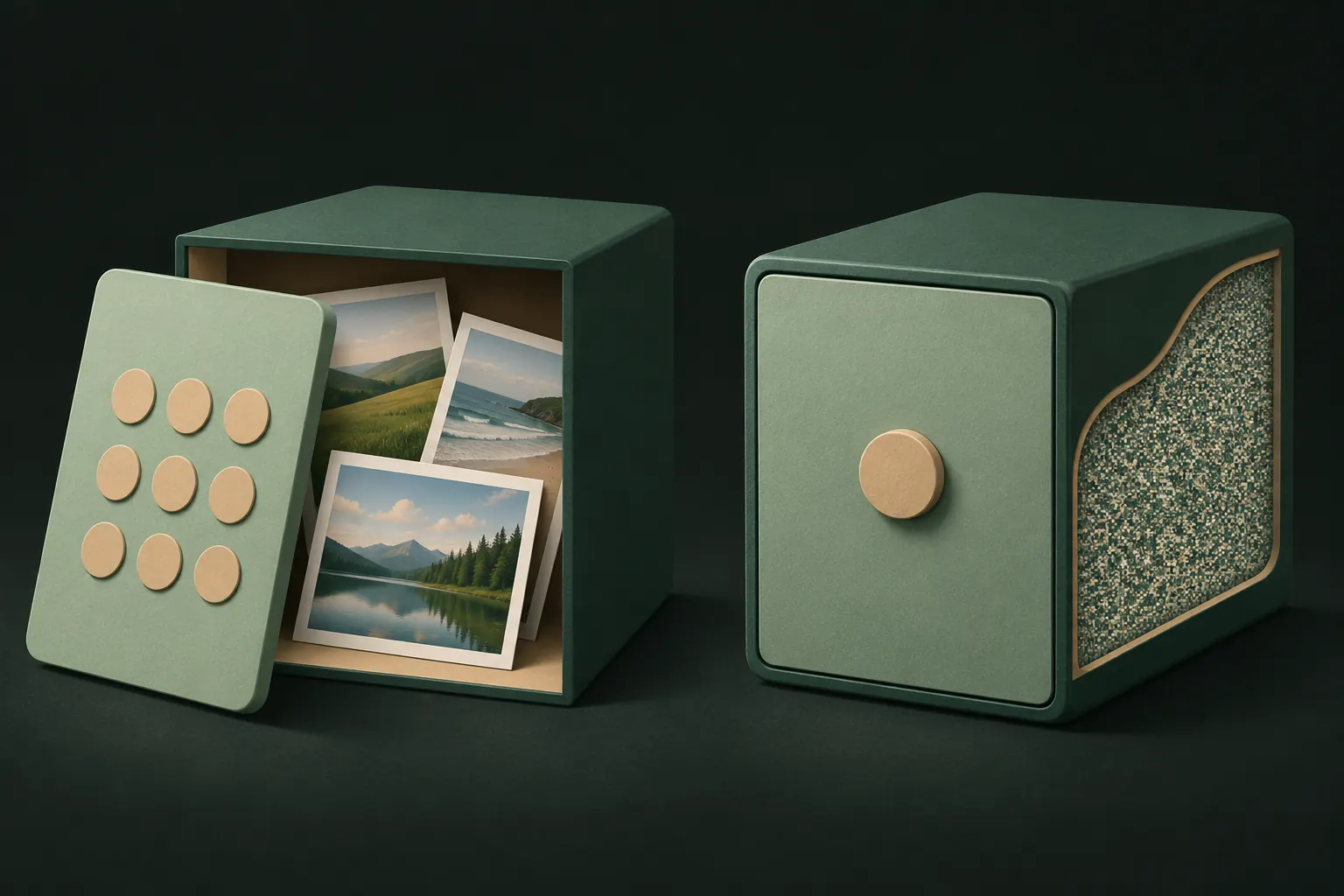
أي طريقة لأي موقف
- بضع صور، ولا أحد يعرف رمز الدخول: اقفل تطبيق الصور، أو أخفِها فقط. انظر كيفية إخفاء الصور في iPhone.
- بضع صور، وشخص ما يعرف رمز الدخول: ملاحظة مقفلة بكلمة سر منفصلة للملاحظات.
- صور تريد إرسالها إلى شخص واحد بكلمة سر: ملف Pages محمي بكلمة سر، مع مشاركة كلمة السر بطريقة أخرى.
- صور وفيديوهات كثيرة، منظّمة في مجلدات، ومنفصلة عن رمز الدخول: خزنة مشفّرة.
- مجموعات مختلفة من الصور لمواقف مختلفة: تطبيق خزنة فيه خزنات منفصلة، لكل منها سرّها.
أيًا كان اختيارك، احذف الأصول من الصور وأفرغ “المحذوفة مؤخرًا”. فكلمة السر على نسخة لا تفيد ما دام الأصل في مكتبتك.
ثم فكّر في النسخ التي لا تراها من الصور: الصورة نفسها في تطبيق دردشة، أو مرفق بريد إلكتروني، أو ألبوم مشترك، أو نسخة احتياطية على الكمبيوتر. كل منها يحتاج إلى تنظيف خاص به، ولا تصل إليها أي كلمة سر على iPhone.
أسئلة
هل يمكنني قفل مجلد في تطبيق الملفات؟
لا. لا يستطيع تطبيق الملفات وضع كلمة سر على مجلد، وملفات zip التي ينشئها بلا كلمة سر. يمكنك فقط قفل تطبيق الملفات كله ببصمة الوجه، التي ترجع إلى رمز الدخول كبديل.
هل الملاحظة المقفلة مشفّرة؟
نعم. تقول Apple إن الملاحظات المقفلة مشفّرة تشفيرًا تامًا بين الطرفين في حسابات iCloud، سواء قفلتها برمز الدخول أو بكلمة سر منفصلة للملاحظات.
هل يمكنني حماية صورة واحدة بكلمة سر؟
ليس في تطبيق الصور. ضع الصورة في ملاحظة مقفلة، أو مستند Pages محمي بكلمة سر، أو خزنة مشفّرة.
ماذا لو نسيت كلمة السر؟
في الملاحظات المقفلة وملفات Pages، لا تستطيع Apple استرداد المحتوى. أما الخزنة فتعتمد على طريقة الاسترداد الخاصة بها: يستخدم Private Vault عبارة استرداد، ولا أحد يستطيع إعادة تعيين النمط عبر البريد الإلكتروني.
أبقِ خصوصيتك على iPhone
بلا حساب. بلا تحليلات. مشفّرة على iPhone.


