
На iPhone нет кнопки «поставить пароль на папку», но того же результата можно добиться четырьмя способами: поместить фото в заблокированную заметку с отдельным паролем Заметок, вставить их в документ Pages с паролем, заблокировать приложение Фото с Face ID или использовать зашифрованное приложение-сейф с папками. Только первый, второй и четвертый способы действительно шифруют фото секретом, отличным от код-пароля.
Вот как работает каждый и какой для какой ситуации подходит.
Почему на iPhone нет кнопки «пароль на папку»
На компьютере обычно можно зашифровать папку или образ диска отдельным паролем. iPhone устроен иначе. Все на нем уже зашифровано iOS и привязано к код-паролю устройства. Когда вы разблокируете телефон, данные становятся доступны вам и приложениям, которым вы это разрешили.
Такая схема надежно защищает от воров, и именно поэтому Apple не предлагает второй пароль для альбома или папки в Файлах. Все встроенные блокировки — вариации на тему «еще раз запросить Face ID или код-пароль». Для настоящего второго пароля нужно приложение, которое само шифрует файлы.

Способ 1: заблокированная заметка
Заметки умеют блокировать отдельные заметки, а в заблокированной заметке могут быть фото.
- Откройте Заметки и создайте заметку.
- Коснитесь кнопки камеры, выберите «Выбрать фото или видео» и добавьте фото.
- Коснитесь ⋯ (Еще), затем «Заблокировать».
- В первый раз выберите, использовать ли код-пароль iPhone или отдельный пароль Заметок. Выберите отдельный пароль, если цель — не пустить того, кто знает ваш код-пароль.
- Удалите оригиналы из Фото и очистите «Недавно удаленные».
Согласно инструкции Apple о заблокированных заметках, заблокированные заметки в учетных записях iCloud защищены сквозным шифрованием, и Apple не сможет помочь открыть их, если вы забудете пароль Заметок.
Ограничения: нельзя заблокировать заметки с видео, PDF или аудио, а также общие заметки. Собственный пароль Заметок действует для всех заблокированных заметок, а не для каждой отдельно. Это удобно для нескольких фото и неудобно для сотен. Подробное сравнение — в статье заблокированные заметки или сейф.
Способ 2: документ с паролем
Приложение Файлы умеет сжимать объекты в zip-архив, но не умеет ставить на него пароль. А Pages умеет, и в документ Pages можно вставить фото.
- Откройте Pages (бесплатное приложение Apple) и создайте пустой документ.
- Вставьте фото кнопкой +.
- Коснитесь ⋯ (Еще), затем «Параметры документа» → «Установить пароль» и введите пароль и подсказку.
- Сохраните документ в Файлах и удалите оригиналы из Фото.
В руководстве Apple по Pages отмечено, что пароль шифрует документ. Можно также разрешить открывать его с Face ID — это удобно, но возвращает запасной вариант с код-паролем, поэтому не включайте это, если вас беспокоит именно код-пароль.
Ограничения: добавлять фото потом неудобно, смотреть их на весь экран неуклюже, а каждому, кому вы отправите файл, понадобится пароль. Забудете пароль — содержимое пропадет.
Способ 3: заблокировать приложение (без дополнительного пароля)
Самый быстрый вариант — вовсе не пароль на фото. Коснитесь Фото (или Файлов) на экране «Домой», удерживайте и выберите «Требовать Face ID». Можно также держать альбом «Скрытые» заблокированным в разделе Настройки → Приложения → Фото.
Это остановит того, кто возьмет ваш разблокированный телефон. Но не остановит того, кто знает ваш код-пароль, потому что код-пароль всегда служит запасным вариантом. Пошаговая инструкция — в статье о том, как заблокировать приложение Фото.
Способ 4: приложение-сейф с папками
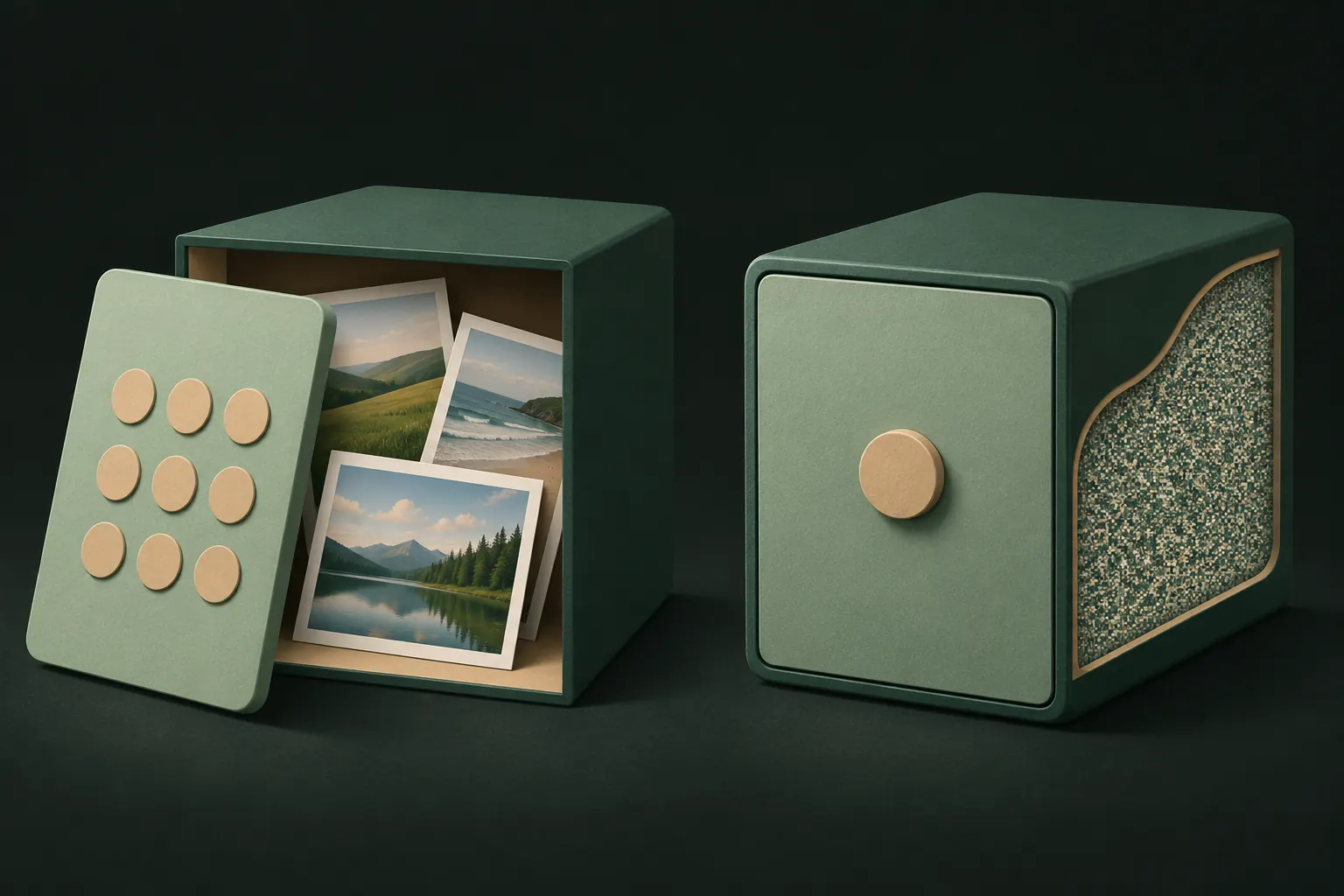
Приложение-сейф для фото создано как раз для этого: много фото и видео, разложенных по папкам, за секретом, отличным от код-пароля. Обычно импорт означает, что вы выбираете фото в медиатеке, а затем позволяете приложению удалить оригиналы.
На что смотреть:
- Настоящее шифрование, при котором ключ получается из вашего пароля, PIN-кода или узора, а не экран блокировки перед незашифрованными файлами.
- Никакого сброса пароля по email. Если разработчик может сбросить ваш код, это может сделать и кто-то другой.
- Способ восстановления под вашим контролем, например фраза восстановления.
- Отдельные сейфы, если хотите держать разные вещи за разными секретами.
Что должно значить «защищено паролем»: шифрование, а не экран
Множество приложений ставят перед фото цифровую клавиатуру и называют это защитой. Под ней файлы могут храниться внутри приложения в обычном виде, а код просто сравнивается с сохраненным значением. Это не пустит того, кто тыкает в экран. Но не поможет, если файлы скопируют из резервной копии или проверку кода в приложении можно обойти.
Настоящая защита паролем означает три вещи:
- Файлы зашифрованы. Без ключа это просто шум.
- Ключ получается из вашего секрета. Пароль, PIN-код или узор превращается в ключ с помощью медленной функции, чтобы подбор занимал время. Не хранится ничего, с чем можно сравнить или что можно сбросить.
- Больше ни у кого нет копии ключа. Ни у разработчика, ни на сервере, ни в почтовом ящике.
Заблокированные заметки и пароли Pages этим требованиям отвечают. Блокировка приложения Фото или альбома «Скрытые» — нет, и так задумано: они опираются на шифрование устройства iOS и ваш код-пароль. В случае с приложением-сейфом проверьте документацию разработчика; поможет наш список проверок о том, безопасны ли сейфы для фото.
Обратная сторона настоящего шифрования в том, что забыть секрет — серьезно. Без сброса вы зависите от того способа восстановления, который настроили. В Private Vault такой страховкой служит фраза восстановления: запишите ее при создании сейфа.
Какой способ для какой ситуации
- Несколько фото, никто не знает ваш код-пароль: заблокируйте приложение Фото или просто скройте их. См. статью о том, как скрыть фото на iPhone.
- Несколько фото, кто-то знает ваш код-пароль: заблокированная заметка с отдельным паролем Заметок.
- Фото, которые нужно отправить одному человеку под паролем: файл Pages с паролем, а пароль передайте другим способом.
- Много фото и видео по папкам, отдельно от код-пароля: зашифрованный сейф.
- Разные группы фото для разных ситуаций: приложение с несколькими сейфами, у каждого свой секрет.
Что бы вы ни выбрали, удалите оригиналы из Фото и очистите «Недавно удаленные». Пароль на копии не поможет, пока оригинал остается в медиатеке.
Затем подумайте о копиях, которых не видно из Фото: то же фото в мессенджере, вложение в письме, общий альбом или резервная копия на компьютере. Каждую из них нужно чистить отдельно, и никакой пароль на iPhone до них не дотянется.
Вопросы
Можно ли заблокировать папку в приложении Файлы?
Нет. Файлы не умеют ставить пароль на папку, а создаваемые ими zip-архивы не защищены паролем. Можно только заблокировать все приложение Файлы с Face ID, а запасным вариантом для него служит код-пароль.
Шифруется ли заблокированная заметка?
Да. По словам Apple, заблокированные заметки в учетных записях iCloud защищены сквозным шифрованием, независимо от того, блокируете вы их код-паролем или отдельным паролем Заметок.
Можно ли защитить паролем одно фото?
В Фото — нет. Поместите фото в заблокированную заметку, документ Pages с паролем или зашифрованный сейф.
Что, если я забуду пароль?
Для заблокированных заметок и файлов Pages Apple не сможет восстановить содержимое. У сейфа свой способ восстановления: Private Vault использует фразу восстановления, и никто не может сбросить узор по email.
Сохраните приватность на iPhone
Без учетной записи. Без аналитики. Шифрование на вашем iPhone.


