
L’iPhone non ha un pulsante “metti una password a una cartella”, ma puoi ottenere lo stesso risultato in quattro modi: mettere le foto in una nota bloccata con una password di Note separata, inserirle in un documento Pages protetto da password, bloccare l’app Foto con Face ID oppure usare un’app cassaforte crittografata con cartelle. Solo il primo, il secondo e il quarto crittografano davvero le foto con un segreto diverso dal codice.
Ecco come funziona ciascuno e quale si adatta a quale situazione.
Perché l’iPhone non ha un pulsante “password su una cartella”
Su un computer di solito puoi crittografare una cartella o un’immagine disco con una password propria. L’iPhone funziona in modo diverso. Tutto ciò che contiene è già crittografato da iOS, legato al codice del dispositivo. Quando sblocchi il telefono, i tuoi dati diventano disponibili per te e per le app che hai autorizzato.
Questo sistema è robusto contro i ladri, ed è il motivo per cui Apple non offre una seconda password per un album o una cartella in File. I blocchi integrati sono tutti varianti di “chiedi di nuovo Face ID o il codice”. Una vera seconda password richiede un’app che crittografi i file da sé.

Metodo 1: una nota bloccata
Note può bloccare singole note, e una nota bloccata può contenere foto.
- Apri Note e crea una nota.
- Tocca il pulsante della fotocamera, scegli Scegli foto o video e aggiungi le foto.
- Tocca ⋯ (Altro) e poi Blocca.
- La prima volta, scegli se usare il codice dell’iPhone o una password di Note separata. Scegli la password separata se lo scopo è tenere fuori chi conosce il tuo codice.
- Elimina gli originali da Foto e svuota Eliminati di recente.
Secondo la guida di Apple per proteggere le note, le note bloccate sono crittografate end-to-end per gli account iCloud, e Apple non può aiutarti ad aprirle se dimentichi la password di Note.
Limiti: non puoi bloccare note che contengono video, PDF o audio, né note condivise. Una password di Note personalizzata vale per tutte le note bloccate, non una per nota. È pratica per una manciata di foto, scomoda per centinaia. Trovi un confronto più completo in note bloccate o cassaforte.
Metodo 2: un documento protetto da password
L’app File può comprimere elementi in un archivio zip, ma non può metterci una password. Pages sì, e un documento Pages può contenere foto.
- Apri Pages (gratuito, di Apple) e crea un documento vuoto.
- Inserisci le foto con il pulsante +.
- Tocca ⋯ (Altro), poi Opzioni documento → Imposta password, e inserisci una password e un suggerimento.
- Salva il documento in File ed elimina gli originali da Foto.
La guida di Apple a Pages spiega che la password crittografa il documento. Puoi anche far aprire il documento con Face ID, il che è comodo ma reintroduce il codice come alternativa: lascialo disattivato se è il codice a preoccuparti.
Limiti: aggiungere foto in seguito è scomodo, vederle a tutto schermo è macchinoso, e chiunque riceva il file deve conoscere la password. Se dimentichi la password, il contenuto è perso.
Metodo 3: bloccare l’app (nessuna password in più)
L’opzione più rapida non è affatto una password sulle foto. Tieni premuta l’icona di Foto (o di File) sulla schermata Home e scegli Richiedi Face ID. Puoi anche tenere bloccato l’album Nascosti in Impostazioni → App → Foto.
Ferma chi prende in mano il tuo telefono sbloccato. Non ferma chi conosce il tuo codice, perché il codice è sempre l’alternativa. I passaggi sono in come bloccare l’app Foto.
Metodo 4: un’app cassaforte con cartelle
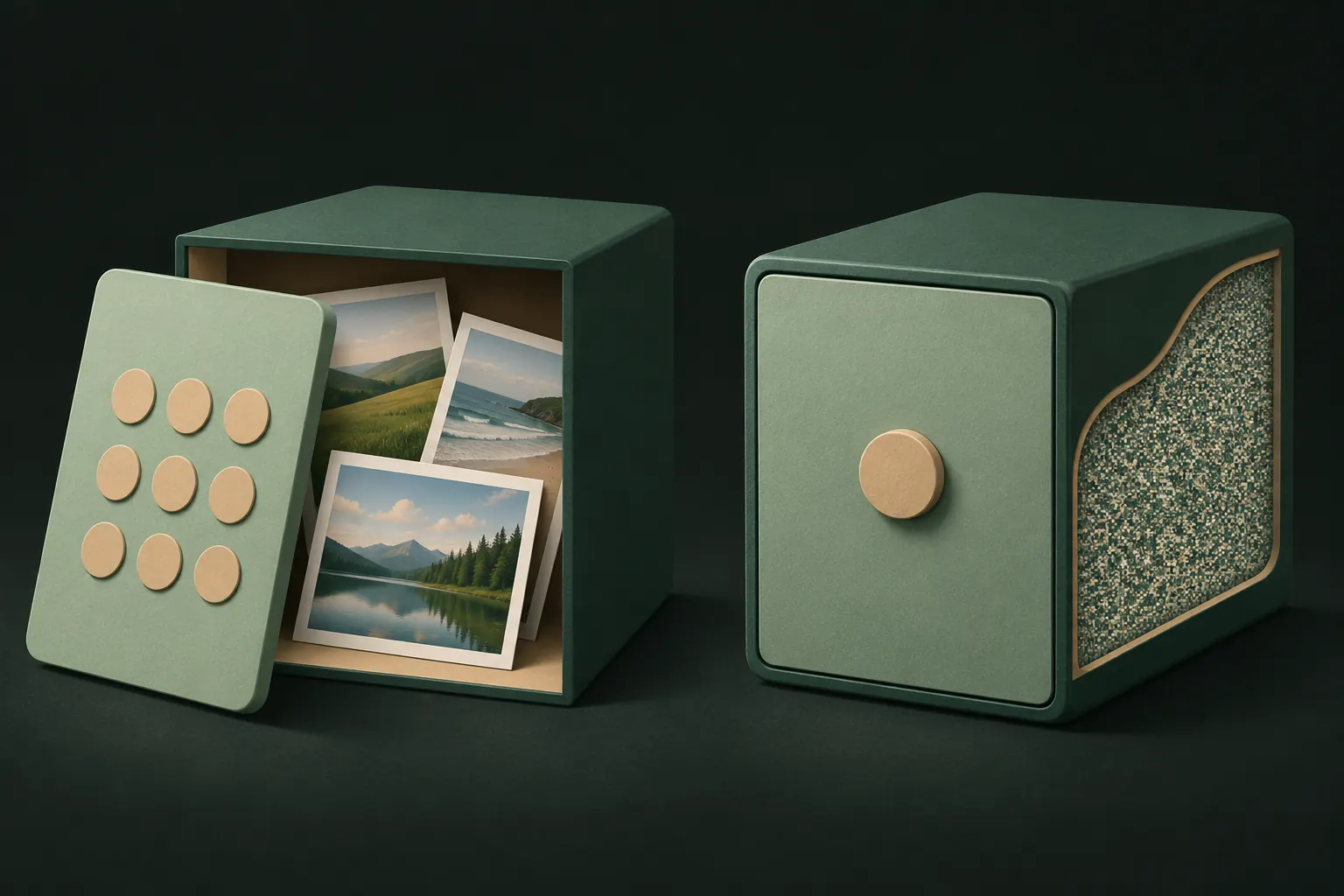
Un’app cassaforte per foto è fatta esattamente per questo: tante foto e video, in cartelle, dietro un segreto diverso dal codice. Di solito l’importazione consiste nello scegliere le foto dalla libreria e poi lasciare che l’app elimini gli originali.
Cosa cercare:
- Crittografia vera, con la chiave ricavata dalla tua password, dal PIN o dalla sequenza, non una schermata di blocco davanti a file in chiaro.
- Nessuna reimpostazione della password via email. Se lo sviluppatore può reimpostare il tuo codice, potrebbe farlo anche qualcun altro.
- Un metodo di recupero che controlli tu, come una frase di recupero.
- Cassaforti separate se vuoi tenere cose diverse dietro segreti diversi.
Cosa dovrebbe significare “protetto da password”: crittografia, non una schermata
Molte app mettono un tastierino davanti alle tue foto e la chiamano protezione. Sotto, i file potrebbero essere conservati normalmente dentro l’app, e il codice viene solo confrontato con un valore salvato. Questo tiene fuori chi tocca lo schermo. Non aiuta se i file vengono copiati da un backup, o se il controllo del codice dell’app può essere aggirato.
Una vera protezione con password significa tre cose:
- I file sono crittografati. Senza la chiave sono solo rumore.
- La chiave deriva dal tuo segreto. La password, il PIN o la sequenza vengono trasformati nella chiave con una funzione lenta, così i tentativi richiedono tempo. Non viene salvato nulla che si possa confrontare o reimpostare.
- Nessun altro ha una copia della chiave. Né lo sviluppatore, né un server, né un account email.
Le note bloccate e le password di Pages soddisfano questi requisiti. Bloccare l’app Foto o l’album Nascosti no, per come sono progettati: si basano sulla crittografia del dispositivo di iOS e sul tuo codice. Con un’app cassaforte, controlla la documentazione dello sviluppatore; la nostra checklist su quanto sono sicure le app cassaforte per foto può aiutarti.
Il rovescio della crittografia vera è che dimenticare il segreto è una cosa seria. Senza reimpostazione, dipendi dal metodo di recupero che hai configurato. La frase di recupero di Private Vault è quel paracadute: annotala quando crei la cassaforte.
Quale metodo per quale situazione
- Poche foto, nessuno conosce il tuo codice: blocca l’app Foto, o semplicemente nascondile. Vedi come nascondere le foto su iPhone.
- Poche foto, qualcuno conosce il tuo codice: una nota bloccata con una password di Note separata.
- Foto da inviare a una persona con una password: un file Pages protetto da password, comunicando la password in un altro modo.
- Tante foto e video, organizzati in cartelle, separati dal tuo codice: una cassaforte crittografata.
- Gruppi di foto diversi per situazioni diverse: un’app con cassaforti separate, ognuna con il proprio segreto.
Qualunque cosa tu scelga, elimina gli originali da Foto e svuota Eliminati di recente. Una password su una copia non serve finché l’originale è ancora nella libreria.
Poi pensa alle copie che da Foto non vedi: la stessa immagine in un’app di chat, un allegato email, un album condiviso o un backup sul computer. Ognuna richiede la propria pulizia, e nessuna password sul tuo iPhone le raggiunge.
Domande
Posso bloccare una cartella nell’app File?
No. File non può mettere una password a una cartella, e gli archivi zip che crea non hanno password. Puoi solo bloccare l’intera app File con Face ID, che ripiega sul codice.
Una nota bloccata è crittografata?
Sì. Apple dice che le note bloccate sono crittografate end-to-end per gli account iCloud, sia che le blocchi con il codice sia con una password di Note separata.
Posso proteggere con una password una singola foto?
Non in Foto. Metti la foto in una nota bloccata, in un documento Pages protetto da password o in una cassaforte crittografata.
E se dimentico la password?
Per le note bloccate e i file Pages, Apple non può recuperare il contenuto. Una cassaforte dipende dal proprio sistema di recupero: Private Vault usa una frase di recupero, e nessuno può reimpostare la sequenza via email.
Tieni tutto privato sul tuo iPhone
Nessun account. Nessuna analisi. Crittografato sul tuo iPhone.


