
iPhone har ingen knapp för ”lösenord på en mapp”, men du kan få samma resultat på fyra sätt: lägg bilderna i en låst anteckning med ett separat lösenord för Anteckningar, lägg dem i ett lösenordsskyddat Pages-dokument, lås appen Bilder med Face ID eller använd en krypterad valvapp med mappar. Bara det första, andra och fjärde sättet krypterar faktiskt bilderna med en hemlighet som inte är din lösenkod.
Så här fungerar vart och ett, och vilket som passar i vilken situation.
Varför iPhone saknar en knapp för ”lösenord på en mapp”
På en dator kan du oftast kryptera en mapp eller en skivavbild med ett eget lösenord. iPhone fungerar annorlunda. Allt på den är redan krypterat av iOS och knutet till enhetens lösenkod. När du låser upp telefonen blir dina data tillgängliga för dig och för apparna som du har gett tillåtelse.
Den konstruktionen är stark mot tjuvar, och det är därför Apple inte erbjuder ett andra lösenord för ett album eller en mapp i Filer. De inbyggda låsen är alla varianter av ”fråga efter Face ID eller lösenkoden igen”. Ett verkligt andra lösenord kräver en app som själv krypterar filerna.
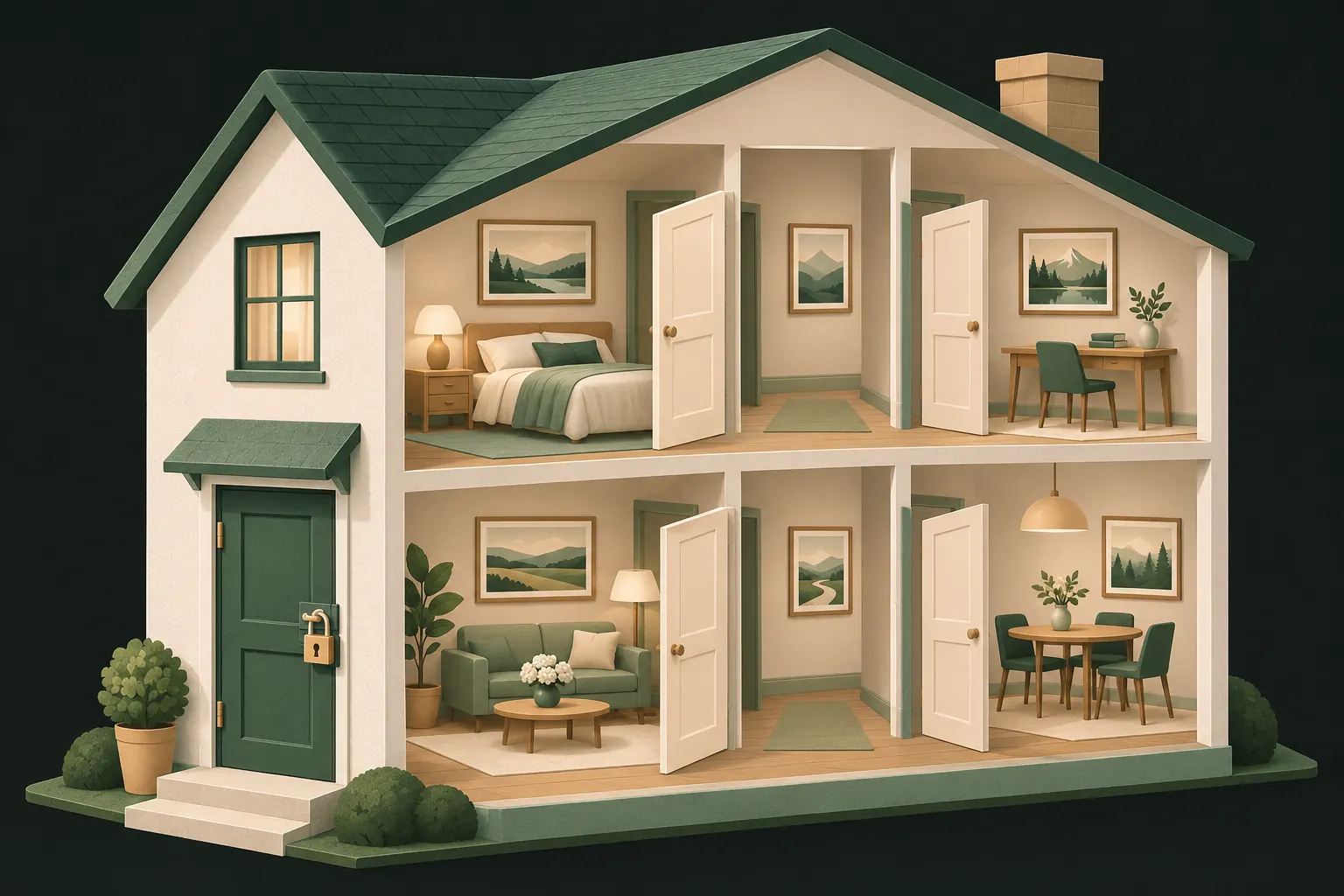
Metod 1: en låst anteckning
Anteckningar kan låsa enskilda anteckningar, och en låst anteckning kan innehålla bilder.
- Öppna Anteckningar och skapa en anteckning.
- Tryck på kameraknappen, välj Välj bild eller video och lägg till dina bilder.
- Tryck på ⋯ (Mer) och sedan på Lås.
- Första gången väljer du om du vill använda din iPhone-lösenkod eller ett separat lösenord för Anteckningar. Välj det separata lösenordet om poängen är att hålla ute någon som känner till din lösenkod.
- Radera originalen från Bilder och töm Nyligen raderade.
Enligt Apples guide om låsta anteckningar är låsta anteckningar totalsträckskrypterade för iCloud-konton, och Apple kan inte hjälpa dig att öppna dem om du glömmer lösenordet för Anteckningar.
Begränsningar: du kan inte låsa anteckningar som innehåller video, PDF-filer eller ljud, och du kan inte låsa delade anteckningar. Ett eget lösenord för Anteckningar gäller alla dina låsta anteckningar, inte ett per anteckning. Det är praktiskt för en handfull bilder, klumpigt för hundratals. En utförligare jämförelse finns i låsta anteckningar eller valv.
Metod 2: ett lösenordsskyddat dokument
Appen Filer kan komprimera objekt till en zip-fil, men kan inte sätta ett lösenord på den. Det kan Pages, och ett Pages-dokument kan innehålla bilder.
- Öppna Pages (gratis från Apple) och skapa ett tomt dokument.
- Infoga dina bilder med knappen +.
- Tryck på ⋯ (Mer), sedan på Dokumentalternativ → Ställ in lösenord, och ange ett lösenord och en ledtråd.
- Spara dokumentet i Filer och radera originalen från Bilder.
Apples guide för Pages anger att lösenordet krypterar dokumentet. Du kan också låta Face ID öppna det, vilket är bekvämt men tar tillbaka lösenkoden som reserv, så låt bli det om det är lösenkoden som är ditt problem.
Begränsningar: det är krångligt att lägga till bilder senare, att visa dem i helskärm är klumpigt, och alla som du skickar filen till behöver lösenordet. Glömmer du lösenordet är innehållet borta.
Metod 3: lås appen (inget extra lösenord)
Det snabbaste alternativet är inte något lösenord på bilderna alls. Håll på Bilder (eller Filer) på hemskärmen och välj Kräv Face ID. Du kan också hålla albumet Gömda låst under Inställningar → Appar → Bilder.
Det stoppar någon som tar upp din upplåsta telefon. Det stoppar inte den som känner till din lösenkod, eftersom lösenkoden alltid är reserven. Steg för steg finns i så låser du appen Bilder.
Metod 4: en valvapp med mappar
En fotovalvsapp är byggd för just detta: många bilder och videor, i mappar, bakom en hemlighet som inte är din lösenkod. Att importera innebär oftast att du väljer bilder från ditt bibliotek och sedan låter appen radera originalen.
Det här ska du titta efter:
- Riktig kryptering, där nyckeln kommer från ditt lösenord, din PIN-kod eller ditt mönster, inte en låsskärm framför okrypterade filer.
- Ingen återställning av lösenordet via e-post. Om utvecklaren kan återställa din kod kan någon annan kanske också göra det.
- En återställningsmetod som du själv styr, till exempel en återställningsfras.
- Separata valv om du vill ha olika saker bakom olika hemligheter.
Vad ”lösenordsskyddat” borde betyda: kryptering, inte en skärm
Många appar sätter en knappsats framför dina bilder och kallar det skydd. Under ytan kan filerna vara lagrade som vanligt i appen, och koden jämförs bara med ett sparat värde. Det håller ute någon som trycker på skärmen. Det hjälper inte om filerna kopieras från en säkerhetskopia, eller om appens kodkontroll kan kringgås.
Riktigt lösenordsskydd betyder tre saker:
- Filerna är krypterade. Utan nyckeln är de bara brus.
- Nyckeln kommer från din hemlighet. Lösenordet, PIN-koden eller mönstret görs om till nyckeln, med en långsam funktion så att gissningar tar tid. Inget lagras som kan jämföras med eller återställas.
- Ingen annan har en kopia av nyckeln. Inte utvecklaren, inte en server, inte ett e-postkonto.
Låsta anteckningar och lösenord i Pages uppfyller detta. Att låsa appen Bilder eller albumet Gömda gör det inte, och det är avsiktligt: de bygger på enhetskrypteringen i iOS och din lösenkod. För en valvapp, kontrollera utvecklarens dokumentation; vår checklista om huruvida fotovalvsappar är säkra hjälper.
Baksidan av riktig kryptering är att det är allvarligt att glömma hemligheten. Utan återställning är du beroende av den återställning som du har ställt in. Private Vaults återställningsfras är den reserven: skriv ned den när du skapar valvet.
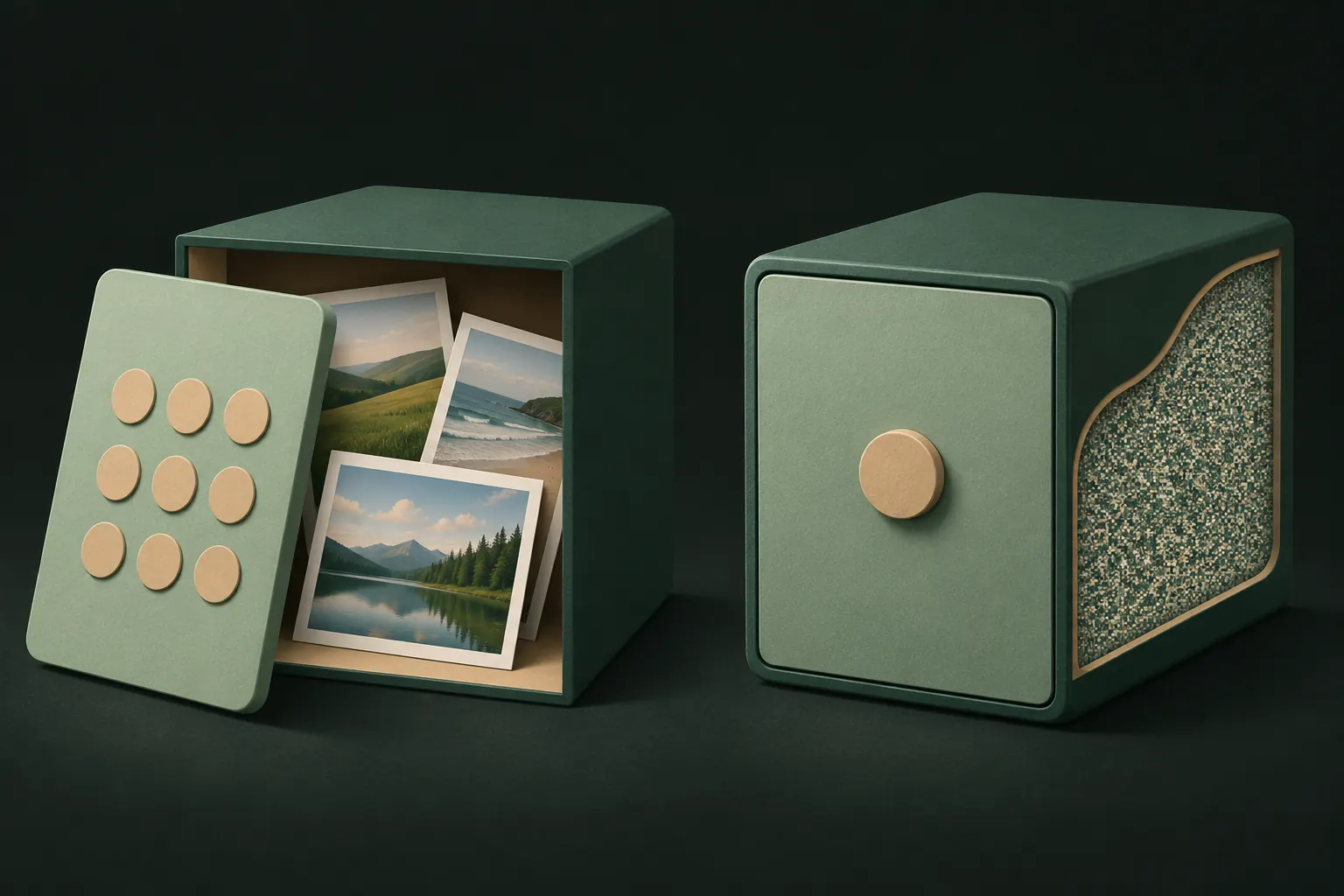
Vilken metod i vilken situation
- Några bilder, ingen känner till din lösenkod: lås appen Bilder, eller göm dem helt enkelt. Se så döljer du bilder på iPhone.
- Några bilder, någon känner till din lösenkod: en låst anteckning med ett separat lösenord för Anteckningar.
- Bilder som du vill skicka till en person med lösenord: en lösenordsskyddad Pages-fil, med lösenordet delat på annat sätt.
- Många bilder och videor, ordnade i mappar, skilda från din lösenkod: ett krypterat valv.
- Olika grupper av bilder för olika situationer: en valvapp med separata valv, vart och ett med en egen hemlighet.
Vad du än väljer, radera originalen från Bilder och töm Nyligen raderade. Ett lösenord på en kopia hjälper inte så länge originalet finns kvar i ditt bibliotek.
Tänk sedan på kopiorna som du inte ser från Bilder: samma bild i en chattapp, en e-postbilaga, ett delat album eller en säkerhetskopia på datorn. Var och en av dem behöver städas för sig, och inget lösenord på din iPhone når dem.
Frågor
Kan jag låsa en mapp i appen Filer?
Nej. Filer kan inte sätta ett lösenord på en mapp, och zip-filerna som appen skapar har inget lösenord. Du kan bara låsa hela appen Filer med Face ID, som faller tillbaka på din lösenkod.
Är en låst anteckning krypterad?
Ja. Apple säger att låsta anteckningar är totalsträckskrypterade för iCloud-konton, oavsett om du låser dem med din lösenkod eller ett separat lösenord för Anteckningar.
Kan jag lösenordsskydda en enskild bild?
Inte i Bilder. Lägg bilden i en låst anteckning, ett lösenordsskyddat Pages-dokument eller ett krypterat valv.
Vad händer om jag glömmer lösenordet?
För låsta anteckningar och Pages-filer kan Apple inte återställa innehållet. Ett valv är beroende av sin egen återställning: Private Vault använder en återställningsfras, och ingen kan återställa mönstret via e-post.
Håll det privat på din iPhone
Inget konto. Ingen analys. Krypterat på din iPhone.


