
iPhone पर ऐप छिपाने का बिल्ट-इन तरीका है: उसके आइकन को टच करके होल्ड करें, “Face ID आवश्यक है” पर टैप करें, फिर “छिपाएँ और Face ID आवश्यक बनाएँ” पर। ऐप ऐप लाइब्रेरी में सबसे नीचे एक लॉक किए गए “अदृश्य” फ़ोल्डर में चला जाता है और होम स्क्रीन और खोज से ग़ायब हो जाता है। आपका पासकोड जानने वाला कोई भी उस फ़ोल्डर को फिर भी खोल सकता है।
किसी ऐप को कम दिखने लायक बनाने के तीन और तरीके हैं: उसे होम स्क्रीन से हटाना, उसकी जगह किसी दूसरे नाम और आइकन वाला शॉर्टकट रखना, या ऐसा ऐप इस्तेमाल करना जो वैकल्पिक आइकन देता हो। यहाँ बताया गया है कि हर एक क्या छिपाता है, और क्या नहीं।
बिल्ट-इन: “छिपाएँ और Face ID आवश्यक बनाएँ”
iOS 18 से ज़्यादातर ऐप्स एक ही क़दम में छिपाए और लॉक किए जा सकते हैं।
- होम स्क्रीन पर ऐप के आइकन को टच करके होल्ड करें।
- “Face ID आवश्यक है” (या Touch ID / पासकोड) पर टैप करें।
- “छिपाएँ और Face ID आवश्यक बनाएँ” पर टैप करें, फिर पुष्टि करें।
ऐप होम स्क्रीन छोड़कर ऐप लाइब्रेरी में सबसे नीचे “अदृश्य” फ़ोल्डर में चला जाता है (अपने आख़िरी होम स्क्रीन पेज से आगे बाईं ओर स्वाइप करें)। फ़ोल्डर सिर्फ़ Face ID, Touch ID या आपके पासकोड से खुलता है। Apple की गाइड है iPhone पर कोई ऐप लॉक करें या छिपाएँ।
छिपाने से क्या बदलता है:
- ऐप होम स्क्रीन से हट जाता है और ऐप लाइब्रेरी की सामान्य श्रेणियों से बाहर हो जाता है;
- यह खोज में नहीं दिखता, और iOS उसकी सूचनाएँ रोक लेता है;
- उसे खोलने के लिए हर बार Face ID, Touch ID या पासकोड चाहिए।
एक अच्छी बात: समर्थित वर्शन वाले हर iPhone में “अदृश्य” फ़ोल्डर मौजूद होता है, उसमें कुछ हो या न हो। सिर्फ़ उसका होना यह नहीं बताता कि आप कुछ छिपा रहे हैं।
हर ऐप छिपाया नहीं जा सकता। कुछ बिल्ट-इन ऐप्स सिर्फ़ लॉक हो सकते हैं, और कुछ, जैसे सेटिंग्ज़, लॉक भी नहीं हो सकते। छिपाना बंद करने के लिए “अदृश्य” फ़ोल्डर खोलें, ऐप को टच करके होल्ड करें और “Face ID आवश्यक नहीं है” चुनें।
छिपे हुए ऐप को फिर से ढूँढना
अपने आख़िरी होम स्क्रीन पेज से आगे बाईं ओर स्वाइप करके ऐप लाइब्रेरी में जाएँ, सबसे नीचे स्क्रोल करें और “अदृश्य” पर टैप करें। Face ID, Touch ID या पासकोड के बाद फ़ोल्डर खुलता है और आप वहाँ से ऐप चला सकते हैं। छिपे हुए ऐप को खोजा नहीं जा सकता; आपको फ़ोल्डर से होकर जाना पड़ता है।
होम स्क्रीन से हटाकर ऐप लाइब्रेरी में
पुराना, हल्का विकल्प:
- ऐप आइकन को टच करके होल्ड करें।
- ऐप हटाएँ पर टैप करें, फिर होम स्क्रीन से हटाएँ पर।
ऐप इंस्टॉल रहता है और सामान्य रूप से काम करता है। बस वह होम स्क्रीन पेज की बजाय ऐप लाइब्रेरी में रहता है। वह अब भी ऐप लाइब्रेरी में अपनी श्रेणी में, खोज में और सूचनाओं में दिखता है, बिना किसी लॉक के। यह सफ़ाई है, छिपाना नहीं।
शॉर्टकट से कस्टम आइकन
अगर आप चाहते हैं कि होम स्क्रीन पर कोई ऐप कुछ और दिखे, तो शॉर्टकट ऐप वहाँ किसी भी नाम और आइकन वाला बुकमार्क रख सकता है।
- शॉर्टकट खोलें और नया शॉर्टकट बनाने के लिए + पर टैप करें।
- ऐप खोलें ऐक्शन जोड़ें और ऐप चुनें।
- शॉर्टकट का नाम बदलें, जैसे “रेसिपी”।
- शॉर्टकट की डिटेल खोलें और होम स्क्रीन में जोड़ें चुनें। नाम और आइकन चुनें, जैसे इसी काम के लिए सेव की गई कोई फ़ोटो।
- असली ऐप को होम स्क्रीन से हटाएँ (या ऊपर बताए तरीके से छिपाएँ)।
अब आपकी होम स्क्रीन पर “रेसिपी” ऐप खोलता है। दो पेच: असली ऐप ऐप स्विचर और ऐप लाइब्रेरी में अब भी अपना नाम दिखाता है, और शॉर्टकट से खोलने पर पल भर के लिए शॉर्टकट का बैनर दिख सकता है। यह सरसरी नज़र के लिए भेस है, इससे ज़्यादा कुछ नहीं।

वैकल्पिक आइकन वाले ऐप्स
कुछ ऐप्स अपनी सेटिंग्ज़ में कई आइकन में से चुनने देते हैं। आइकन बदलने पर iOS एक छोटी पुष्टि दिखाता है। ऐप्स जो नहीं कर सकते, वह है आइकन के नीचे का नाम बदलना: iOS हमेशा ऐप का असली नाम दिखाता है, इसलिए “कैलकुलेटर” आइकन के नीचे भी ऐप का नाम ही लिखा रहता है। अगर नाम मायने रखता है, तो इसे ऊपर वाली शॉर्टकट ट्रिक के साथ मिलाएँ।
छिपे हुए ऐप्स फिर भी कहाँ दिखते हैं
कोई भी तरीका आपके iPhone पर किसी ऐप को सच में अदृश्य नहीं बनाता। वे जगहें जहाँ वह फिर भी मिल सकता है:
- “अदृश्य” फ़ोल्डर, आपका पासकोड जानने वाले किसी के लिए भी।
- App Store ख़रीदारी हिस्ट्री। आपका डाउनलोड किया हर ऐप आपके खाते की ख़रीदारी में दिखता है। आप App Store में उस सूची से किसी ऐप को छिपा सकते हैं, लेकिन वह अलग क़दम है।
- स्क्रीन टाइम। अगर स्क्रीन टाइम चालू है, तो सेटिंग्ज़ के हिसाब से उपयोग रिपोर्ट में आपके इस्तेमाल किए ऐप्स दिख सकते हैं।
- सेटिंग्ज़ और स्टोरेज की सूचियाँ। iOS वर्शन और ऐप को छिपाने के तरीके के हिसाब से, वह सेटिंग्ज़ की कुछ सूचियों में अब भी दिख सकता है।
- ऐप स्विचर, इस्तेमाल के ठीक बाद, जब तक आप उसे बंद न करें।
- दूसरे डिवाइस पर आपका Apple खाता, अगर ऑटोमैटिक डाउनलोड चालू है और ऐप वहाँ भी इंस्टॉल हो जाता है।
अगर कोई आपका फ़ोन ध्यान से जाँच रहा है, तो इनमें से कोई भी ऐप की पोल खोल सकता है। इसका दूसरा पहलू हमारी गाइड किसी ने आपका फ़ोन देखा है, इसके संकेत में है।
नकली कैलकुलेटर: भेस सुरक्षा क्यों नहीं है
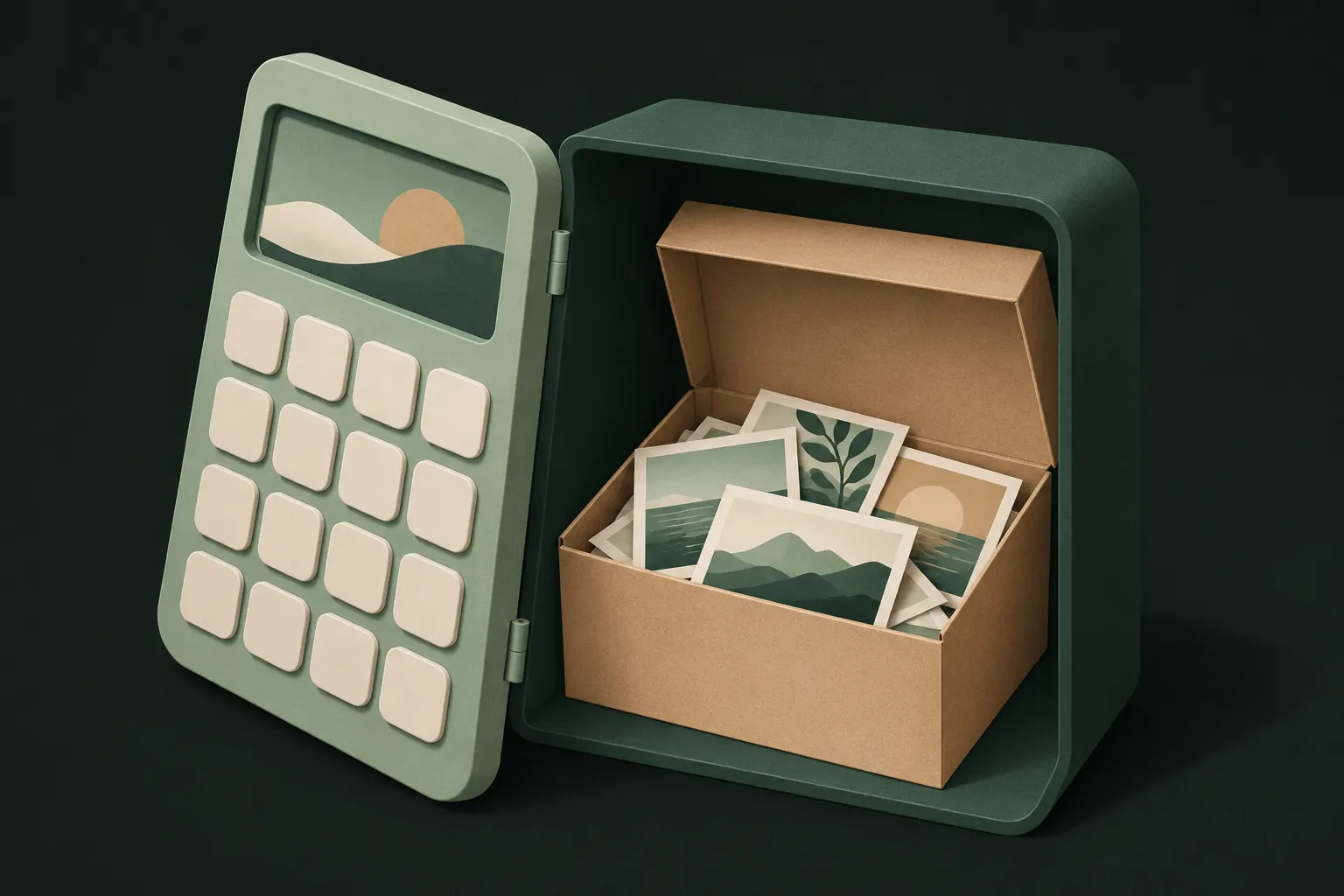
कई वॉल्ट ऐप्स तब तक असली कैलकुलेटर की तरह काम करते हैं जब तक आप कोई गुप्त कोड न टाइप करें। सुनने में चालाक लगता है, और यह सरसरी नज़र रोक भी सकता है। लेकिन:
- लोग यह तरकीब जानते हैं। कैलकुलेटर वॉल्ट एक जानी-मानी श्रेणी है, और “तुम्हारे पास दो कैलकुलेटर क्यों हैं?” पूछना आसान है।
- भेस सुरक्षा नहीं है। मायने यह रखता है कि फ़ाइलें आपके कोड से बनी कुंजी से एन्क्रिप्ट होती हैं या नहीं। कुछ भेस वाले ऐप्स यह अच्छे से करते हैं; कुछ बस कैलकुलेटर के पीछे सादी फ़ाइलें छिपाते हैं।
- पकड़े जाने पर भेस ध्यान खींच सकता है। सादा वॉल्ट ऐप बस एक ऐप है; नकली कैलकुलेटर ऐसा लगता है जैसे आप कुछ छिपा रहे थे।
इसीलिए हमारी राय में भेस एन्क्रिप्शन के ऊपर एक अच्छा अतिरिक्त फ़ीचर है, उसकी जगह कभी नहीं। अगर कोई ऐप ढूँढ सकता है, तो ज़्यादा ज़रूरी यह है कि वह उसे खोल न सके, और उससे भी ज़्यादा यह कि वह बता न सके कि अंदर क्या है। इनकार की गुंजाइश वाला वॉल्ट, जहाँ हर पैटर्न एक वॉल्ट खोलता है और किसी की सूची नहीं होती, इस आख़िरी हिस्से में मदद करता है।
कैलकुलेटर वॉल्ट ऐप्स से तुलना बताती है कि क्या जाँचना है, और तस्वीरें ऐप कैसे लॉक करें ख़ुद फ़ोटो के लिए बिल्ट-इन लॉक बताती है।
कौन-सा इस्तेमाल करें
- ऐप को होम स्क्रीन से दूर रखना, राज़ की ज़रूरत नहीं: उसे ऐप लाइब्रेरी में हटा दें।
- ऐप को नज़र से दूर और सरसरी इस्तेमाल करने वालों से लॉक रखना: “छिपाएँ और Face ID आवश्यक बनाएँ”।
- ऐप को कुछ और जैसा दिखाना: वैकल्पिक आइकन या शॉर्टकट बुकमार्क, साथ में असली ऐप को छिपाना।
- अंदर का कॉन्टेंट निजी रखना, भले ही ऐप मिल जाए: ऐसा ऐप इस्तेमाल करें जो अपना कॉन्टेंट आपके पासकोड से अलग किसी राज़ से एन्क्रिप्ट करता हो।
सवाल
क्या कोई मेरे iPhone पर छिपे हुए ऐप्स देख सकता है?
आपका पासकोड जानने वाला कोई भी ऐप लाइब्रेरी में “अदृश्य” फ़ोल्डर खोल सकता है। ऐप्स आपकी App Store ख़रीदारी हिस्ट्री में भी बने रहते हैं, जब तक आप उन्हें वहाँ से न छिपाएँ।
क्या वॉल्ट ऐप अपना आइकन ख़ुद छिपा सकता है?
नहीं। iOS किसी ऐप को ख़ुद को होम स्क्रीन से हटाने या अपना नाम बदलने नहीं देता। वह वैकल्पिक आइकन दे सकता है, और आप उसे iOS के अपने छिपाएँ विकल्प से छिपा सकते हैं।
क्या छिपा हुआ ऐप फिर भी सूचनाएँ भेजता है?
आमतौर पर नहीं: iOS आपके छिपाए ऐप्स की सूचनाएँ रोक लेता है। जो ऐप सिर्फ़ लॉक है, छिपा नहीं, वह सूचनाएँ भेजता रहता है, बस उसका कॉन्टेंट प्रीव्यू में नहीं दिखता।
क्या मैं होम स्क्रीन पर किसी ऐप का नाम बदल सकता हूँ?
सीधे नहीं। आप एक शॉर्टकट बना सकते हैं जो ऐप खोले, उसे कोई भी नाम और आइकन दे सकते हैं, और असली ऐप को ऐप लाइब्रेरी में ले जा सकते हैं।
अपने iPhone पर सब निजी रखें
न खाता। न एनालिटिक्स। आपके iPhone पर एन्क्रिप्टेड।


