
O jeito integrado de ocultar um app no iPhone é manter pressionado o ícone dele, tocar em Exigir Face ID e depois em Ocultar e Exigir Face ID. O app vai para uma pasta Ocultos bloqueada no final da Biblioteca de Apps e some da Tela de Início e da Busca. Quem sabe o seu código ainda consegue abrir essa pasta.
Existem outras três formas de deixar um app menos visível: tirá-lo da Tela de Início, colocar no lugar dele um atalho com outro nome e outro ícone, ou usar um app que oferece ícones alternativos. Veja o que cada uma esconde e o que não esconde.
O jeito integrado: Ocultar e Exigir Face ID
Desde o iOS 18, a maioria dos apps pode ser ocultada e bloqueada de uma vez.
- Mantenha pressionado o ícone do app na Tela de Início.
- Toque em Exigir Face ID (ou Touch ID / Código).
- Toque em Ocultar e Exigir Face ID e confirme.
O app sai da Tela de Início e vai para a pasta Ocultos, bem no final da Biblioteca de Apps (passe o dedo para a esquerda depois da última página da Tela de Início). A pasta só abre com Face ID, Touch ID ou o seu código. O guia da Apple é Bloqueie ou oculte um app no iPhone.
O que ocultar muda:
- o app sai da Tela de Início e das categorias normais da Biblioteca de Apps;
- ele não aparece na Busca, e o iOS retém as notificações dele;
- abri-lo exige Face ID, Touch ID ou o código toda vez.
Um detalhe interessante: a pasta Ocultos existe em todo iPhone com uma versão compatível, tenha ou não algo dentro. A presença dela, por si só, não diz que você está escondendo alguma coisa.
Nem todo app pode ser ocultado. Alguns apps integrados só podem ser bloqueados, e alguns, como o Ajustes, não podem nem ser bloqueados. Para deixar de ocultar, abra a pasta Ocultos, mantenha o app pressionado e escolha Não Exigir Face ID.
Como encontrar de novo um app oculto
Passe o dedo para a esquerda depois da última página da Tela de Início até a Biblioteca de Apps, role até o final e toque em Ocultos. Depois do Face ID, do Touch ID ou do código, a pasta abre e você pode abrir o app por ali. Não dá para buscar um app oculto; você precisa passar pela pasta.
Remover da Tela de Início para a Biblioteca de Apps
A opção mais antiga e mais leve:
- Mantenha pressionado o ícone do app.
- Toque em Remover App e depois em Remover da Tela de Início.
O app continua instalado e funciona normalmente. Ele só passa a ficar na Biblioteca de Apps em vez de em uma página da Tela de Início. Continua aparecendo na categoria dele na Biblioteca de Apps, na Busca e nas notificações, sem bloqueio. É arrumação, não ocultação.
Ícones personalizados com o Atalhos
Se você quer que um app pareça outra coisa na Tela de Início, o app Atalhos consegue colocar lá um atalho com o nome e o ícone que você quiser.
- Abra o Atalhos e toque em + para criar um atalho.
- Adicione a ação Abrir App e escolha o app.
- Renomeie o atalho, por exemplo, “Receitas”.
- Abra os detalhes do atalho e escolha Adicionar à Tela de Início. Escolha um nome e um ícone, como uma foto que você salvou para isso.
- Tire o app real da Tela de Início (ou oculte-o, como explicado acima).
Agora “Receitas” na sua Tela de Início abre o app. Dois porém: o app real continua mostrando o próprio nome no seletor de apps e na Biblioteca de Apps, e abri-lo pelo Atalhos pode mostrar rapidamente um aviso do Atalhos. É um disfarce para uma olhada rápida, nada mais.

Apps com ícones alternativos
Alguns apps permitem escolher entre vários ícones nos próprios ajustes. O iOS mostra uma breve confirmação quando o ícone muda. O que os apps não conseguem é mudar o nome embaixo do ícone: o iOS sempre mostra o nome real do app, então um ícone de “calculadora” continua com o nome do app embaixo. Combine com o truque do Atalhos acima se o nome importar.
Onde os apps ocultos continuam aparecendo
Nenhum método torna um app realmente invisível no seu iPhone. Lugares onde ele ainda pode ser encontrado:
- A pasta Ocultos, para quem tem o seu código.
- O histórico de compras da App Store. Todos os apps que você já baixou aparecem nas compras da sua conta. Você pode ocultar um app dessa lista na App Store, mas é um passo separado.
- Tempo de Uso. Se o Tempo de Uso estiver ativado, os relatórios de uso podem listar apps que você usou, dependendo dos ajustes.
- Ajustes e listas de armazenamento. Dependendo da versão do iOS e de como o app foi ocultado, ele ainda pode aparecer em algumas listas nos Ajustes.
- O seletor de apps, logo depois que você o usou, até fechá-lo.
- A sua Conta Apple em outros dispositivos, se os downloads automáticos estiverem ativados e o app for instalado lá também.
Se alguém estiver examinando o seu celular com cuidado, qualquer um desses pode entregar um app. Nosso guia sobre sinais de que alguém mexeu no seu celular trata do outro lado dessa história.
Calculadoras falsas: por que um disfarce não é proteção
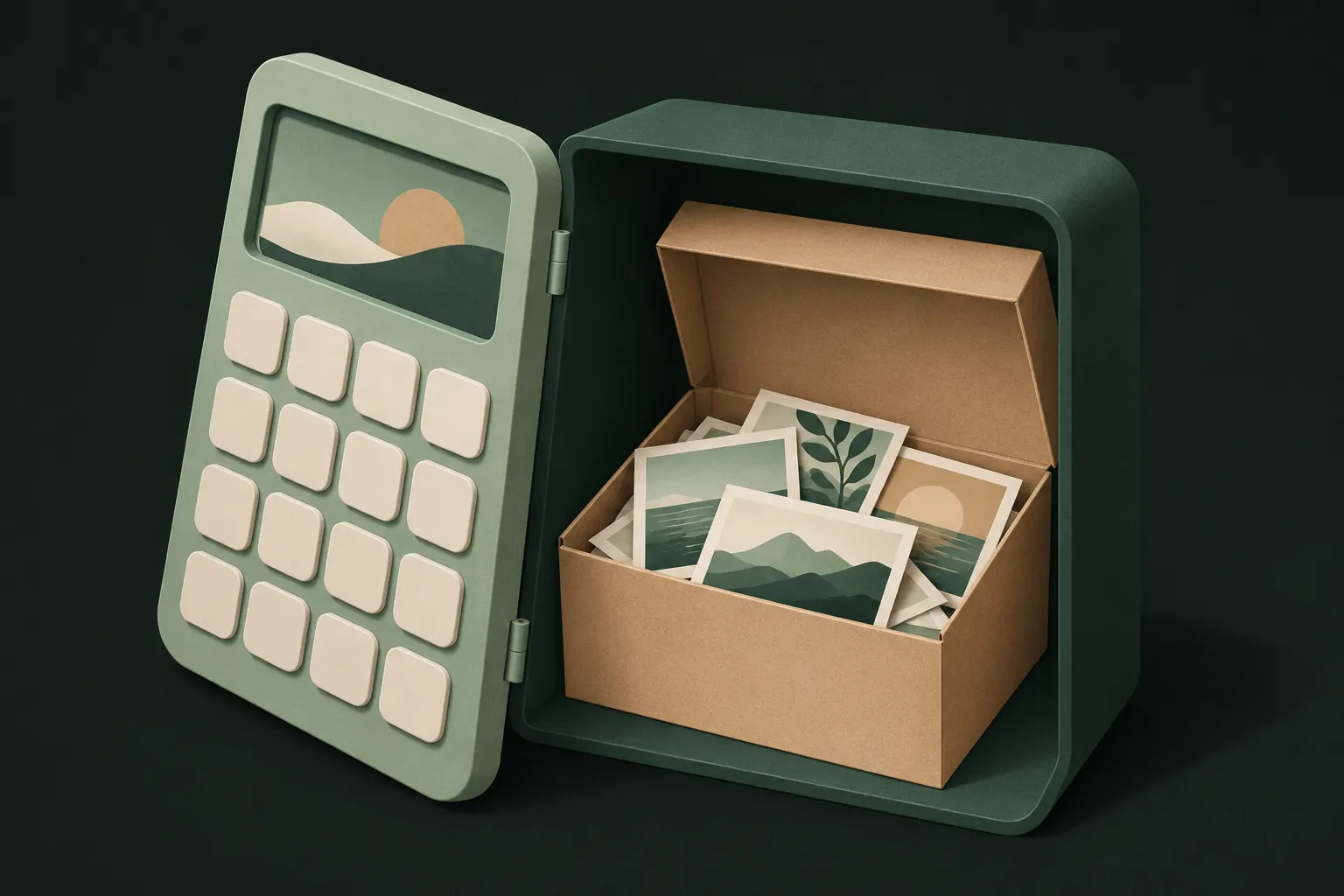
Muitos apps de cofre funcionam como uma calculadora de verdade até você digitar um código secreto. Parece esperto e pode impedir uma olhada rápida. Mas:
- As pessoas conhecem o truque. Cofres tipo calculadora são uma categoria bem conhecida, e “por que você tem duas calculadoras?” é uma pergunta fácil.
- O disfarce não é a segurança. O que importa é se os arquivos são criptografados com uma chave que vem do seu código. Alguns apps disfarçados fazem isso bem; outros só escondem arquivos comuns atrás da calculadora.
- Um disfarce pode chamar atenção depois de descoberto. Um app de cofre comum é só um app; uma calculadora falsa parece que você estava escondendo algo.
Por isso, na nossa opinião, um disfarce é um bom extra em cima da criptografia, nunca um substituto dela. Se alguém pode encontrar o app, importa mais que essa pessoa não consiga abri-lo e, mais ainda, que não consiga saber o que há dentro. Um cofre com negação plausível, em que qualquer padrão abre um cofre e nenhum aparece listado, ajuda nessa última parte.
A comparação com apps de cofre tipo calculadora mostra o que verificar, e como bloquear o app Fotos trata dos bloqueios integrados para as próprias fotos.
Qual usar
- Tirar um app da Tela de Início, sem precisar de sigilo: remova-o para a Biblioteca de Apps.
- Deixar um app fora de vista e bloqueado para curiosos: Ocultar e Exigir Face ID.
- Fazer um app parecer outra coisa: ícone alternativo ou um atalho do Atalhos, além de ocultar o app real.
- Manter privado o que há dentro, mesmo que o app seja encontrado: use um app que criptografe o conteúdo com um segredo diferente do seu código.
Perguntas
Alguém consegue ver os apps ocultos no meu iPhone?
Quem sabe o seu código consegue abrir a pasta Ocultos na Biblioteca de Apps. Os apps também continuam no seu histórico de compras da App Store, a menos que você os oculte lá.
Um app de cofre consegue ocultar o próprio ícone?
Não. O iOS não deixa um app se remover da Tela de Início nem mudar de nome. Ele pode oferecer ícones alternativos, e você pode ocultá-lo com a opção Ocultar do próprio iOS.
Um app oculto continua enviando notificações?
Em geral, não: o iOS retém as notificações dos apps que você oculta. Um app que só está bloqueado, e não oculto, continua notificando você, sem mostrar o conteúdo nas prévias.
Posso mudar o nome de um app na Tela de Início?
Não diretamente. Você pode criar um atalho que abre o app, dar a ele qualquer nome e ícone e mover o app real para a Biblioteca de Apps.
Mantenha tudo privado no seu iPhone
Sem conta. Sem análise de uso. Criptografado no seu iPhone.


