O seu iPhone não guarda um registro de quem o usou, mas deixa pistas. O Tempo de Uso e a Bateria mostram quando o celular estava em uso, o seletor de apps e o Fotos mostram o que foi aberto recentemente, e o Mensagens e o Safari mostram o que foi lido ou apagado. Verifique logo, antes que o seu próprio uso apague os rastros.
Nenhuma dessas pistas é prova sozinha. Juntas, elas podem dizer muito. E se você se preocupa com a próxima vez, há formas de tornar a bisbilhotice mais difícil e mais fácil de perceber.
Verificações rápidas: seletor de apps, Tempo de Uso, Bateria
Comece pelas pistas que levam menos tempo.
Seletor de apps
Passe o dedo para cima a partir da parte inferior da tela e pare no meio (ou clique duas vezes no botão de Início nos modelos mais antigos). Os apps usados recentemente aparecem em ordem, do mais recente para o mais antigo.
Procure, entre os primeiros, um app que você não se lembra de ter aberto: Fotos, Mensagens, um app de namoro, o app do banco. É uma pista fraca, porque os apps ficam no seletor até você fechá-los, mas uma ordem inesperada merece atenção.
Tempo de Uso
Se o Tempo de Uso estiver ativado, vá a Ajustes → Tempo de Uso → Ver Toda a Atividade de Apps e Sites.
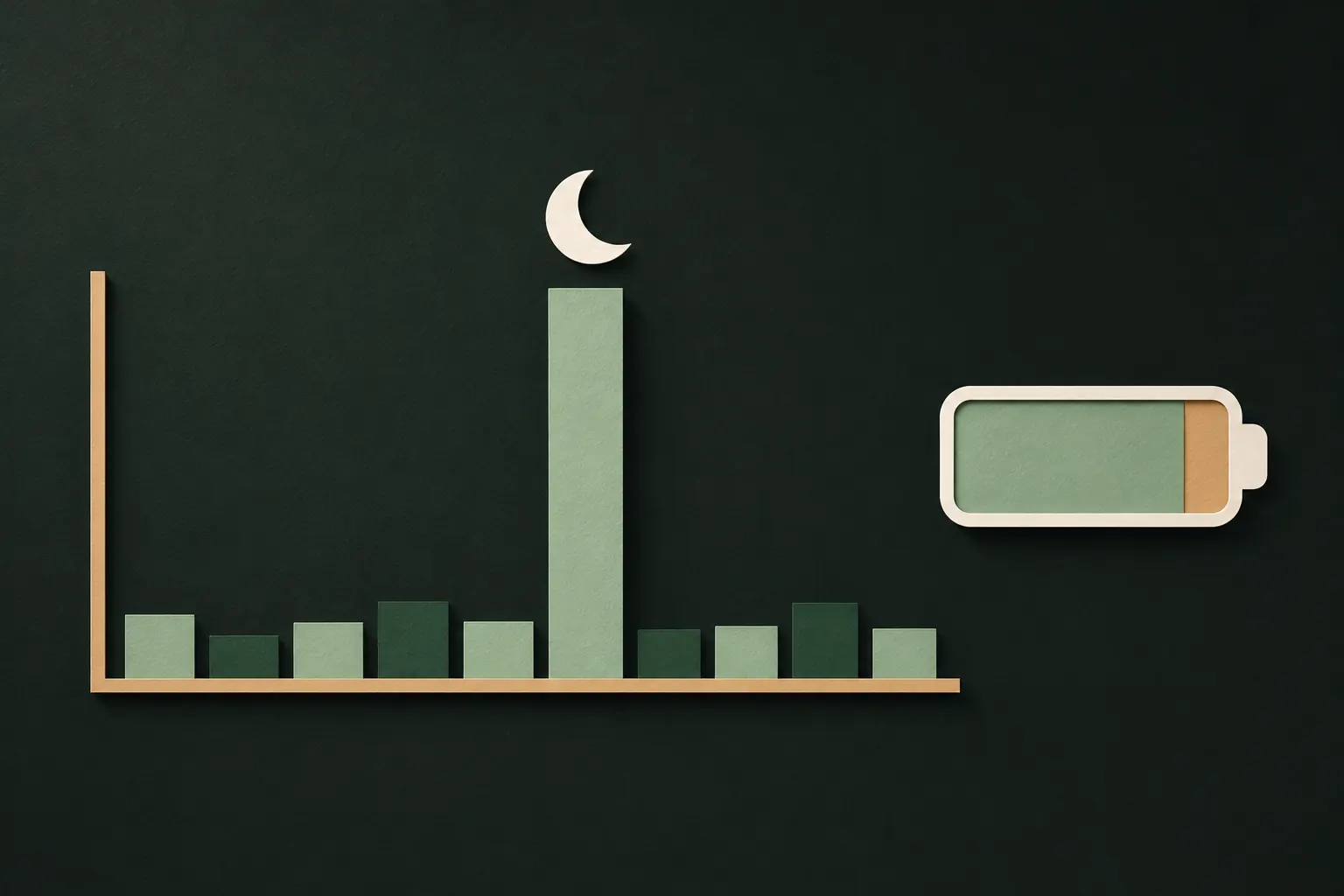
- Escolha Dia e olhe o gráfico de barras. Ele mostra o uso por hora. Atividade em um horário em que você estava dormindo, no banho ou longe do celular é uma pista forte.
- Role até a seção que mostra quantas vezes o aparelho foi pego, para ver quando o celular foi pego e qual app foi aberto primeiro.
- Confira as Notificações: se notificações foram abertas sem que você as tenha visto, outra pessoa pode ter visto.
Se o Tempo de Uso estiver desativado, você não terá o histórico do passado, mas ativá-lo agora dá a você um registro a partir de hoje.
Bateria
Ajustes → Bateria mostra a atividade das últimas 24 horas e dos últimos 10 dias. Toque em uma barra para ver quais apps estavam em uso naquele período, com o tempo na tela e em segundo plano. Um pico de tempo de tela enquanto você estava longe é difícil de explicar.
Fotos: vistas recentemente, apagadas, editadas
O Fotos muitas vezes é o que as pessoas procuram, então vale a pena verificar com cuidado.
- Coleções de vistas e compartilhadas recentemente. Nas versões recentes do iOS, o app Fotos lista em Mais Itens coleções como as de fotos vistas, compartilhadas e editadas recentemente. Procure fotos que você não abriu nem compartilhou. Essas coleções podem ser desativadas em Ajustes → Apps → Fotos, então, se elas sumiram de Mais Itens e você não as desativou, isso já é uma pista.
- Apagados. As fotos apagadas ficam lá por 30 dias. Procure qualquer coisa que você não apagou, e também lacunas: alguém pode ter apagado uma foto que tirou da sua tela e depois esvaziado o álbum.
- Fotos novas que você não tirou. Capturas de tela das suas mensagens ou fotos da sua tela, às vezes apagadas logo depois, são um sinal comum.
- Rastros de AirDrop ou de compartilhamento. Fotos aparecendo em outro dispositivo, ou um item enviado em uma conversa de que você não se lembra, sugerem que algo foi compartilhado a partir do seu celular.
- O álbum Itens Ocultos. O iOS não registra quem o abriu nem quando. As coleções de vistas recentemente são o mais perto que você vai chegar.
Mensagens, Safari e notificações
- Mensagens: procure conversas marcadas como lidas que você não leu e mensagens enviadas que você não escreveu. O Mensagens também mantém uma lista de mensagens apagadas recentemente, no menu do topo da lista de conversas, com as conversas apagadas mais ou menos nos últimos 30 dias.
- Outros apps de conversa: muitos mostram “visto por último” ou a confirmação de leitura para a outra pessoa. Um amigo comentar que você leu a mensagem dele quando você não leu é uma pista.
- Safari: confira o Histórico e as abas abertas, incluindo grupos de abas e abas privadas, em busca de páginas que você não visitou.
- Central de Notificações: passe o dedo para baixo a partir do topo. Se faltarem notificações que você esperava, alguém pode tê-las aberto ou apagado.
- Mail e redes sociais: procure e-mails de “novo início de sessão” ou alertas de segurança que você não provocou.
Face ID e código: quem mais consegue desbloquear?
A maior parte da bisbilhotice acontece com o código, não contornando-o. Verifique quem consegue entrar.
- Aparência alternativa. Vá a Ajustes → Face ID e Código. Se você vir Configurar Aparência Alternativa, nenhuma está configurada. Se essa opção não aparecer, um segundo rosto já está registrado. Se não foi você quem o adicionou, toque em Redefinir Face ID e configure de novo só com o seu rosto.
- O seu código. Se alguém já viu você digitá-lo, suponha que essa pessoa o sabe. Troque-o e use um código de seis dígitos ou alfanumérico.
- Os seus dispositivos. Em Ajustes → [seu nome], role até a lista de dispositivos com sessão iniciada na sua Conta Apple. Remova os que você não reconhecer.
- Verificação de Segurança. Ajustes → Privacidade e Segurança → Verificação de Segurança mostra com quem você compartilha a sua localização, as suas fotos e outros conteúdos, e permite parar de compartilhar em um só lugar. O Manual de Segurança Pessoal da Apple explica cada opção.
Como flagrar na próxima vez: fotos de intrusos e registros
O iOS não tira foto de quem digita um código errado e não registra quem desbloqueou o celular. Para o celular em si, o Tempo de Uso e a Bateria são os melhores registros que você tem.
Para as coisas que mais importam para você, um app pode fazer mais. Alguns apps de cofre conseguem fotografar discretamente quem tenta abri-los com o código errado.
Esse padrão existe por um motivo: se todo padrão abre alguma coisa, ninguém olhando por cima do seu ombro consegue distinguir o seu cofre real de um vazio. Isso se chama negação plausível. Escolha o modo que combina com a sua situação: flagrar um curioso ou não revelar que existe algo para encontrar.

Troque o código e ative a Proteção de Dispositivo Roubado
Depois de verificar, reforce a segurança.
- Troque o código em Ajustes → Face ID e Código.
- Defina um tempo curto de Bloqueio Automático em Ajustes → Tela e Brilho, para que um celular deixado de lado se bloqueie rápido.
- Ative a Proteção de Dispositivo Roubado em Ajustes → Face ID e Código. Longe de lugares conhecidos, como casa ou trabalho, ela pede Face ID ou Touch ID, e não só o código, para ações sensíveis como usar senhas salvas, e acrescenta uma espera antes de mudanças como uma nova senha da Conta Apple. Você pode escolher que ela valha em qualquer lugar. A Apple explica em Sobre a Proteção de Dispositivo Roubado.
- Bloqueie os apps que importam. Mantenha pressionado o ícone de um app e escolha Exigir Face ID. Quem tem o seu código ainda consegue entrar, mas é um passo a mais.
- Guarde as suas coisas mais privadas atrás de um segredo separado que não seja o seu código.
Se você se preocupa com alguém próximo
Quando quem mexe no seu celular é um parceiro, um ex ou um familiar, a tecnologia é só parte da história.
- Pense antes de mudar tudo de uma vez. Se a pessoa é controladora ou pode ficar com raiva, bloqueá-la de repente pode aumentar o risco. Tudo bem fazer as mudanças aos poucos ou com apoio.
- A Verificação de Segurança tem uma Redefinição de Emergência que interrompe na hora o compartilhamento com todos e redefine as permissões. Use-a quando precisar de um corte limpo.
- Se você pode ser forçado a desbloquear, alguns apps de cofre oferecem uma opção para situações de coação que abre algo inofensivo. O padrão de emergência (Pro) do Private Vault abre um cofre que você não se importa em mostrar e remove os outros do celular.
- Peça ajuda. As organizações de apoio a vítimas de violência doméstica ajudam cada vez mais em casos de controle pela tecnologia, incluindo monitoramento do celular e rastreamento de localização.
Perguntas
Consigo ver quem abriu o meu álbum de itens ocultos?
Não. O iOS não registra quem abriu o álbum Itens Ocultos nem quando. Você só pode procurar pistas indiretas, como fotos aparecendo nas coleções de vistas recentemente ou o Tempo de Uso mostrando o Fotos em uso quando você não estava usando.
O iPhone tira foto de quem erra o código?
Não. O iOS não tem foto de intrusos integrada. Alguns apps de terceiros conseguem fotografar tentativas erradas de abrir o próprio app, não o iPhone.
Consigo ver o histórico do Tempo de Uso por hora?
Sim. Em Ajustes → Tempo de Uso → Ver Toda a Atividade de Apps e Sites, a visualização do dia mostra um gráfico de barras por hora, além de quantas vezes o aparelho foi pego e das notificações.
Alguém está rastreando o meu iPhone?
Abra Ajustes → Privacidade e Segurança → Verificação de Segurança para ver com quem você compartilha a sua localização e o seu conteúdo e parar de compartilhar em um só lugar.
Mantenha tudo privado no seu iPhone
Sem conta. Sem análise de uso. Criptografado no seu iPhone.