Dein iPhone führt kein Protokoll darüber, wer es benutzt hat, aber es hinterlässt Hinweise. Bildschirmzeit und Batterie zeigen, wann das Telefon genutzt wurde, der App-Umschalter und Fotos zeigen, was zuletzt geöffnet wurde, und Nachrichten und Safari zeigen, was gelesen oder gelöscht wurde. Prüfe sie bald, bevor deine eigene Nutzung die Spuren überdeckt.
Keiner dieser Hinweise ist für sich ein Beweis. Zusammen können sie dir viel verraten. Und wenn du dir Sorgen ums nächste Mal machst, gibt es Wege, Herumschnüffeln schwerer und leichter erkennbar zu machen.
Schnelle Checks: App-Umschalter, Bildschirmzeit, Batterie
Fang mit den Hinweisen an, die am wenigsten Zeit kosten.
App-Umschalter
Wisch vom unteren Bildschirmrand nach oben und halte kurz an (oder drück bei älteren Modellen zweimal die Home-Taste). Zuletzt genutzte Apps erscheinen der Reihe nach, die neueste zuerst.
Achte auf eine App weit vorne, an deren Öffnen du dich nicht erinnerst: Fotos, Nachrichten, eine Dating-App, deine Banking-App. Das ist ein schwacher Hinweis, weil Apps im Umschalter bleiben, bis du sie schließt, aber eine unerwartete Reihenfolge solltest du dir merken.
Bildschirmzeit
Ist die Bildschirmzeit aktiv, öffne Einstellungen → Bildschirmzeit → Alle App- & Website-Aktivitäten anzeigen.
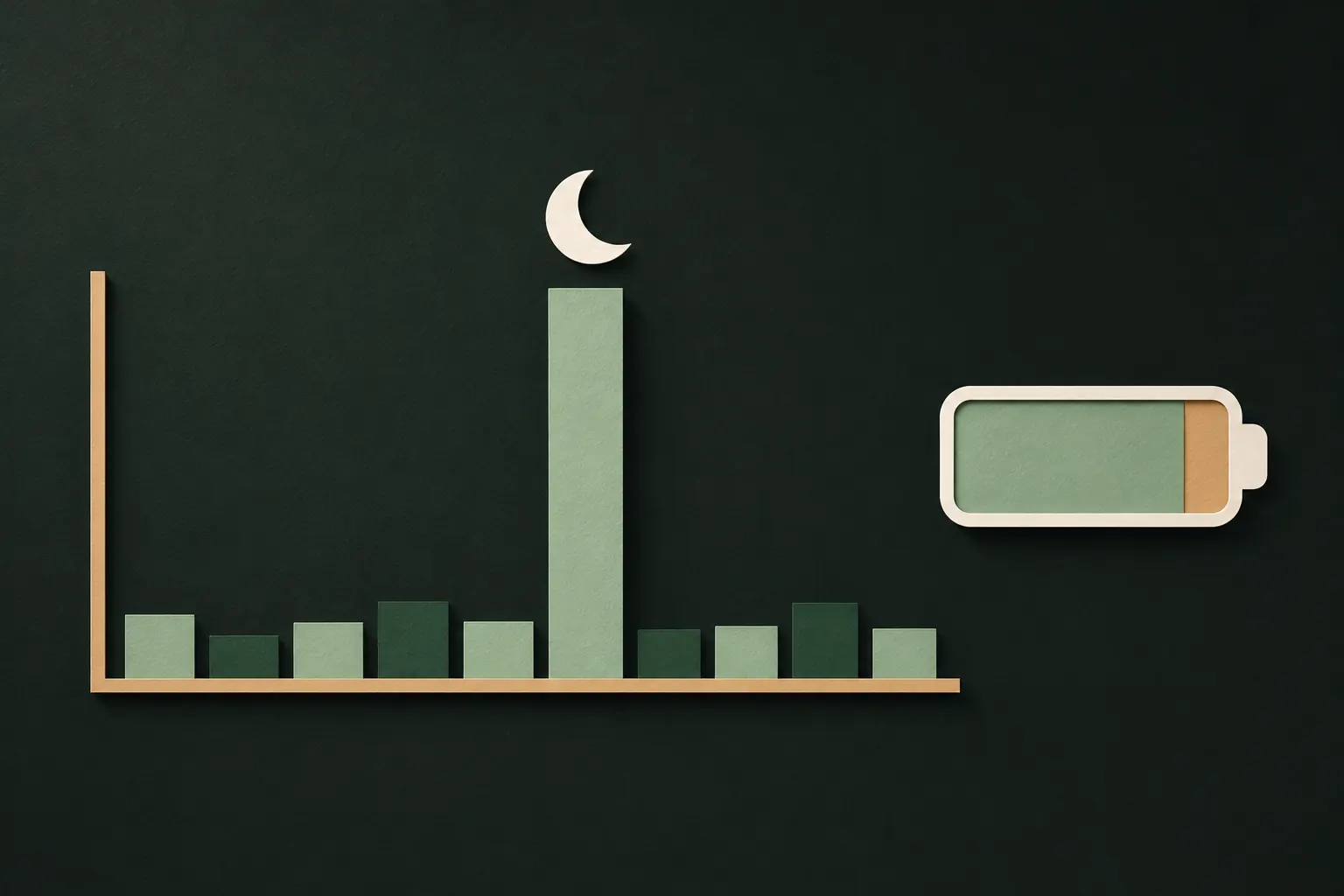
- Wähle Tag und sieh dir das Balkendiagramm an. Es zeigt die Nutzung nach Stunden. Aktivität zu einer Stunde, in der du geschlafen hast, unter der Dusche oder weg vom Telefon warst, ist ein starker Hinweis.
- Scroll zu Aktivierungen, um zu sehen, wann das Telefon in die Hand genommen wurde und welche App zuerst geöffnet wurde.
- Prüfe Mitteilungen: Wurden Mitteilungen geöffnet, die du nicht gesehen hast, war es vielleicht jemand anderes.
Ist die Bildschirmzeit aus, hast du keinen Verlauf für die Vergangenheit, aber wenn du sie jetzt einschaltest, bekommst du ab heute eine Aufzeichnung.
Batterie
Einstellungen → Batterie zeigt die Aktivität der letzten 24 Stunden und der letzten 10 Tage. Tippe auf einen Balken, um zu sehen, welche Apps in diesem Zeitraum genutzt wurden, mit Zeit auf dem Bildschirm und im Hintergrund. Ein Schub Bildschirmzeit, während du weg warst, ist schwer zu erklären.
Fotos: zuletzt angesehen, zuletzt gelöscht, Bearbeitungen
Nach Fotos suchen viele zuerst, deshalb lohnt sich hier ein genauer Blick.
- Sammlungen zuletzt angesehener und geteilter Objekte. In neueren iOS-Versionen listet die Fotos-App unter „Dienstprogramme“ Sammlungen mit zuletzt angesehenen, zuletzt geteilten und zuletzt bearbeiteten Objekten. Achte auf Fotos, die du nicht geöffnet oder geteilt hast. Diese Sammlungen lassen sich unter Einstellungen → Apps → Fotos ausschalten; sind sie also aus „Dienstprogramme“ verschwunden, ohne dass du sie ausgeschaltet hast, ist das schon ein Hinweis.
- Zuletzt gelöscht. Gelöschte Fotos bleiben dort 30 Tage. Achte auf alles, was du nicht gelöscht hast, und auf Lücken: Jemand könnte ein Foto deines Bildschirms gemacht, es gelöscht und dann das Album geleert haben.
- Neue Fotos, die du nicht gemacht hast. Bildschirmfotos deiner Nachrichten oder Fotos deines Bildschirms, manchmal gleich danach gelöscht, sind ein häufiges Zeichen.
- Spuren von AirDrop oder Teilen. Fotos, die auf einem anderen Gerät auftauchen, oder ein gesendetes Objekt in einem Chat, an das du dich nicht erinnerst, deuten darauf hin, dass etwas von deinem Telefon geteilt wurde.
- Das Album „Ausgeblendet“. iOS zeichnet nicht auf, wer es wann geöffnet hat. Die Sammlungen zuletzt angesehener Objekte sind das Nächste, was du bekommst.
Nachrichten, Safari und Mitteilungen
- Nachrichten: Achte auf Unterhaltungen, die als gelesen markiert sind, obwohl du sie nicht gelesen hast, und auf gesendete Nachrichten, die du nicht geschrieben hast. Nachrichten führt außerdem eine Liste Zuletzt gelöscht, im Menü oben in der Unterhaltungsliste, mit Unterhaltungen, die in etwa den letzten 30 Tagen gelöscht wurden.
- Andere Chat-Apps: Viele zeigen der anderen Person „zuletzt online“ oder den Lesestatus. Erwähnt ein Freund, dass du seine Nachricht gelesen hast, obwohl du es nicht hast, ist das ein Hinweis.
- Safari: Prüfe den Verlauf und die offenen Tabs, auch Tabgruppen und private Tabs, auf Seiten, die du nicht besucht hast.
- Mitteilungszentrale: Wisch vom oberen Rand nach unten. Fehlen Mitteilungen, die du erwartet hast, hat sie vielleicht jemand geöffnet oder gelöscht.
- Mail und soziale Apps: Achte auf E-Mails zu „neuer Anmeldung“ oder Sicherheitswarnungen, die du nicht ausgelöst hast.
Face ID und Code: Wer kann es sonst entsperren?
Das meiste Herumschnüffeln geschieht mit dem Code, nicht an ihm vorbei. Prüfe, wer hineinkommt.
- Alternatives Erscheinungsbild. Öffne Einstellungen → Face ID & Code. Siehst du Alternatives Erscheinungsbild konfigurieren, ist keines eingerichtet. Fehlt diese Option, ist bereits ein zweites Gesicht registriert. Hast du es nicht hinzugefügt, tippe auf Face ID zurücksetzen und richte es nur mit deinem Gesicht neu ein.
- Dein Code. Hat dir jemand beim Eintippen zugesehen, geh davon aus, dass er ihn kennt. Ändere ihn und nutze einen sechsstelligen oder alphanumerischen Code.
- Deine Geräte. Scroll unter Einstellungen → [dein Name] zur Liste der Geräte, die mit deinem Apple Account angemeldet sind. Entferne alle, die du nicht kennst.
- Sicherheitsprüfung. Einstellungen → Datenschutz & Sicherheit → Sicherheitsprüfung zeigt, mit wem du deinen Standort, Fotos und andere Inhalte teilst, und lässt dich das Teilen an einer Stelle beenden. Apples Leitfaden zur persönlichen Sicherheit erklärt jede Option.
Beim nächsten Mal erwischen: Eindringlingsfotos und Protokolle
iOS macht kein Foto von jemandem, der einen falschen Code eingibt, und protokolliert nicht, wer das Telefon entsperrt hat. Fürs Telefon selbst sind Bildschirmzeit und Batterie die besten Aufzeichnungen, die du hast.
Für die Dinge, die dir am wichtigsten sind, kann eine App mehr. Manche Tresor-Apps können still fotografieren, wer versucht, sie mit dem falschen Code zu öffnen.
Diese Voreinstellung hat einen Grund: Öffnet jedes Muster etwas, kann niemand, der dir über die Schulter schaut, deinen echten Tresor von einem leeren unterscheiden. Das nennt man glaubhafte Abstreitbarkeit. Wähle den Modus, der zu deiner Situation passt: eine neugierige Person erwischen oder nicht verraten, dass es überhaupt etwas zu finden gibt.

Code ändern und Schutz für gestohlene Geräte einschalten
Hast du alles geprüft, sichere es ab.
- Ändere deinen Code unter Einstellungen → Face ID & Code.
- Stell die automatische Sperre auf eine kurze Zeit unter Einstellungen → Anzeige & Helligkeit, damit sich ein unbeaufsichtigtes Telefon schnell sperrt.
- Schalte den Schutz für gestohlene Geräte ein unter Einstellungen → Face ID & Code. Fern von vertrauten Orten wie Zuhause oder Arbeit verlangt er für sensible Aktionen, etwa das Nutzen gesicherter Passwörter, Face ID oder Touch ID statt nur den Code, und fügt vor Änderungen wie einem neuen Passwort für den Apple Account eine Verzögerung ein. Du kannst festlegen, dass er überall gilt. Apple erklärt das unter Informationen zum Schutz für gestohlene Geräte.
- Sperre die Apps, die dir wichtig sind. Lege den Finger auf ein App-Symbol und wähle Face ID anfordern. Wer deinen Code kennt, kommt trotzdem hinein, aber es ist ein Schritt mehr.
- Bewahre deine privatesten Dinge hinter einem eigenen Geheimnis auf, das nicht dein Code ist.
Wenn du dir Sorgen wegen jemandem aus deinem Umfeld machst
Ist die Person, die dein Telefon durchsucht, ein Partner, ein Ex oder ein Familienmitglied, ist die Technik nur ein Teil des Bildes.
- Überleg, bevor du alles auf einmal änderst. Ist die Person kontrollierend oder könnte wütend werden, kann es das Risiko erhöhen, sie plötzlich auszusperren. Es ist in Ordnung, Änderungen schrittweise oder mit Unterstützung vorzunehmen.
- Die Sicherheitsprüfung hat einen Notfall-Reset, der sofort das Teilen mit allen beendet und Berechtigungen zurücksetzt. Nutze ihn, wenn du einen klaren Schnitt brauchst.
- Könntest du zum Entsperren gezwungen werden, bieten manche Tresor-Apps eine Notfalloption, die etwas Harmloses öffnet. Das Notfallmuster von Private Vault (Pro) öffnet einen Tresor, den du ohne Bedenken zeigen kannst, und entfernt die anderen vom Telefon.
- Hol dir Hilfe. Beratungsstellen gegen häusliche Gewalt helfen zunehmend auch bei Kontrolle über Technik, etwa Überwachung des Telefons und Standortverfolgung.
Fragen
Kann ich sehen, wer mein Album „Ausgeblendet“ geöffnet hat?
Nein. iOS protokolliert nicht, wer das Album „Ausgeblendet“ wann geöffnet hat. Du kannst nur nach indirekten Hinweisen suchen, etwa Fotos in Sammlungen zuletzt angesehener Objekte oder Nutzung von Fotos in der Bildschirmzeit, wenn du das Telefon nicht benutzt hast.
Macht das iPhone ein Foto bei falschen Code-Eingaben?
Nein. iOS hat keine eingebauten Eindringlingsfotos. Manche Apps von Drittanbietern können Fehlversuche beim Öffnen der App selbst fotografieren, nicht beim Entsperren des iPhone.
Kann ich den Verlauf der Bildschirmzeit nach Stunden sehen?
Ja. Unter Einstellungen → Bildschirmzeit → Alle App- & Website-Aktivitäten anzeigen zeigt die Tagesansicht ein Balkendiagramm nach Stunden, dazu Aktivierungen und Mitteilungen.
Trackt jemand mein iPhone?
Öffne Einstellungen → Datenschutz & Sicherheit → Sicherheitsprüfung, um zu sehen, mit wem du deinen Standort und Inhalte teilst, und beende das Teilen an einer Stelle.
Bleib privat auf deinem iPhone
Kein Account. Keine Analyse. Verschlüsselt auf deinem iPhone.