iPhone Anda tidak menyimpan catatan tentang siapa yang memakainya, tetapi meninggalkan petunjuk. Durasi Layar dan Baterai menunjukkan kapan ponsel dipakai, Pengalih App dan Foto menunjukkan apa yang baru dibuka, dan Pesan serta Safari menunjukkan apa yang dibaca atau dihapus. Periksa segera, sebelum pemakaian Anda sendiri menutupi jejaknya.
Tidak ada satu pun yang menjadi bukti dengan sendirinya. Bersama-sama, semuanya bisa banyak memberi tahu. Dan jika Anda khawatir tentang lain kali, ada cara untuk membuat intipan lebih sulit dan lebih mudah ketahuan.
Cek cepat: Pengalih App, Durasi Layar, Baterai
Mulailah dengan petunjuk yang paling cepat diperiksa.
Pengalih App
Gesek ke atas dari bagian bawah layar lalu jeda (atau klik dua kali tombol Utama di model lama). App yang baru dipakai muncul berurutan, yang terbaru paling depan.
Cari app di dekat depan yang tidak Anda ingat pernah dibuka: Foto, Pesan, app kencan, app perbankan Anda. Ini petunjuk yang lemah, karena app tetap ada di Pengalih App sampai Anda menutupnya, tetapi urutan yang tidak terduga layak dicatat.
Durasi Layar
Jika Durasi Layar menyala, buka Pengaturan → Durasi Layar → Lihat Semua Aktivitas App & Situs Web.
- Pilih Hari dan lihat grafik batangnya. Grafik ini menunjukkan pemakaian per jam. Aktivitas pada jam ketika Anda tidur, mandi, atau jauh dari ponsel adalah petunjuk yang kuat.
- Gulir ke Diangkat untuk melihat kapan ponsel diangkat, dan app mana yang dibuka pertama kali.
- Periksa Notifikasi: jika notifikasi dibuka saat Anda tidak melihatnya, mungkin orang lain yang membukanya.
Jika Durasi Layar mati, Anda tidak punya riwayat untuk masa lalu, tetapi menyalakannya sekarang memberi Anda catatan mulai hari ini.
Baterai
Pengaturan → Baterai menampilkan aktivitas selama 24 jam terakhir dan 10 hari terakhir. Ketuk sebuah batang untuk melihat app mana yang dipakai selama periode itu, dengan waktu di layar dan di latar belakang. Lonjakan waktu layar saat Anda tidak ada sulit dijelaskan.
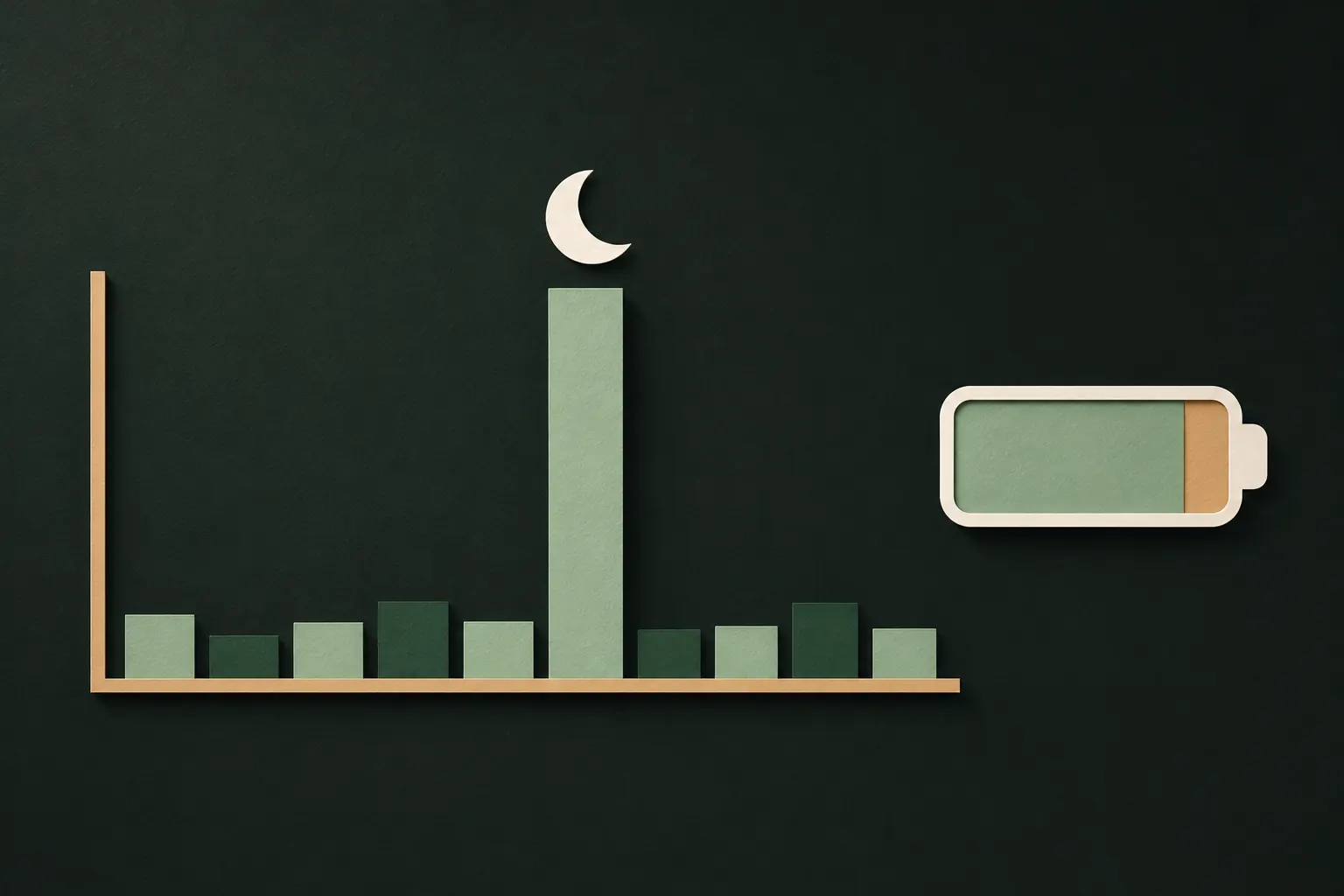
Foto: baru dilihat, baru dihapus, hasil edit
Foto sering menjadi apa yang dicari orang, jadi layak diperiksa dengan teliti.
- Koleksi yang baru dilihat dan baru dibagikan. Di versi iOS terbaru, app Foto mencantumkan koleksi seperti Baru Dilihat, Baru Dibagikan, dan Baru Diedit di bawah Utilitas. Cari foto yang tidak Anda buka atau bagikan. Koleksi ini bisa dimatikan di Pengaturan → App → Foto, jadi jika koleksi itu hilang dari Utilitas dan Anda tidak mematikannya, itu sendiri sudah menjadi petunjuk.
- Baru Dihapus. Foto yang dihapus tetap ada di sana selama 30 hari. Cari apa pun yang tidak Anda hapus, dan juga celah: seseorang bisa saja menghapus foto layar Anda yang ia ambil lalu mengosongkan album itu.
- Foto baru yang tidak Anda ambil. Tangkapan layar pesan Anda atau foto layar Anda, kadang langsung dihapus setelahnya, adalah tanda yang umum.
- Jejak AirDrop atau berbagi. Foto yang muncul di perangkat lain, atau item terkirim di obrolan yang tidak Anda ingat, menunjukkan ada sesuatu yang dibagikan dari ponsel Anda.
- Album Tersembunyi. iOS tidak mencatat siapa yang membukanya atau kapan. Koleksi yang baru dilihat adalah petunjuk terdekat yang bisa Anda dapatkan.
Pesan, Safari, dan notifikasi
- Pesan: Cari percakapan yang ditandai sudah dibaca padahal belum Anda baca, dan pesan terkirim yang tidak Anda tulis. Pesan juga menyimpan daftar Baru Dihapus, di menu di bagian atas daftar percakapan, berisi percakapan yang dihapus dalam sekitar 30 hari terakhir.
- App obrolan lain: banyak yang menampilkan “terakhir dilihat” atau status dibaca kepada orang lain. Teman yang menyebut Anda sudah membaca pesannya padahal belum adalah sebuah petunjuk.
- Safari: Periksa Riwayat dan tab yang terbuka, termasuk grup tab dan tab pribadi, untuk halaman yang tidak Anda kunjungi.
- Pusat Notifikasi: Gesek ke bawah dari bagian atas. Jika notifikasi yang Anda tunggu tidak ada, mungkin seseorang sudah membuka atau menghapusnya.
- Mail dan app sosial: cari email “login baru” atau peringatan keamanan yang tidak Anda picu.
Face ID dan kode sandi: siapa lagi yang bisa membuka kunci?
Sebagian besar intipan terjadi dengan kode sandi, bukan dengan mengakalinya. Periksa siapa yang bisa masuk.
- Tampilan alternatif. Buka Pengaturan → Face ID & Kode Sandi. Jika Anda melihat Atur Tampilan Alternatif, belum ada yang diatur. Jika opsi itu tidak ada, wajah kedua sudah terdaftar. Jika bukan Anda yang menambahkannya, ketuk Atur Ulang Face ID dan atur lagi hanya dengan wajah Anda.
- Kode sandi Anda. Jika ada yang pernah melihat Anda mengetiknya, anggap ia mengetahuinya. Ganti kode sandi, dan gunakan kode enam digit atau alfanumerik.
- Perangkat Anda. Di Pengaturan → [nama Anda], gulir ke daftar perangkat yang masuk ke Akun Apple Anda. Hapus perangkat yang tidak Anda kenali.
- Pemeriksaan Keselamatan. Pengaturan → Privasi & Keamanan → Pemeriksaan Keselamatan menunjukkan dengan siapa Anda berbagi lokasi, foto, dan konten lain, dan memungkinkan Anda menghentikan berbagi di satu tempat. Panduan Keselamatan Pribadi dari Apple menjelaskan setiap opsinya.
Memergokinya lain kali: foto penyusup dan catatan
iOS tidak memotret orang yang memasukkan kode sandi yang salah, dan tidak mencatat siapa yang membuka kunci ponsel. Untuk ponsel itu sendiri, Durasi Layar dan Baterai adalah catatan terbaik yang Anda miliki.
Untuk hal-hal yang paling Anda pedulikan, app bisa berbuat lebih. Sebagian app brankas bisa diam-diam memotret siapa pun yang mencoba membukanya dengan kode yang salah.
Pengaturan default itu ada alasannya: jika setiap pola membuka sesuatu, tidak ada yang melihat dari balik bahu Anda yang bisa membedakan brankas asli Anda dari brankas kosong. Itulah yang disebut penyangkalan yang masuk akal. Pilih mode yang sesuai dengan situasi Anda: memergoki orang yang penasaran, atau tidak mengungkap bahwa ada sesuatu untuk ditemukan.

Ganti kode sandi dan nyalakan Perlindungan Terhadap Perangkat yang Dicuri
Setelah selesai memeriksa, amankan semuanya.
- Ganti kode sandi Anda di Pengaturan → Face ID & Kode Sandi.
- Atur Kunci Otomatis ke waktu yang singkat di Pengaturan → Layar & Kecerahan, agar ponsel yang ditinggalkan cepat terkunci.
- Nyalakan Perlindungan Terhadap Perangkat yang Dicuri di Pengaturan → Face ID & Kode Sandi. Saat jauh dari lokasi yang dikenal seperti rumah atau kantor, fitur ini meminta Face ID atau Touch ID, bukan hanya kode sandi, untuk tindakan sensitif seperti memakai kata sandi tersimpan, dan menambahkan jeda sebelum perubahan seperti kata sandi Akun Apple yang baru. Anda bisa memilih agar fitur ini berlaku di mana saja. Apple menjelaskannya di Mengenai Perlindungan Terhadap Perangkat yang Dicuri.
- Kunci app yang penting. Sentuh dan tahan ikon app lalu pilih Perlukan Face ID. Siapa pun yang tahu kode sandi Anda tetap bisa masuk, tetapi ini menambah satu langkah.
- Simpan hal paling privat Anda di balik rahasia terpisah yang bukan kode sandi Anda.
Jika Anda khawatir tentang orang dekat
Saat orang yang memeriksa ponsel Anda adalah pasangan, mantan, atau anggota keluarga, teknologi hanyalah sebagian dari gambarannya.
- Pikirkan dulu sebelum mengubah semuanya sekaligus. Jika orang itu suka mengontrol atau bisa menjadi marah, tiba-tiba menghalanginya bisa meningkatkan risiko. Tidak apa-apa membuat perubahan secara bertahap atau dengan dukungan.
- Pemeriksaan Keselamatan punya Atur Ulang Darurat yang langsung menghentikan berbagi dengan semua orang dan mengatur ulang izin. Gunakan saat Anda butuh pemutusan yang bersih.
- Jika Anda mungkin dipaksa membuka kunci, sebagian app brankas menawarkan opsi darurat yang membuka sesuatu yang tidak berbahaya. Pola darurat Private Vault (Pro) membuka brankas yang aman untuk Anda tunjukkan dan menghapus brankas lain dari ponsel.
- Cari bantuan. Organisasi pendamping korban kekerasan dalam rumah tangga semakin sering membantu masalah kontrol lewat teknologi, termasuk pemantauan ponsel dan pelacakan lokasi.
Pertanyaan
Bisakah saya melihat siapa yang membuka album tersembunyi saya?
Tidak. iOS tidak mencatat siapa yang membuka album Tersembunyi atau kapan. Anda hanya bisa mencari petunjuk tidak langsung, seperti foto yang muncul di koleksi yang baru dilihat atau Durasi Layar yang menunjukkan Foto dipakai saat Anda tidak memakainya.
Apakah iPhone memotret percobaan kode sandi yang salah?
Tidak. iOS tidak punya foto penyusup bawaan. Sebagian app pihak ketiga bisa memotret percobaan salah untuk membuka app itu sendiri, bukan iPhone.
Bisakah saya melihat riwayat Durasi Layar per jam?
Bisa. Di Pengaturan → Durasi Layar → Lihat Semua Aktivitas App & Situs Web, tampilan harian menampilkan grafik batang per jam, beserta jumlah ponsel diangkat dan notifikasi.
Apakah ada yang melacak iPhone saya?
Buka Pengaturan → Privasi & Keamanan → Pemeriksaan Keselamatan untuk melihat dengan siapa Anda berbagi lokasi dan konten, dan menghentikan berbagi di satu tempat.
Jaga tetap pribadi di iPhone Anda
Tanpa akun. Tanpa analitik. Terenkripsi di iPhone Anda.