iPhoneは誰が使ったかの記録を残しませんが、手がかりは残ります。スクリーンタイムとバッテリーからはiPhoneがいつ使われたか、Appスイッチャーと写真アプリからは最近何が開かれたか、メッセージとSafariからは何が読まれたり削除されたりしたかがわかります。自分で使ううちに跡が上書きされる前に、早めに確認しましょう。
どれも単独では証拠になりません。でも合わせると、多くのことがわかります。次回が心配なら、のぞき見をしにくく、見つけやすくする方法もあります。
まず手早く:Appスイッチャー、スクリーンタイム、バッテリー
最も時間のかからない手がかりから始めましょう。
Appスイッチャー
画面の下端から上にスワイプして止めます(古い機種ではホームボタンをダブルクリック)。最近使ったAppが、新しいものから順に表示されます。
開いた覚えのないAppが手前のほうにないか見ましょう。写真、メッセージ、出会い系App、銀行のAppなどです。Appは閉じるまでスイッチャーに残るので弱い手がかりですが、予想外の並び順は覚えておく価値があります。
スクリーンタイム
スクリーンタイムがオンなら、「設定」→「スクリーンタイム」→「すべてのアプリとWebサイトのアクティビティを確認」に進みます。
- 「日」を選んで棒グラフを見ます。時間ごとの使用状況が表示されます。寝ていた時間、シャワーを浴びていた時間、iPhoneから離れていた時間に使われていたら、強い手がかりです。
- 「持ち上げ/再開」までスクロールすると、iPhoneがいつ持ち上げられ、最初にどのAppが開かれたかがわかります。
- 「通知」を確認します。自分が見ていないのに通知が開かれていたら、ほかの誰かが開いたのかもしれません。
スクリーンタイムがオフなら過去の履歴はありませんが、今オンにすれば今日から記録が残ります。
バッテリー
「設定」→「バッテリー」には、過去24時間と過去10日間のアクティビティが表示されます。棒をタップすると、その時間帯に使われていたAppと、画面上とバックグラウンドの時間がわかります。自分が離れていた間に画面の使用が急に増えていたら、説明がつきにくいものです。
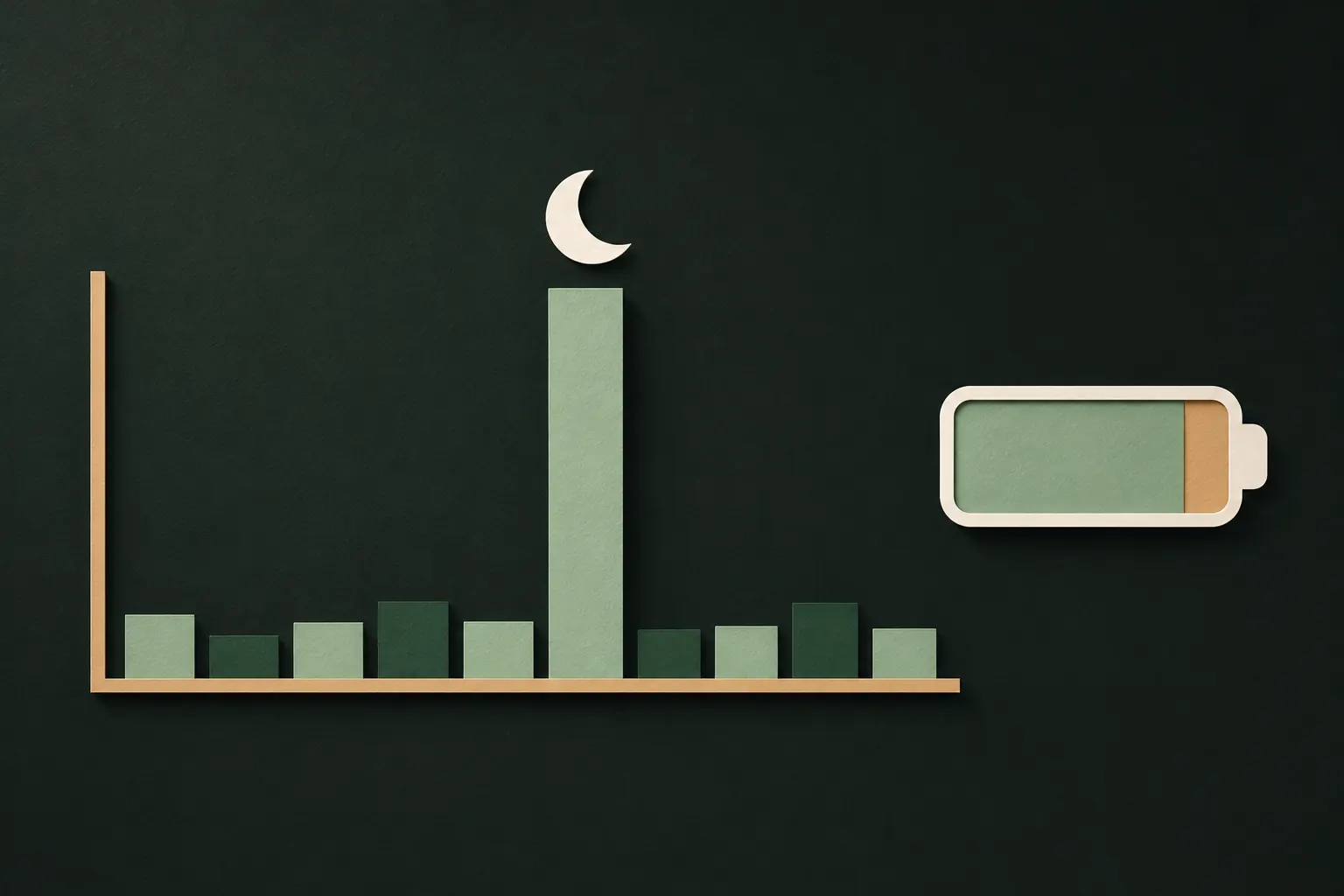
写真:最近表示した項目、最近削除した項目、編集
人がよく探しに行くのは写真なので、念入りに確認する価値があります。
- 最近表示した項目と最近共有した項目のコレクション。最近のiOSの写真アプリでは、「ユーティリティ」に「最近表示した項目」「最近共有した項目」「最近編集した項目」などのコレクションがあります。開いたり共有したりした覚えのない写真がないか見ましょう。これらは「設定」→「アプリ」→「写真」でオフにできるので、オフにした覚えがないのに「ユーティリティ」から消えていたら、それ自体が手がかりです。
- 最近削除した項目。削除した写真は30日間そこに残ります。自分が削除していないものがないか、また抜けがないかを見ましょう。誰かが画面を撮った写真を削除して、アルバムを空にしたかもしれません。
- 自分で撮っていない新しい写真。メッセージのスクリーンショットや画面を撮った写真(撮った直後に削除されていることもあります)はよくある兆候です。
- AirDropや共有の跡。写真が別のデバイスに表示されている、覚えのないチャットに送信済みの項目がある、といった場合は、iPhoneから何かが共有されたことを示しています。
- 「非表示」アルバム。iOSは誰がいつ開いたかを記録しません。最近表示したコレクションが、いちばん近い手がかりです。
メッセージ、Safari、通知
- メッセージ:読んでいないのに既読になっている会話や、自分が書いていない送信済みメッセージがないか見ましょう。メッセージには会話一覧の上部のメニューに「最近削除した項目」もあり、おおよそ過去30日間に削除された会話が残っています。
- ほかのチャットApp:多くは「最終オンライン」や既読の状態を相手に表示します。読んでいないのに、友達からメッセージを読んだと言われたら手がかりです。
- Safari:履歴と開いているタブ(タブグループやプライベートタブも含む)に、訪れていないページがないか確認しましょう。
- 通知センター:画面の上から下にスワイプします。あるはずの通知がなければ、誰かが開いたか消去したのかもしれません。
- メールとSNSのApp:自分が起こしていない「新しいサインイン」のメールやセキュリティ警告がないか見ましょう。
Face IDとパスコード:ほかに誰が解除できる?
のぞき見のほとんどは、パスコードを迂回するのではなく、パスコードを使って行われます。誰が入れるのかを確認しましょう。
- もう一つの容姿。「設定」→「Face IDとパスコード」に進みます。「もう一つの容姿をセットアップ」が表示されていれば、設定されていません。この項目がなければ、2つ目の顔がすでに登録されています。自分で追加した覚えがなければ、「Face IDをリセット」をタップし、自分の顔だけでもう一度設定しましょう。
- パスコード。入力するところを誰かに見られたことがあるなら、知られていると考えましょう。変更して、6桁か英数字のコードを使いましょう。
- デバイス。「設定」→ユーザ名で、Apple Accountにサインインしているデバイスの一覧までスクロールします。見覚えのないものは削除しましょう。
- 安全チェック。「設定」→「プライバシーとセキュリティ」→「安全チェック」では、位置情報、写真などのコンテンツを誰と共有しているかを確認し、まとめて共有を停止できます。Appleのパーソナルセーフティガイドで各オプションが説明されています。
次は見抜く:侵入者の写真と記録
iOSは、パスコードを間違えた人の写真を撮らず、誰がiPhoneのロックを解除したかも記録しません。iPhone本体については、スクリーンタイムとバッテリーが手に入る最善の記録です。
いちばん大切なものについては、Appがもっと役立つことがあります。金庫アプリの中には、間違ったコードで開こうとした人をこっそり撮影できるものがあります。
その初期設定には理由があります。どのパターンでも何かが開くなら、肩越しにのぞいている人には、本物の保管庫と空の保管庫の区別がつきません。これをもっともらしい否認といいます。好奇心旺盛な人を捕まえたいのか、見つけるものがあること自体を明かしたくないのか、状況に合ったモードを選びましょう。

パスコードを変更し、「盗難デバイスの保護」をオンにする
確認が済んだら、守りを固めましょう。
- 「設定」→「Face IDとパスコード」でパスコードを変更します。
- 「設定」→「画面表示と明るさ」で「自動ロック」を短い時間に設定し、置きっぱなしのiPhoneがすぐにロックされるようにします。
- 「設定」→「Face IDとパスコード」で「盗難デバイスの保護」をオンにします。自宅や職場などのよく知っている場所から離れているとき、保存されたパスワードの使用などの重要な操作に、パスコードだけでなくFace IDやTouch IDを求め、Apple Accountのパスワード変更などの前に待ち時間を設けます。どこでも適用されるように選ぶこともできます。AppleはiPhoneの「盗難デバイスの保護」についてで説明しています。
- 大事なAppをロックします。Appのアイコンを長押しして「Face IDを必要にする」を選びます。パスコードを知っている人はそれでも入れますが、手間が1つ増えます。
- 最もプライベートなものは、パスコードではない別の秘密の奥に置きます。
身近な人が心配なとき
iPhoneを見ているのがパートナー、元恋人、家族なら、技術は問題の一部にすぎません。
- 一度にすべてを変える前に考えましょう。相手が支配的だったり、怒り出したりする可能性があるなら、急に締め出すと危険が増すことがあります。少しずつ、あるいは支援を受けながら変えても大丈夫です。
- 安全チェックには「緊急リセット」があり、すべての人との共有をすぐに停止し、アクセス許可をリセットします。きっぱり断ち切る必要があるときに使いましょう。
- ロック解除を強要されるかもしれないなら、無害なものを開く強要対策のオプションがある金庫アプリもあります。Private Vaultの緊急パターン(Pro)は、見せても構わない保管庫を開き、ほかの保管庫をiPhoneから削除します。
- 相談しましょう。DV支援の団体は、iPhoneの監視や位置情報の追跡など、技術を使った支配についても相談に乗ることが増えています。
よくある質問
「非表示」アルバムを誰が開いたかわかりますか?
いいえ。iOSは、誰がいつ「非表示」アルバムを開いたかを記録しません。わかるのは、最近表示したコレクションに写真が出ている、自分が使っていない時間にスクリーンタイムで写真アプリが使われている、といった間接的な手がかりだけです。
パスコードを間違えた人の写真をiPhoneは撮りますか?
いいえ。iOSには侵入者を撮影する機能はありません。他社製のAppの中には、iPhoneではなくそのApp自体を開こうとして間違えた人を撮影できるものがあります。
スクリーンタイムの履歴を時間ごとに見られますか?
はい。「設定」→「スクリーンタイム」→「すべてのアプリとWebサイトのアクティビティを確認」の日ごとの表示では、時間ごとの棒グラフと、持ち上げた回数や通知が表示されます。
誰かにiPhoneを追跡されていますか?
「設定」→「プライバシーとセキュリティ」→「安全チェック」を開くと、位置情報やコンテンツを誰と共有しているかを確認し、まとめて共有を停止できます。
iPhoneの中身を、自分だけのものに
アカウント不要。解析なし。iPhone上で暗号化。