Din iPhone för ingen logg över vem som har använt den, men den lämnar ledtrådar. Skärmtid och Batteri visar när telefonen användes, appväxlaren och Bilder visar vad som har öppnats nyligen, och Meddelanden och Safari visar vad som har lästs eller raderats. Kontrollera dem snart, innan din egen användning sopar igen spåren.
Inget av detta är bevis på egen hand. Tillsammans kan de berätta mycket. Och om du oroar dig för nästa gång finns det sätt att göra snokande svårare och lättare att upptäcka.
Snabba kontroller: appväxlaren, Skärmtid, Batteri
Börja med ledtrådarna som tar minst tid.
Appväxlaren
Svep uppåt från skärmens nederkant och pausa (eller dubbelklicka på hemknappen på äldre modeller). Nyligen använda appar visas i ordning, den senaste först.
Leta efter en app längst fram som du inte minns att du har öppnat: Bilder, Meddelanden, en dejtingapp, din bankapp. Det är en svag ledtråd, eftersom appar ligger kvar i appväxlaren tills du stänger dem, men en oväntad ordning är värd att notera.
Skärmtid
Om Skärmtid är påslaget går du till Inställningar → Skärmtid → Visa all app- och webbplatsaktivitet.
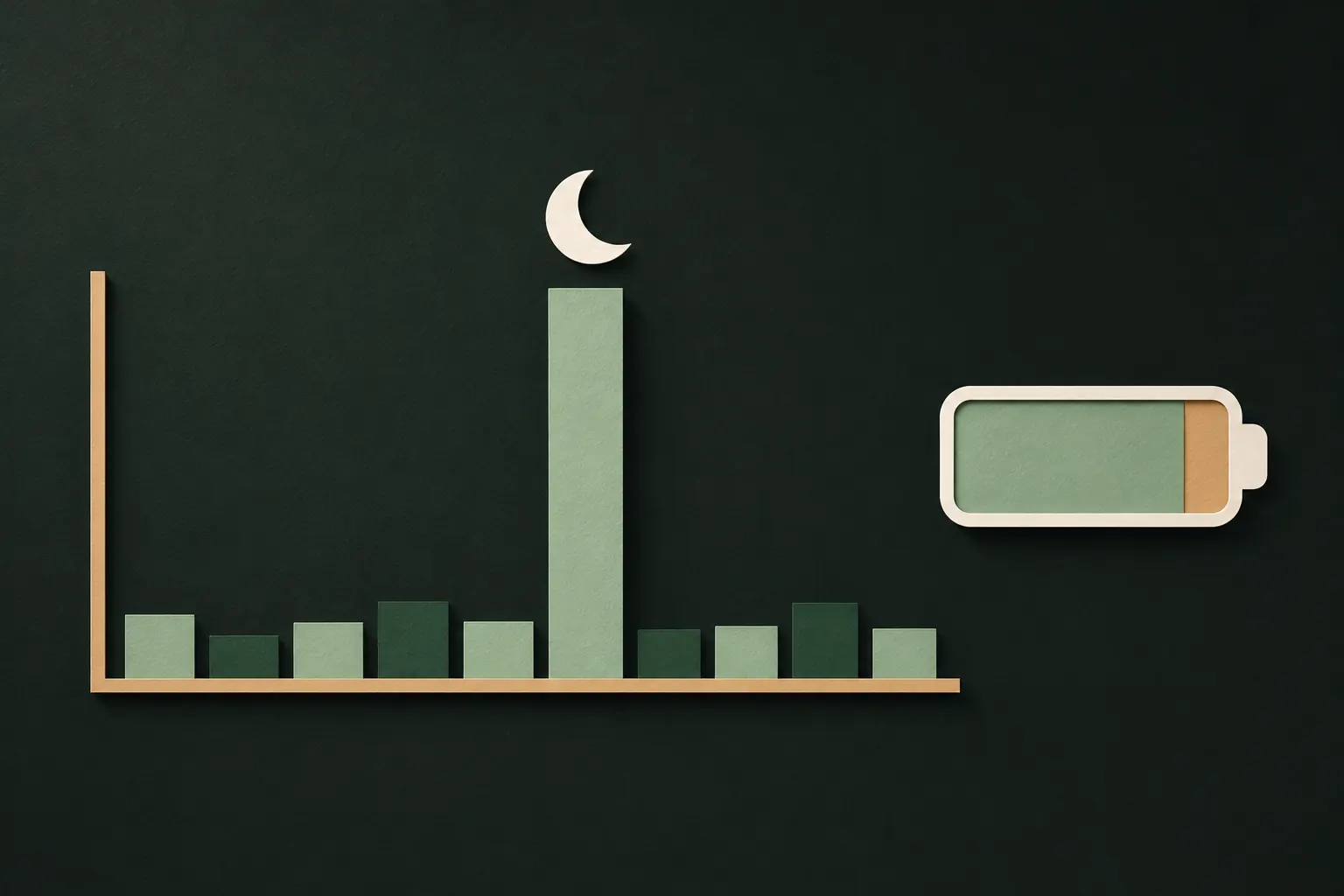
- Välj Dag och titta på stapeldiagrammet. Det visar användning per timme. Aktivitet vid en tid då du sov, duschade eller var borta från telefonen är en stark ledtråd.
- Scrolla till Upplockningar för att se när telefonen plockades upp och vilken app som öppnades först.
- Kontrollera Notiser: om notiser öppnades när du inte såg dem kan någon annan ha gjort det.
Om Skärmtid är avstängt har du ingen historik för tiden bakåt, men om du slår på det nu får du en logg från och med i dag.
Batteri
Inställningar → Batteri visar aktiviteten de senaste 24 timmarna och de senaste 10 dagarna. Tryck på en stapel för att se vilka appar som användes under den perioden, med tid på skärmen och i bakgrunden. En topp i skärmtiden medan du var borta är svår att förklara.
Bilder: nyligen visade, nyligen raderade, redigeringar
Bilder är ofta det som folk letar efter, så det är värt att kontrollera noggrant.
- Samlingar med nyligen visade och delade. I nyare versioner av iOS listar appen Bilder samlingar som Nyligen visade, Nyligen delade och Nyligen redigerade under Verktyg. Leta efter bilder som du inte har öppnat eller delat. De kan stängas av under Inställningar → Appar → Bilder, så om de har försvunnit från Verktyg utan att du har stängt av dem är det i sig en ledtråd.
- Nyligen raderade. Raderade bilder ligger kvar där i 30 dagar. Leta efter sådant som du inte har raderat, och efter luckor: någon kan ha raderat en bild som hen tog av din skärm och sedan tömt albumet.
- Nya bilder som du inte har tagit. Skärmavbilder av dina meddelanden eller bilder av din skärm, ibland raderade direkt efteråt, är ett vanligt tecken.
- Spår av AirDrop eller delning. Bilder som dyker upp på en annan enhet, eller ett skickat objekt i en chatt som du inte minns, tyder på att något har delats från din telefon.
- Albumet Gömda. iOS registrerar inte vem som har öppnat det eller när. Samlingarna med nyligen visade är det närmaste du kommer.
Meddelanden, Safari och notiser
- Meddelanden: Leta efter konversationer som är markerade som lästa men som du inte har läst, och skickade meddelanden som du inte har skrivit. Meddelanden har också en lista över Nyligen raderade, i menyn högst upp i konversationslistan, med konversationer som raderats under ungefär de senaste 30 dagarna.
- Andra chattappar: många visar ”senast sedd” eller lässtatus för den andra personen. En vän som nämner att du har läst hens meddelande när du inte har gjort det är en ledtråd.
- Safari: Kontrollera historiken och de öppna flikarna, inklusive flikgrupper och privata flikar, efter sidor som du inte har besökt.
- Notiscenter: Svep nedåt från skärmens överkant. Om notiser som du väntade dig saknas kan någon ha öppnat eller rensat dem.
- Mail och sociala appar: leta efter mejl om ”ny inloggning” eller säkerhetsvarningar som du inte har orsakat.
Face ID och lösenkod: vem mer kan låsa upp den?
Det mesta snokandet sker med lösenkoden, inte runt den. Kontrollera vem som kan komma in.
- Alternativt utseende. Gå till Inställningar → Face ID och lösenkod. Om du ser Konfigurera ett alternativt utseende finns inget sådant inställt. Om alternativet saknas är ett andra ansikte redan registrerat. Om du inte har lagt till det, tryck på Nollställ Face ID och konfigurera det igen med bara ditt ansikte.
- Din lösenkod. Om någon har sett dig skriva in den, utgå från att hen kan den. Byt den, och använd en kod med sex siffror eller en alfanumerisk kod.
- Dina enheter. Under Inställningar → [ditt namn] scrollar du till listan över enheter som är inloggade med ditt Apple-konto. Ta bort alla som du inte känner igen.
- Säkerhetskontroll. Inställningar → Integritet och säkerhet → Säkerhetskontroll visar vem du delar din plats, dina bilder och annat innehåll med, och låter dig sluta dela på ett och samma ställe. Apples guide för personsäkerhet förklarar varje alternativ.
Upptäck det nästa gång: inkräktarfoton och loggar
iOS tar ingen bild av den som anger fel lösenkod, och loggar inte vem som har låst upp telefonen. För själva telefonen är Skärmtid och Batteri de bästa loggarna du har.
För det du bryr dig mest om kan en app göra mer. Vissa valvappar kan i tysthet fotografera den som försöker öppna dem med fel kod.
Standardläget finns av en anledning: om alla mönster öppnar något kan ingen som tittar över din axel skilja ditt riktiga valv från ett tomt. Det kallas trovärdigt förnekande. Välj det läge som passar din situation: att avslöja en nyfiken person, eller att inte avslöja att det finns något att hitta.
Byt lösenkod och slå på Skydd för stulen enhet
När du har kontrollerat, lås ned det hela.
- Byt lösenkod under Inställningar → Face ID och lösenkod.
- Ställ in Autolås på en kort tid under Inställningar → Skärm och ljusstyrka, så att en obevakad telefon låses snabbt.
- Slå på Skydd för stulen enhet under Inställningar → Face ID och lösenkod. När du är borta från välbekanta platser som hemmet eller jobbet krävs Face ID eller Touch ID, inte bara lösenkoden, för känsliga åtgärder som att använda sparade lösenord, och en fördröjning läggs till innan ändringar som ett nytt lösenord för Apple-kontot. Du kan välja att det ska gälla överallt. Apple förklarar det i Om Skydd för stulen enhet.
- Lås de appar som är viktiga. Håll på en appsymbol och välj Kräv Face ID. Den som har din lösenkod kommer ändå in, men det lägger till ett steg.
- Håll dina mest privata saker bakom en separat hemlighet som inte är din lösenkod.
Om du oroar dig för någon som står dig nära
När personen som går igenom din telefon är en partner, ett ex eller en familjemedlem är tekniken bara en del av bilden.
- Tänk efter innan du ändrar allt på en gång. Om personen är kontrollerande eller kan bli arg kan det öka risken att plötsligt stänga ute hen. Det är okej att göra ändringar stegvis eller med stöd.
- Säkerhetskontroll har en Nödåterställning som direkt slutar dela med alla och nollställer behörigheter. Använd den när du behöver ett tydligt avbrott.
- Om du kan bli tvingad att låsa upp erbjuder vissa valvappar ett nödalternativ som öppnar något harmlöst. Nödmönstret i Private Vault (Pro) öppnar ett valv som du kan visa och tar bort de andra från telefonen.
- Sök hjälp. Organisationer mot våld i nära relationer hjälper allt oftare till med teknisk kontroll, som övervakning av telefoner och platsspårning.
Frågor
Kan jag se vem som har öppnat mitt album Gömda?
Nej. iOS loggar inte vem som öppnade albumet Gömda eller när. Du kan bara leta efter indirekta ledtrådar, som bilder som dyker upp bland nyligen visade eller att Skärmtid visar att Bilder användes när du inte gjorde det.
Tar iPhone en bild vid felaktiga försök med lösenkoden?
Nej. iOS har ingen inbyggd funktion för inkräktarfoton. Vissa tredjepartsappar kan fotografera felaktiga försök att öppna själva appen, inte din iPhone.
Kan jag se historiken i Skärmtid timme för timme?
Ja. Under Inställningar → Skärmtid → Visa all app- och webbplatsaktivitet visar dagsvyn ett stapeldiagram per timme, tillsammans med upplockningar och notiser.
Spårar någon min iPhone?
Öppna Inställningar → Integritet och säkerhet → Säkerhetskontroll för att se vem du delar din plats och ditt innehåll med, och sluta dela på ett och samma ställe.
Håll det privat på din iPhone
Inget konto. Ingen analys. Krypterat på din iPhone.