iPhone не ведет журнал того, кто им пользовался, но оставляет следы. Экранное время и Аккумулятор показывают, когда телефон использовался, переключатель приложений и Фото — что открывали недавно, а Сообщения и Safari — что прочитали или удалили. Проверьте их поскорее, пока ваше собственное использование не замело следы.
Ни один из этих признаков сам по себе не доказательство. Но вместе они могут многое рассказать. А если вас беспокоит следующий раз, есть способы усложнить слежку и легче ее заметить.
Быстрые проверки: переключатель приложений, Экранное время, Аккумулятор
Начните с признаков, которые проверяются быстрее всего.
Переключатель приложений
Смахните вверх от нижнего края экрана и задержите палец (или дважды нажмите кнопку «Домой» на старых моделях). Недавно использованные приложения появятся по порядку, самые свежие первыми.
Ищите впереди приложение, которое вы не помните, что открывали: Фото, Сообщения, приложение знакомств, банковское приложение. Это слабый признак, потому что приложения остаются в переключателе, пока их не закроешь, но неожиданный порядок стоит отметить.
Экранное время
Если Экранное время включено, откройте Настройки → Экранное время → Показать всю активность в приложениях и на веб-сайтах.
- Выберите «День» и посмотрите на диаграмму. Она показывает использование по часам. Активность в то время, когда вы спали, были в душе или далеко от телефона, — сильный признак.
- Прокрутите до сведений о том, когда телефон брали в руки и какое приложение открывали первым.
- Проверьте уведомления: если уведомления открывались, когда вы их не видели, возможно, их открыл кто-то другой.
Если Экранное время выключено, истории за прошлое у вас не будет, но если включить его сейчас, запись начнется с сегодняшнего дня.
Аккумулятор
Настройки → Аккумулятор показывает активность за последние 24 часа и последние 10 дней. Коснитесь столбца, чтобы увидеть, какие приложения использовались в этот период, сколько времени на экране и в фоне. Всплеск экранного времени, пока вас не было, трудно объяснить.
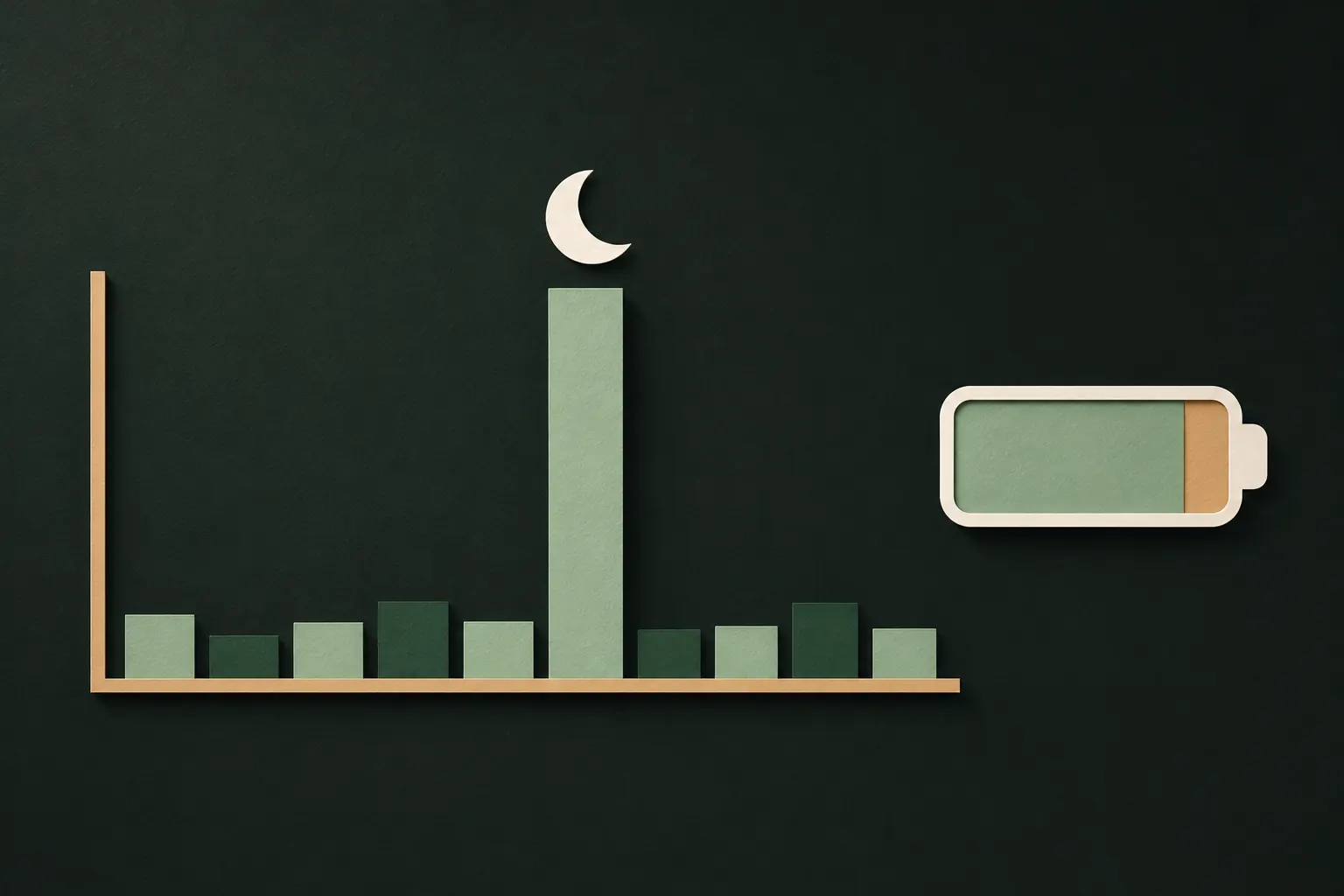
Фото: недавно просмотренные, недавно удаленные, правки
Фото — часто именно то, что ищут, поэтому их стоит проверить внимательно.
- Коллекции недавно просмотренного и отправленного. В последних версиях iOS приложение Фото показывает в Утилитах такие коллекции, как недавно просмотренные, недавно отправленные и недавно отредактированные. Ищите фото, которые вы не открывали и не отправляли. Эти коллекции можно отключить в разделе «Настройки» → «Приложения» → «Фото», поэтому если они пропали из Утилит, а вы их не отключали, это уже признак.
- «Недавно удаленные». Удаленные фото хранятся там 30 дней. Ищите то, что вы не удаляли, и пробелы: кто-то мог удалить сделанное им фото вашего экрана, а затем очистить альбом.
- Новые фото, которые вы не делали. Снимки экрана с вашими сообщениями или фото вашего экрана, иногда удаленные сразу после этого, — частый признак.
- Следы AirDrop или отправки. Фото, появившиеся на другом устройстве, или отправленный объект в чате, который вы не помните, говорят о том, что с вашего телефона чем-то поделились.
- Альбом «Скрытые». iOS не записывает, кто и когда его открывал. Коллекции недавно просмотренного — самое близкое, что у вас есть.
Сообщения, Safari и уведомления
- Сообщения: ищите переписки, помеченные как прочитанные, которые вы не читали, и отправленные сообщения, которые вы не писали. В Сообщениях также есть список «Недавно удаленные» в меню вверху списка переписок с перепиской, удаленной примерно за последние 30 дней.
- Другие мессенджеры: многие показывают собеседнику «был в сети» или статус прочтения. Если друг говорит, что вы прочитали его сообщение, а вы его не читали, это признак.
- Safari: проверьте историю и открытые вкладки, включая группы вкладок и частные вкладки, на страницы, которые вы не посещали.
- Центр уведомлений: смахните вниз от верхнего края. Если ожидаемых уведомлений нет, возможно, кто-то их открыл или очистил.
- Почта и соцсети: ищите письма о «новом входе» или предупреждения безопасности, которые вызвали не вы.
Face ID и код-пароль: кто еще может разблокировать телефон?
Чаще всего в телефон залезают с код-паролем, а не в обход него. Проверьте, кто может войти.
- Альтернативный внешний вид. Откройте Настройки → Face ID и код-пароль. Если там есть «Альтернативный внешний вид» с предложением его настроить, второго лица нет. Если такого варианта нет, второе лицо уже зарегистрировано. Если его добавляли не вы, коснитесь «Сбросить Face ID» и настройте его снова только со своим лицом.
- Ваш код-пароль. Если кто-то видел, как вы его вводите, считайте, что он его знает. Смените код-пароль и используйте шестизначный или буквенно-цифровой код.
- Ваши устройства. В разделе Настройки → [ваше имя] прокрутите до списка устройств, где выполнен вход в ваш Аккаунт Apple. Удалите незнакомые.
- Проверка безопасности. Настройки → Конфиденциальность и безопасность → Проверка безопасности показывает, с кем вы делитесь геопозицией, фото и другим контентом, и позволяет прекратить доступ в одном месте. Каждый вариант объясняется в руководстве Apple по личной безопасности.
Как поймать в следующий раз: фото нарушителя и журналы
iOS не фотографирует того, кто вводит неверный код-пароль, и не записывает, кто разблокировал телефон. Для самого телефона лучшие записи, что у вас есть, — Экранное время и Аккумулятор.
Для самого важного приложение может сделать больше. Некоторые приложения-сейфы умеют незаметно фотографировать того, кто пытается открыть их неверным кодом.
Такое поведение по умолчанию выбрано не случайно: если любой узор открывает что-то, никто, заглядывая через плечо, не отличит ваш настоящий сейф от пустого. Это называется правдоподобным отрицанием. Выберите режим под свою ситуацию: поймать любопытного или не выдать, что вообще есть что искать.

Смените код-пароль и включите Защиту украденного устройства
Закончив проверку, закрутите гайки.
- Смените код-пароль в разделе «Настройки» → «Face ID и код-пароль».
- Поставьте короткое время автоблокировки в разделе «Настройки» → «Экран и яркость», чтобы оставленный без присмотра телефон быстро блокировался.
- Включите Защиту украденного устройства в разделе «Настройки» → «Face ID и код-пароль». Вдали от привычных мест вроде дома или работы она требует для важных действий, например использования сохраненных паролей, Face ID или Touch ID, а не только код-пароль, и добавляет задержку перед такими изменениями, как новый пароль Аккаунта Apple. Можно сделать так, чтобы она действовала везде. Apple объясняет это в статье О функции «Защита украденного устройства».
- Заблокируйте важные приложения. Коснитесь иконки приложения, удерживайте ее и выберите «Требовать Face ID». Тот, кто знает ваш код-пароль, все равно сможет войти, но это добавит лишний шаг.
- Держите самое личное за отдельным секретом, а не за код-паролем.
Если вас беспокоит близкий человек
Когда в вашем телефоне роется партнер, бывший или член семьи, технологии — лишь часть картины.
- Подумайте, прежде чем менять все разом. Если человек склонен к контролю или может разозлиться, внезапная блокировка доступа может повысить риск. Вполне нормально вносить изменения постепенно или с поддержкой.
- В Проверке безопасности есть «Экстренный сброс», который сразу прекращает доступ для всех и сбрасывает разрешения. Используйте его, когда нужен полный разрыв.
- Если вас могут заставить разблокировать, некоторые приложения-сейфы предлагают тревожный режим, который открывает что-то безобидное. Тревожный узор в Private Vault (Pro) открывает сейф, который не страшно показать, и удаляет остальные с телефона.
- Обратитесь за помощью. Организации, помогающие пострадавшим от домашнего насилия, все чаще помогают и с контролем через технологии, включая слежку за телефоном и отслеживание геопозиции.
Вопросы
Можно ли узнать, кто открывал мой альбом «Скрытые»?
Нет. iOS не записывает, кто и когда открывал альбом «Скрытые». Можно искать только косвенные признаки, например фото в коллекциях недавно просмотренного или использование Фото в Экранном времени, когда вы ими не пользовались.
Фотографирует ли iPhone неудачные попытки ввода код-пароля?
Нет. В iOS нет встроенных фото нарушителя. Некоторые сторонние приложения умеют фотографировать неудачные попытки открыть само приложение, но не iPhone.
Можно ли посмотреть историю Экранного времени по часам?
Да. В разделе «Настройки» → «Экранное время» → «Показать всю активность в приложениях и на веб-сайтах» вид за день показывает диаграмму по часам, а также сколько раз брали телефон и сколько было уведомлений.
Следит ли кто-то за моим iPhone?
Откройте «Настройки» → «Конфиденциальность и безопасность» → «Проверка безопасности», чтобы увидеть, с кем вы делитесь геопозицией и контентом, и прекратить доступ в одном месте.
Сохраните приватность на iPhone
Без учетной записи. Без аналитики. Шифрование на вашем iPhone.