Tu iPhone no guarda un registro de quién lo ha usado, pero deja pistas. Tiempo de uso y Batería muestran cuándo se usó el teléfono, el selector de apps y Fotos muestran qué se abrió hace poco, y Mensajes y Safari muestran qué se leyó o se eliminó. Revísalos pronto, antes de que tu propio uso borre el rastro.
Ninguna de estas pistas es una prueba por sí sola. Juntas, pueden decirte mucho. Y si te preocupa la próxima vez, hay formas de dificultar el fisgoneo y de detectarlo con más facilidad.
Comprobaciones rápidas: selector de apps, Tiempo de uso, Batería
Empieza por las pistas que menos tiempo llevan.
Selector de apps
Desliza hacia arriba desde la parte inferior de la pantalla y detente (o pulsa dos veces el botón de inicio en modelos antiguos). Las apps usadas recientemente aparecen en orden, de la más reciente a la más antigua.
Busca alguna app al principio que no recuerdes haber abierto: Fotos, Mensajes, una app de citas, la app de tu banco. Es una pista débil, porque las apps siguen en el selector hasta que las cierras, pero un orden inesperado merece tenerse en cuenta.
Tiempo de uso
Si tienes activado Tiempo de uso, ve a Ajustes → Tiempo de uso → Ver toda la actividad de apps y sitios web.
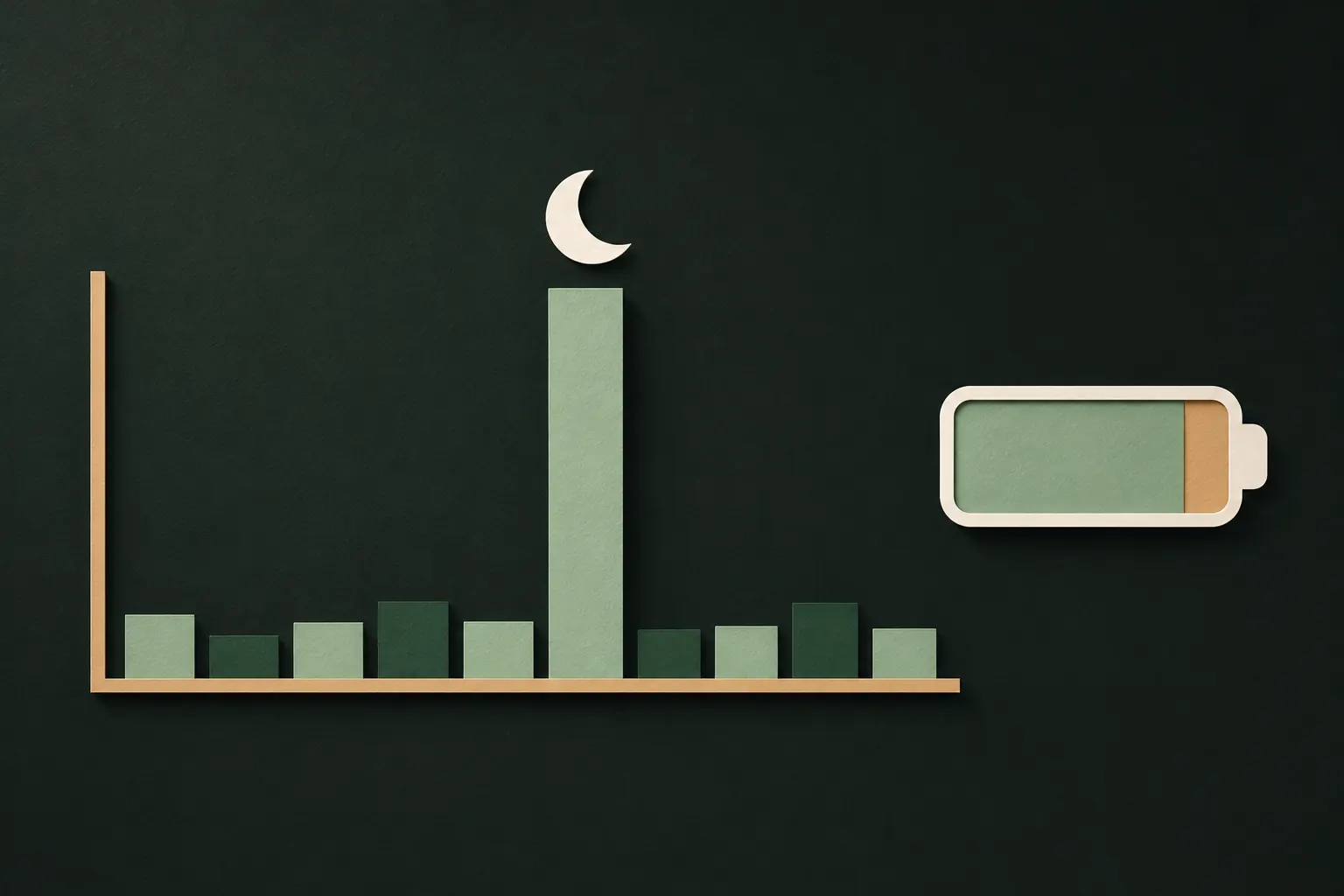
- Elige Día y mira el gráfico de barras. Muestra el uso por horas. Actividad a una hora en la que estabas durmiendo, en la ducha o lejos del teléfono es una pista importante.
- Desplázate hasta Activaciones para ver cuándo se levantó el teléfono y qué app se abrió primero.
- Revisa Notificaciones: si se abrieron notificaciones que tú no viste, puede que lo hiciera otra persona.
Si Tiempo de uso está desactivado, no tendrás historial del pasado, pero si lo activas ahora tendrás un registro a partir de hoy.
Batería
Ajustes → Batería muestra la actividad de las últimas 24 horas y de los últimos 10 días. Toca una barra para ver qué apps se usaron en ese periodo, con el tiempo en pantalla y en segundo plano. Un pico de uso de pantalla mientras no estabas es difícil de explicar.
Fotos: vistas recientemente, eliminadas, ediciones
Fotos suele ser lo que la gente busca, así que merece una revisión cuidadosa.
- Colecciones de vistos y compartidos recientemente. En las versiones recientes de iOS, la app Fotos muestra en Utilidades colecciones como vistos recientemente, compartidos recientemente y editados recientemente. Busca fotos que tú no abriste ni compartiste. Estas colecciones se pueden desactivar en Ajustes → Apps → Fotos, así que si han desaparecido de Utilidades y tú no las desactivaste, eso ya es una pista.
- Eliminado. Las fotos eliminadas se quedan ahí 30 días. Busca algo que tú no eliminaste, y también huecos: alguien podría haber eliminado una foto que hizo de tu pantalla y luego vaciado el álbum.
- Fotos nuevas que no hiciste tú. Las capturas de pantalla de tus mensajes o las fotos de tu pantalla, a veces eliminadas justo después, son una señal habitual.
- Rastros de AirDrop o de envíos. Fotos que aparecen en otro dispositivo, o un elemento enviado en un chat que no recuerdas, indican que se compartió algo desde tu teléfono.
- El álbum Oculto. iOS no registra quién lo abrió ni cuándo. Las colecciones de vistos recientemente son lo más parecido que tendrás.
Mensajes, Safari y notificaciones
- Mensajes: busca conversaciones marcadas como leídas que tú no has leído y mensajes enviados que no escribiste. Mensajes también guarda una lista de Eliminados recientemente, en el menú de la parte superior de la lista de conversaciones, con las conversaciones eliminadas aproximadamente en los últimos 30 días.
- Otras apps de chat: muchas muestran a la otra persona la “última conexión” o si has leído el mensaje. Si un amigo te comenta que leíste su mensaje y no fue así, es una pista.
- Safari: revisa el historial y las pestañas abiertas, incluidos los grupos de pestañas y las pestañas privadas, por si hay páginas que no visitaste.
- Centro de notificaciones: desliza hacia abajo desde la parte superior. Si faltan notificaciones que esperabas, puede que alguien las haya abierto o borrado.
- Correo y redes sociales: busca correos de “nuevo inicio de sesión” o alertas de seguridad que tú no provocaste.
Face ID y código: ¿quién más puede desbloquearlo?
La mayor parte del fisgoneo se hace con el código, no esquivándolo. Comprueba quién puede entrar.
- Aspecto alternativo. Ve a Ajustes → Face ID y código. Si ves Configurar aspecto alternativo, no hay ninguno configurado. Si esa opción no aparece, ya hay una segunda cara registrada. Si no la añadiste tú, toca Restablecer Face ID y vuelve a configurarlo solo con tu cara.
- Tu código. Si alguien te ha visto escribirlo, da por hecho que lo sabe. Cámbialo y usa un código de seis dígitos o alfanumérico.
- Tus dispositivos. En Ajustes → [tu nombre], desplázate hasta la lista de dispositivos con sesión iniciada en tu cuenta de Apple. Elimina los que no reconozcas.
- Control de seguridad. Ajustes → Privacidad y seguridad → Control de seguridad muestra con quién compartes tu ubicación, tus fotos y otro contenido, y te permite dejar de compartir desde un solo sitio. La guía de seguridad personal de Apple explica cada opción.
Descubrirlo la próxima vez: fotos de intrusos y registros
iOS no hace una foto a quien introduce un código incorrecto y no registra quién desbloqueó el teléfono. Para el teléfono en sí, Tiempo de uso y Batería son los mejores registros que tienes.
Para lo que más te importa, una app puede hacer más. Algunas apps de bóveda pueden fotografiar discretamente a quien intenta abrirlas con un código incorrecto.
Ese comportamiento por omisión tiene su razón de ser: si cualquier patrón abre algo, nadie que mire por encima de tu hombro puede distinguir tu bóveda real de una vacía. Es lo que se llama negación plausible. Elige el modo que encaje con tu situación: descubrir a una persona curiosa, o no revelar que haya nada que encontrar.

Cambia el código y activa la Protección en caso de robo del dispositivo
Cuando hayas hecho las comprobaciones, refuerza la seguridad.
- Cambia el código en Ajustes → Face ID y código.
- Pon el bloqueo automático en un tiempo corto en Ajustes → Pantalla y brillo, para que un teléfono desatendido se bloquee enseguida.
- Activa la Protección en caso de robo del dispositivo en Ajustes → Face ID y código. Lejos de lugares habituales como tu casa o el trabajo, pide Face ID o Touch ID, no solo el código, para acciones delicadas como usar las contraseñas guardadas, y añade una espera antes de cambios como una nueva contraseña de la cuenta de Apple. Puedes elegir que se aplique en todas partes. Apple lo explica en Acerca de la protección en caso de robo para el iPhone.
- Bloquea las apps que importan. Mantén pulsado el icono de una app y elige Requerir Face ID. Cualquiera con tu código puede seguir entrando, pero añade un paso.
- Guarda lo más privado tras un secreto independiente que no sea tu código.
Si te preocupa alguien cercano
Cuando quien revisa tu teléfono es tu pareja, tu ex o un familiar, la tecnología es solo una parte del problema.
- Piénsalo antes de cambiarlo todo de golpe. Si esa persona es controladora o puede enfadarse, dejarla fuera de repente puede aumentar el riesgo. Está bien hacer los cambios poco a poco o con ayuda.
- Control de seguridad tiene un Restablecimiento de emergencia que deja de compartir con todo el mundo al instante y restablece los permisos. Úsalo cuando necesites cortar por lo sano.
- Si te pueden obligar a desbloquear, algunas apps de bóveda ofrecen una opción de coacción que abre algo inofensivo. El patrón de emergencia de Private Vault (Pro) abre una bóveda que no te importa enseñar y elimina las demás del teléfono.
- Busca apoyo. Cada vez más organizaciones contra la violencia doméstica ayudan con el control a través de la tecnología, incluida la vigilancia del teléfono y el rastreo de la ubicación.
Preguntas
¿Puedo ver quién ha abierto mi álbum Oculto?
No. iOS no registra quién abrió el álbum Oculto ni cuándo. Solo puedes buscar pistas indirectas, como fotos que aparecen en las colecciones de vistos recientemente o Tiempo de uso mostrando que Fotos estuvo en uso cuando tú no lo usabas.
¿El iPhone hace una foto cuando alguien introduce mal el código?
No. iOS no tiene fotos de intrusos integradas. Algunas apps de terceros pueden fotografiar los intentos fallidos de abrir la propia app, no el iPhone.
¿Puedo ver el historial de Tiempo de uso por horas?
Sí. En Ajustes → Tiempo de uso → Ver toda la actividad de apps y sitios web, la vista por día muestra un gráfico de barras por horas, junto con las activaciones y las notificaciones.
¿Alguien está rastreando mi iPhone?
Abre Ajustes → Privacidad y seguridad → Control de seguridad para ver con quién compartes tu ubicación y tu contenido, y dejar de compartir desde un solo sitio.
Mantenlo privado en tu iPhone
Sin cuenta. Sin analíticas. Cifrado en tu iPhone.