لا يحتفظ iPhone بسجل لمن استخدمه، لكنه يترك أدلة. فمدة استخدام الجهاز والبطارية تُظهران متى كان الهاتف قيد الاستخدام، ومبدّل التطبيقات والصور يُظهران ما فُتح مؤخرًا، والرسائل وسفاري تُظهران ما قُرئ أو حُذف. افحصها سريعًا، قبل أن يغطي استخدامك أنت الآثار.
لا شيء من هذه دليل قاطع وحده. لكنها مجتمعة قد تخبرك بالكثير. وإن كنت قلقًا بشأن المرة القادمة، فهناك طرق تجعل التطفل أصعب وأسهل اكتشافًا.
فحوصات سريعة: مبدّل التطبيقات ومدة استخدام الجهاز والبطارية
ابدأ بالأدلة التي تستغرق أقل وقت.
مبدّل التطبيقات
اسحب إلى الأعلى من أسفل الشاشة وتوقف قليلًا (أو انقر نقرًا مزدوجًا على زر الشاشة الرئيسية في الطرز الأقدم). تظهر التطبيقات المستخدمة مؤخرًا بالترتيب، الأحدث أولًا.
ابحث عن تطبيق في المقدمة لا تتذكر أنك فتحته: الصور، أو الرسائل، أو تطبيق مواعدة، أو تطبيق مصرفك. إنه دليل ضعيف، لأن التطبيقات تبقى في المبدّل حتى تغلقها، لكن الترتيب غير المتوقع يستحق الملاحظة.
مدة استخدام الجهاز
إذا كانت مدة استخدام الجهاز مفعّلة، فانتقل إلى الإعدادات ← مدة استخدام الجهاز ← عرض كل نشاط التطبيقات ومواقع الويب.
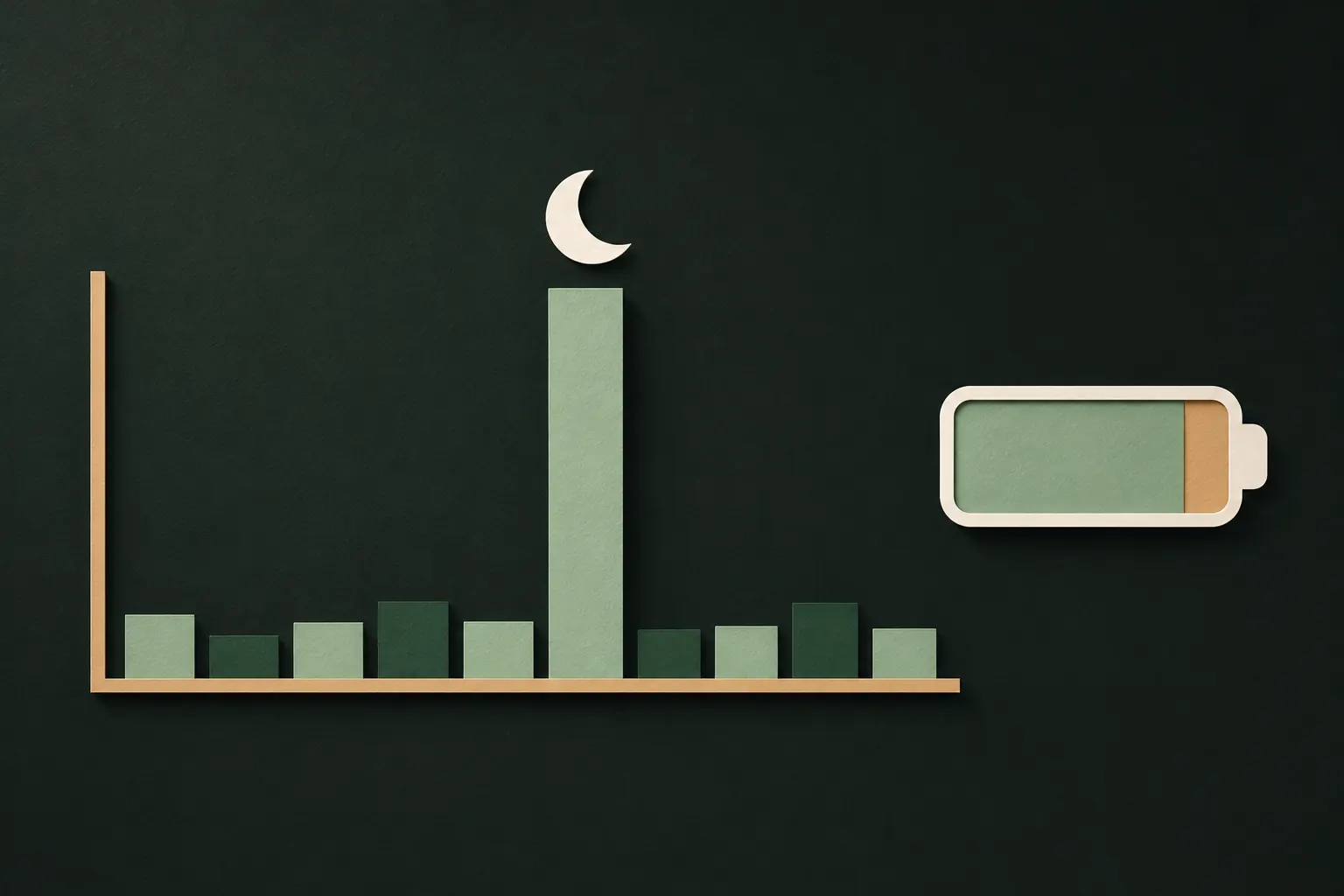
- اختر اليوم وانظر إلى المخطط الشريطي. إنه يُظهر الاستخدام بالساعة. ونشاط في ساعة كنت فيها نائمًا أو في الحمام أو بعيدًا عن الهاتف دليل قوي.
- مرّر إلى مرات الالتقاط لترى متى رُفع الهاتف، وأي تطبيق فُتح أولًا.
- افحص الإشعارات: إذا فُتحت إشعارات لم ترها، فربما فتحها شخص آخر.
إذا كانت مدة استخدام الجهاز متوقفة، فلن يكون لديك سجل للماضي، لكن تشغيلها الآن يعطيك سجلًا من اليوم فصاعدًا.
البطارية
تُظهر الإعدادات ← البطارية النشاط لآخر 24 ساعة وآخر 10 أيام. اضغط على شريط لترى التطبيقات التي كانت قيد الاستخدام في تلك الفترة، مع الوقت على الشاشة وفي الخلفية. واندفاعة من الاستخدام على الشاشة بينما كنت بعيدًا يصعب تفسيرها.
الصور: المعروضة مؤخرًا، والمحذوفة مؤخرًا، والتعديلات
الصور غالبًا ما يبحث عنه الناس، لذا يستحق الفحص بعناية.
- مجموعات المعروضة والمشاركة مؤخرًا. في الإصدارات الحديثة من iOS، يعرض تطبيق الصور مجموعات مثل “تم عرضها مؤخرًا” و“تمت مشاركتها مؤخرًا” و“تم تعديلها مؤخرًا” ضمن الأدوات المساعدة. ابحث عن صور لم تفتحها أو تشاركها. ويمكن إيقاف هذه من الإعدادات ← التطبيقات ← الصور، فإذا اختفت من الأدوات المساعدة ولم توقفها أنت، فهذا دليل بحد ذاته.
- المحذوفة مؤخرًا. تبقى الصور المحذوفة هناك 30 يومًا. ابحث عن أي شيء لم تحذفه، وعن فجوات: فقد يكون أحدهم حذف صورة التقطها لشاشتك ثم أفرغ الألبوم.
- صور جديدة لم تلتقطها. لقطات شاشة لرسائلك أو صور لشاشتك، تُحذف أحيانًا بعد التقاطها مباشرة، علامة شائعة.
- آثار الإرسال السريع أو المشاركة. ظهور صور على جهاز آخر، أو عنصر مُرسل في محادثة لا تتذكره، يوحي بأن شيئًا ما شورك من هاتفك.
- ألبوم “مخفية”. لا يسجّل iOS من فتحه ولا متى. ومجموعات المعروضة مؤخرًا هي أقرب ما ستصل إليه.
الرسائل وسفاري والإشعارات
- الرسائل: ابحث عن محادثات مُعلَّمة كمقروءة لم تقرأها، ورسائل مرسلة لم تكتبها. وتحتفظ الرسائل أيضًا بقائمة المحذوفة مؤخرًا، في القائمة أعلى قائمة المحادثات، بالمحادثات المحذوفة خلال نحو آخر 30 يومًا.
- تطبيقات الدردشة الأخرى: كثير منها يُظهر “آخر ظهور” أو حالة القراءة للطرف الآخر. وإذا ذكر صديق أنك قرأت رسالته ولم تفعل، فهذا دليل.
- سفاري: افحص السجل وعلامات التبويب المفتوحة، بما فيها مجموعات علامات التبويب وعلامات التبويب الخاصة، بحثًا عن صفحات لم تزرها.
- مركز الإشعارات: اسحب إلى الأسفل من أعلى الشاشة. فإذا كانت إشعارات كنت تتوقعها مفقودة، فربما فتحها أحدهم أو مسحها.
- البريد وتطبيقات التواصل الاجتماعي: ابحث عن رسائل “تسجيل دخول جديد” أو تنبيهات أمنية لم تتسبب فيها.
بصمة الوجه ورمز الدخول: من غيرك يستطيع فتح القفل؟
معظم التطفل يحدث برمز الدخول، لا بالالتفاف عليه. تحقق ممن يستطيع الدخول.
- المظهر البديل. انتقل إلى الإعدادات ← بصمة الوجه ورمز الدخول. إذا رأيت إعداد مظهر بديل، فلا يوجد مظهر بديل مُعدّ. وإذا كان هذا الخيار غير موجود، فهناك وجه ثانٍ مسجّل بالفعل. وإن لم تكن أنت من أضافه، فاضغط على إعادة تعيين بصمة الوجه وأعدّها من جديد بوجهك وحدك.
- رمز الدخول. إذا رآك أحد تكتبه، فافترض أنه يعرفه. غيّره، واستخدم رمزًا من ستة أرقام أو رمزًا أبجديًا رقميًا.
- أجهزتك. في الإعدادات ← [اسمك]، مرّر إلى قائمة الأجهزة المسجّلة الدخول بحساب Apple الخاص بك. أزل أي جهاز لا تعرفه.
- التحقق من الأمان. تُظهر الإعدادات ← الخصوصية والأمن ← التحقق من الأمان مع من تشارك موقعك وصورك وغيرها من المحتوى، وتتيح لك إيقاف المشاركة من مكان واحد. ويشرح دليل الأمان الشخصي من Apple كل خيار.
كشف ذلك في المرة القادمة: صور المتسللين والسجلات
لا يلتقط iOS صورة لمن يدخل رمز دخول خاطئًا، ولا يسجّل من فتح قفل الهاتف. وبالنسبة إلى الهاتف نفسه، فمدة استخدام الجهاز والبطارية هما أفضل سجل لديك.
أما للأشياء التي تهمك أكثر، فيستطيع تطبيق ما أن يفعل المزيد. فبعض تطبيقات الخزنة تستطيع تصوير من يحاول فتحها برمز خاطئ بصمت.
ولهذا الإعداد الافتراضي سبب: فإذا كان كل نمط يفتح شيئًا ما، فلا يستطيع أحد ينظر من فوق كتفك التمييز بين خزنتك الحقيقية وأخرى فارغة. وهذا يسمى الإنكار المعقول. اختر الوضع الذي يناسب موقفك: كشف شخص فضولي، أو عدم الكشف عن وجود شيء يمكن العثور عليه.
غيّر رمز الدخول وشغّل حماية الجهاز المسروق
بعد أن تفحص، أحكم القفل.
- غيّر رمز الدخول من الإعدادات ← بصمة الوجه ورمز الدخول.
- اضبط القفل التلقائي على مدة قصيرة من الإعدادات ← شاشة العرض والإضاءة، كي يُقفل الهاتف المتروك بسرعة.
- شغّل حماية الجهاز المسروق من الإعدادات ← بصمة الوجه ورمز الدخول. فبعيدًا عن الأماكن المألوفة كالمنزل أو العمل، تطلب بصمة الوجه أو بصمة الإصبع، لا رمز الدخول فقط، للإجراءات الحساسة مثل استخدام كلمات السر المحفوظة، وتضيف تأخيرًا قبل تغييرات مثل كلمة سر جديدة لحساب Apple. ويمكنك اختيار تطبيقها في كل مكان. وتشرحها Apple في حول ميزة “حماية الجهاز المسروق”.
- اقفل التطبيقات المهمة. المس أيقونة تطبيق مطولًا واختر بصمة الوجه مطلوبة. سيظل من يعرف رمز الدخول قادرًا على الدخول، لكنها تضيف خطوة.
- أبقِ أكثر أشيائك خصوصية خلف سرّ منفصل ليس هو رمز الدخول.
إذا كنت قلقًا من شخص قريب منك
حين يكون من يفتّش هاتفك شريكًا أو شريكًا سابقًا أو فردًا من العائلة، فالتقنية ليست إلا جزءًا من الصورة.
- فكّر قبل أن تغيّر كل شيء دفعة واحدة. إذا كان الشخص متسلطًا أو قد يغضب، فإن إبعاده فجأة قد يزيد الخطر. لا بأس في إجراء التغييرات تدريجيًا أو بمساعدة.
- في التحقق من الأمان خيار إعادة تعيين الطوارئ الذي يوقف المشاركة مع الجميع فورًا ويعيد تعيين الأذونات. استخدمه حين تحتاج إلى قطيعة نظيفة.
- إذا كنت قد تُجبر على فتح القفل، فبعض تطبيقات الخزنة تقدم خيارًا للإكراه يفتح شيئًا غير ضار. ونمط الطوارئ في Private Vault (Pro) يفتح خزنة لا تمانع عرضها ويزيل الأخرى من الهاتف.
- اطلب المساعدة. باتت منظمات مكافحة العنف الأسري تساعد بشكل متزايد في حالات السيطرة المرتبطة بالتقنية، بما فيها مراقبة الهاتف وتتبع الموقع.
أسئلة
هل يمكنني معرفة من فتح ألبومي المخفي؟
لا. لا يسجّل iOS من فتح ألبوم “مخفية” ولا متى. يمكنك فقط البحث عن أدلة غير مباشرة، مثل ظهور صور في مجموعات العناصر المعروضة مؤخرًا، أو إظهار مدة استخدام الجهاز أن الصور كان قيد الاستخدام في وقت لم تكن تستخدمه فيه.
هل يلتقط iPhone صورة لمحاولات إدخال رمز الدخول الخاطئة؟
لا. ليس في iOS ميزة مدمجة لتصوير المتسللين. بعض تطبيقات الأطراف الخارجية تستطيع تصوير المحاولات الخاطئة لفتح التطبيق نفسه، لا iPhone.
هل يمكنني رؤية سجل مدة استخدام الجهاز بالساعة؟
نعم. في الإعدادات ← مدة استخدام الجهاز ← عرض كل نشاط التطبيقات ومواقع الويب، يُظهر عرض اليوم مخططًا شريطيًا بالساعة، مع مرات الالتقاط والإشعارات.
هل يتتبع أحدهم هاتفي iPhone؟
افتح الإعدادات ← الخصوصية والأمن ← التحقق من الأمان لترى مع من تشارك موقعك ومحتواك، وأوقف المشاركة من مكان واحد.
أبقِ خصوصيتك على iPhone
بلا حساب. بلا تحليلات. مشفّرة على iPhone.