Votre iPhone ne tient pas de journal de qui l’a utilisé, mais il laisse des indices. Temps d’écran et Batterie montrent quand le téléphone a été utilisé, le sélecteur d’apps et Photos montrent ce qui a été ouvert récemment, et Messages et Safari montrent ce qui a été lu ou supprimé. Vérifiez-les vite, avant que votre propre utilisation n’efface les traces.
Aucun de ces indices n’est une preuve à lui seul. Ensemble, ils peuvent en dire beaucoup. Et si vous craignez que cela se reproduise, il existe des moyens de rendre la fouille plus difficile et plus facile à repérer.
Vérifications rapides : sélecteur d’apps, Temps d’écran, Batterie
Commencez par les indices les plus rapides à vérifier.
Le sélecteur d’apps
Balayez vers le haut depuis le bas de l’écran et marquez une pause (ou appuyez deux fois sur le bouton principal sur les anciens modèles). Les apps récemment utilisées apparaissent dans l’ordre, la plus récente en premier.
Cherchez vers l’avant une app que vous ne vous souvenez pas d’avoir ouverte : Photos, Messages, une app de rencontre, votre app bancaire. C’est un indice faible, car les apps restent dans le sélecteur tant que vous ne les fermez pas, mais un ordre inattendu mérite d’être noté.
Temps d’écran
Si Temps d’écran est activé, allez dans Réglages → Temps d’écran → Afficher toute l’activité des apps et sites web.
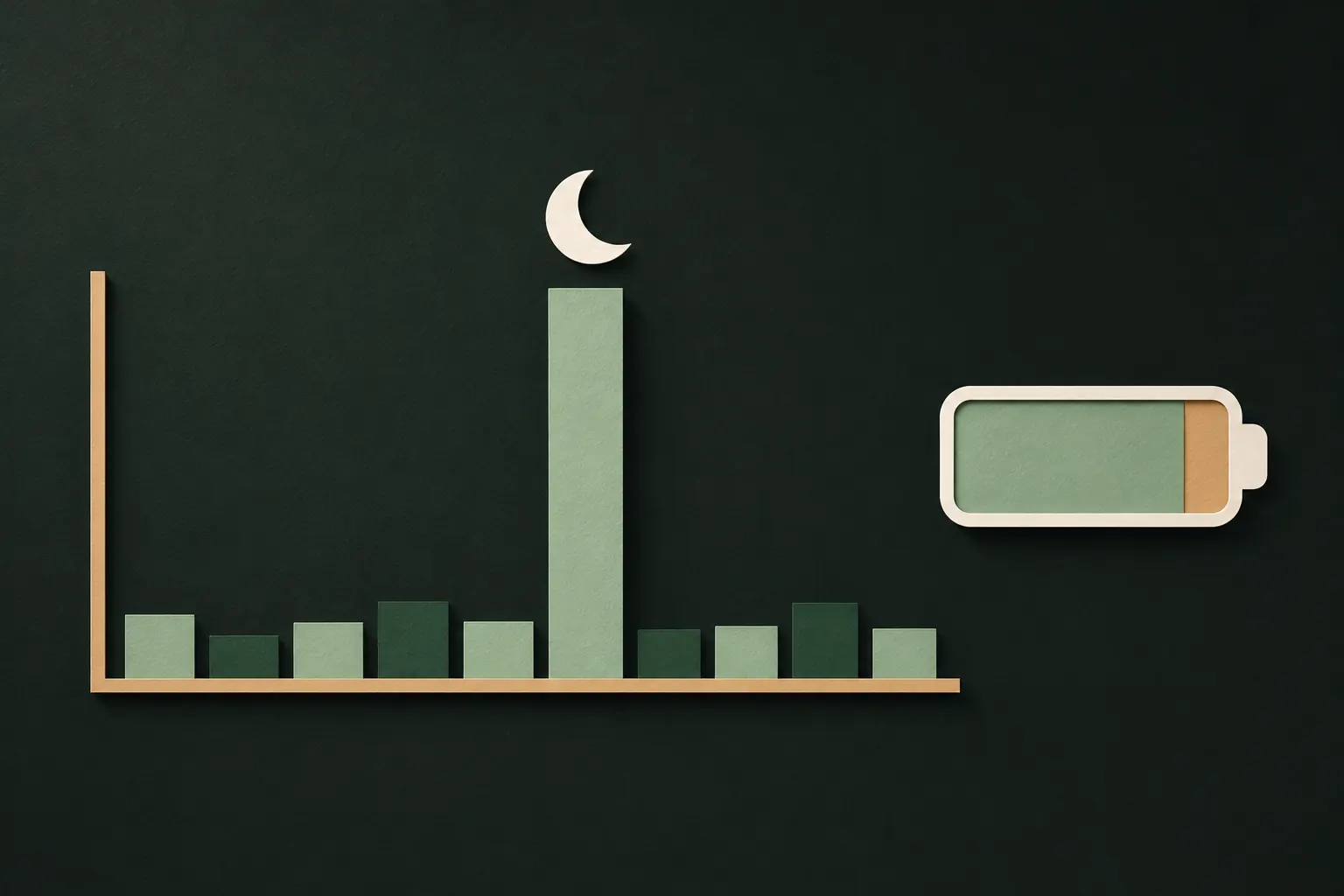
- Choisissez Jour et regardez le graphique à barres. Il montre l’utilisation heure par heure. Une activité à une heure où vous dormiez, étiez sous la douche ou loin du téléphone est un indice fort.
- Faites défiler jusqu’aux Prises en main pour voir quand le téléphone a été pris en main, et quelle app a été ouverte en premier.
- Vérifiez les Notifications : si des notifications ont été ouvertes sans que vous les ayez vues, quelqu’un d’autre l’a peut-être fait.
Si Temps d’écran est désactivé, vous n’aurez pas d’historique pour le passé, mais l’activer maintenant vous donne un relevé à partir d’aujourd’hui.
Batterie
Réglages → Batterie affiche l’activité des dernières 24 heures et des 10 derniers jours. Touchez une barre pour voir quelles apps ont été utilisées pendant cette période, avec le temps passé à l’écran et en arrière-plan. Un pic d’utilisation de l’écran pendant votre absence est difficile à expliquer.
Photos : vues récemment, supprimées récemment, modifications
Photos est souvent ce que les gens viennent chercher : cela vaut la peine de vérifier attentivement.
- Les collections de photos récemment consultées et partagées. Dans les versions récentes d’iOS, l’app Photos liste sous Autres des collections comme les éléments récemment consultés, partagés et modifiés. Cherchez des photos que vous n’avez ni ouvertes ni partagées. Ces collections peuvent être désactivées dans Réglages → Apps → Photos : si elles ont disparu de Autres sans que vous les ayez désactivées, c’est déjà un indice.
- Supprimés récemment. Les photos supprimées y restent 30 jours. Cherchez ce que vous n’avez pas supprimé, et les manques : quelqu’un a pu supprimer une photo de votre écran qu’il avait prise, puis vider l’album.
- De nouvelles photos que vous n’avez pas prises. Des captures d’écran de vos messages ou des photos de votre écran, parfois supprimées juste après, sont un signe fréquent.
- Des traces d’AirDrop ou de partage. Des photos qui apparaissent sur un autre appareil, ou un élément envoyé dans une conversation dont vous ne vous souvenez pas, suggèrent qu’un partage a été fait depuis votre téléphone.
- L’album Masquées. iOS n’enregistre ni qui l’a ouvert ni quand. Les collections récemment consultées sont ce qui s’en rapproche le plus.
Messages, Safari et notifications
- Messages : cherchez des conversations marquées comme lues que vous n’avez pas lues, et des messages envoyés que vous n’avez pas écrits. Messages conserve aussi une liste Supprimés récemment, dans le menu en haut de la liste des conversations, avec les conversations supprimées au cours des 30 derniers jours environ.
- Les autres messageries : beaucoup affichent à l’autre personne la « dernière connexion » ou l’état de lecture. Un ami qui mentionne que vous avez lu son message alors que ce n’est pas le cas, c’est un indice.
- Safari : vérifiez l’historique et les onglets ouverts, y compris les groupes d’onglets et les onglets privés, à la recherche de pages que vous n’avez pas visitées.
- Le centre de notifications : balayez vers le bas depuis le haut de l’écran. Si des notifications attendues manquent, quelqu’un les a peut-être ouvertes ou effacées.
- Mail et réseaux sociaux : cherchez des e-mails de « nouvelle connexion » ou des alertes de sécurité que vous n’avez pas déclenchés.
Face ID et code : qui d’autre peut déverrouiller ?
La plupart des fouilles se font avec le code, pas en le contournant. Vérifiez qui peut entrer.
- Une autre apparence. Allez dans Réglages → Face ID et code. Si vous voyez Configurer une autre apparence, aucune n’est configurée. Si cette option est absente, un second visage est déjà enregistré. Si ce n’est pas vous qui l’avez ajouté, touchez Réinitialiser Face ID et reconfigurez-le avec votre seul visage.
- Votre code. Si quelqu’un vous a vu le taper, partez du principe qu’il le connaît. Changez-le, et utilisez un code à six chiffres ou alphanumérique.
- Vos appareils. Dans Réglages → [votre nom], faites défiler jusqu’à la liste des appareils connectés à votre compte Apple. Retirez ceux que vous ne reconnaissez pas.
- Contrôle de sécurité. Réglages → Confidentialité et sécurité → Contrôle de sécurité montre avec qui vous partagez votre position, vos photos et d’autres contenus, et vous permet d’arrêter le partage depuis un seul endroit. Le guide Sécurité personnelle d’Apple explique chaque option.
Le repérer la prochaine fois : photos d’intrus et journaux
iOS ne photographie pas quelqu’un qui saisit un code erroné, et n’enregistre pas qui a déverrouillé le téléphone. Pour le téléphone lui-même, Temps d’écran et Batterie sont les meilleurs relevés dont vous disposez.
Pour ce qui compte le plus pour vous, une app peut faire davantage. Certaines apps coffre-fort peuvent photographier discrètement quiconque tente de les ouvrir avec un mauvais code.
Ce réglage par défaut a sa raison d’être : si chaque schéma ouvre quelque chose, personne qui regarde par-dessus votre épaule ne peut distinguer votre vrai coffre d’un coffre vide. C’est ce qu’on appelle le déni plausible. Choisissez le mode adapté à votre situation : prendre un curieux sur le fait, ou ne pas révéler qu’il y a quelque chose à trouver.

Changez votre code et activez la Protection en cas de vol de l’appareil
Une fois les vérifications faites, verrouillez tout.
- Changez votre code dans Réglages → Face ID et code.
- Réglez le verrouillage automatique sur une durée courte dans Réglages → Luminosité et affichage, pour qu’un téléphone laissé sans surveillance se verrouille vite.
- Activez la Protection en cas de vol de l’appareil dans Réglages → Face ID et code. Loin de lieux familiers comme le domicile ou le travail, elle exige Face ID ou Touch ID, et pas seulement le code, pour les actions sensibles comme l’utilisation des mots de passe enregistrés, et ajoute un délai avant des changements comme un nouveau mot de passe de compte Apple. Vous pouvez choisir de l’appliquer partout. Apple l’explique dans À propos de la Protection en cas de vol de l’appareil.
- Verrouillez les apps qui comptent. Maintenez le doigt sur l’icône d’une app et choisissez Exiger Face ID. Quiconque connaît votre code peut toujours entrer, mais cela ajoute une étape.
- Gardez ce qui est le plus privé derrière un secret distinct qui n’est pas votre code.
Si une personne proche vous inquiète
Quand la personne qui fouille votre téléphone est un ou une partenaire, un ex ou un membre de la famille, la technique n’est qu’une partie du problème.
- Réfléchissez avant de tout changer d’un coup. Si la personne est contrôlante ou risque de se mettre en colère, lui couper brusquement l’accès peut augmenter le risque. Vous pouvez faire les changements progressivement ou avec du soutien.
- Le Contrôle de sécurité propose une réinitialisation d’urgence qui arrête immédiatement tout partage avec tout le monde et réinitialise les autorisations. Utilisez-la quand vous avez besoin d’une rupture nette.
- Si on risque de vous forcer à déverrouiller, certaines apps coffre-fort proposent une option sous contrainte qui ouvre quelque chose d’anodin. Le schéma d’urgence de Private Vault (Pro) ouvre un coffre que vous pouvez montrer sans crainte et supprime les autres du téléphone.
- Demandez de l’aide. Les associations d’aide aux victimes de violences conjugales accompagnent de plus en plus les situations de contrôle par la technologie, y compris la surveillance du téléphone et le suivi de la position.
Questions
Puis-je voir qui a ouvert mon album Masquées ?
Non. iOS n’enregistre ni qui a ouvert l’album Masquées ni quand. Vous ne pouvez chercher que des indices indirects, comme des photos apparues dans les collections récemment consultées ou Temps d’écran montrant Photos utilisé pendant votre absence.
L’iPhone prend-il une photo lors des saisies de code erronées ?
Non. iOS n’a pas de photo d’intrus intégrée. Certaines apps tierces peuvent photographier les tentatives incorrectes d’ouvrir l’app elle-même, pas l’iPhone.
Puis-je voir l’historique de Temps d’écran heure par heure ?
Oui. Dans Réglages → Temps d’écran → Afficher toute l’activité des apps et sites web, la vue Jour affiche un graphique à barres par heure, avec les prises en main et les notifications.
Quelqu’un suit-il mon iPhone ?
Ouvrez Réglages → Confidentialité et sécurité → Contrôle de sécurité pour voir avec qui vous partagez votre position et vos contenus, et arrêter le partage depuis un seul endroit.
Gardez tout privé sur votre iPhone
Sans compte. Sans statistiques. Chiffré sur votre iPhone.