L’iPhone non tiene un registro di chi l’ha usato, ma lascia indizi. Tempo di utilizzo e Batteria mostrano quando il telefono era in uso, App Switcher e Foto mostrano cosa è stato aperto di recente, e Messaggi e Safari mostrano cosa è stato letto o eliminato. Controllali presto, prima che il tuo stesso utilizzo copra le tracce.
Nessuno di questi indizi è una prova da solo. Insieme, possono dirti molto. E se ti preoccupa la prossima volta, ci sono modi per rendere più difficile curiosare e più facile accorgersene.
Controlli veloci: App Switcher, Tempo di utilizzo, Batteria
Inizia dagli indizi che richiedono meno tempo.
App Switcher
Scorri verso l’alto dal fondo dello schermo e fermati (o premi due volte il tasto Home sui modelli più vecchi). Le app usate di recente compaiono in ordine, dalla più recente.
Cerca un’app in prima fila che non ricordi di aver aperto: Foto, Messaggi, un’app di incontri, l’app della banca. È un indizio debole, perché le app restano in App Switcher finché non le chiudi, ma un ordine inatteso merita attenzione.
Tempo di utilizzo
Se Tempo di utilizzo è attivo, vai in Impostazioni → Tempo di utilizzo e apri l’attività di tutte le app e i siti web.
- Scegli Giorno e guarda il grafico a barre. Mostra l’utilizzo ora per ora. Attività in un’ora in cui dormivi, eri sotto la doccia o lontano dal telefono è un indizio forte.
- Scorri fino a Riattivazioni per vedere quando il telefono è stato preso in mano e quale app è stata aperta per prima.
- Controlla Notifiche: se alcune notifiche sono state aperte senza che tu le vedessi, potrebbe averlo fatto qualcun altro.
Se Tempo di utilizzo è disattivato, non avrai la cronologia passata, ma attivarlo ora ti dà un registro da oggi in poi.
Batteria
Impostazioni → Batteria mostra l’attività delle ultime 24 ore e degli ultimi 10 giorni. Tocca una barra per vedere quali app erano in uso in quel periodo, con il tempo sullo schermo e in background. Un picco di utilizzo dello schermo mentre eri lontano è difficile da spiegare.
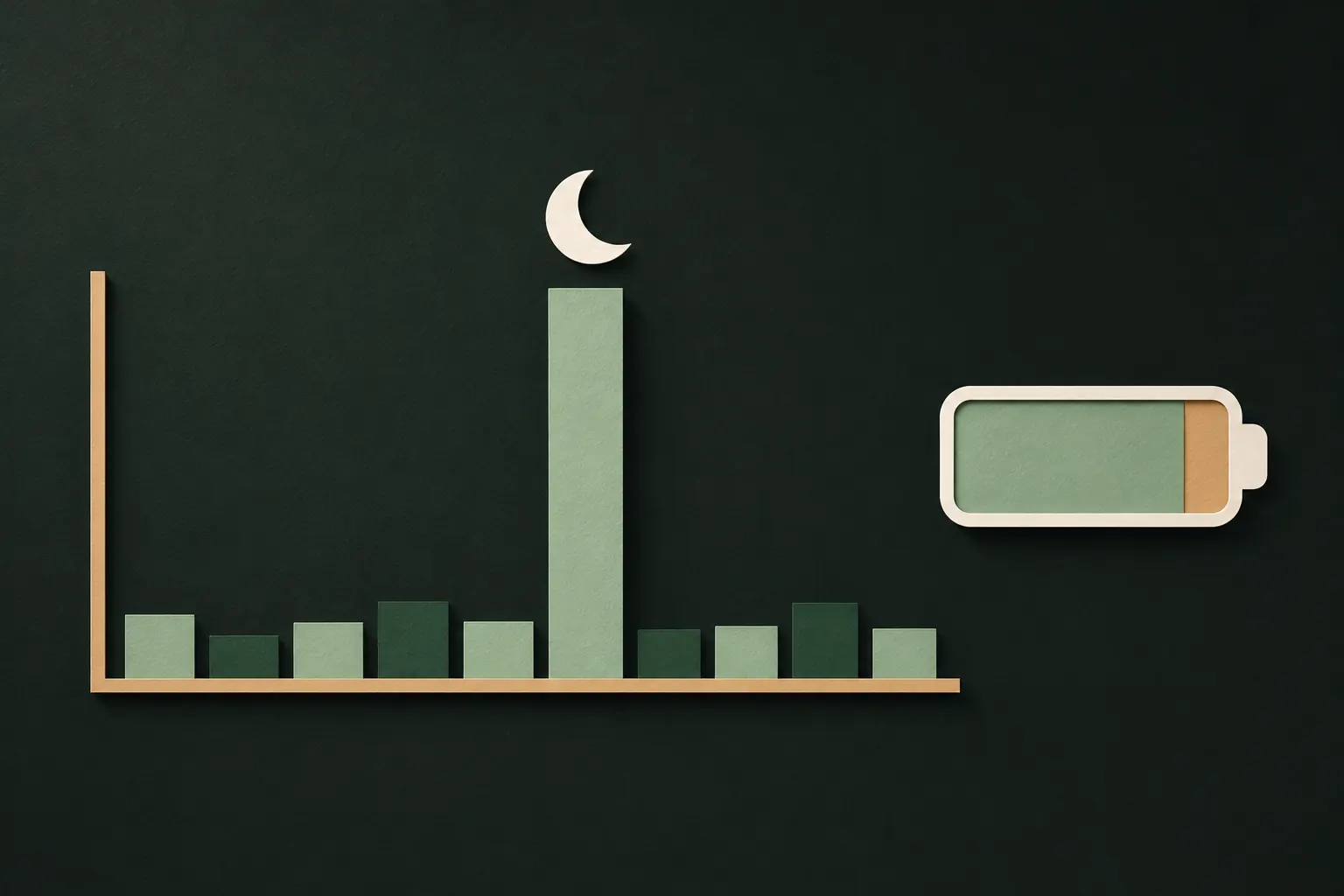
Foto: viste di recente, eliminate di recente, modifiche
Foto è spesso ciò che le persone vanno a cercare, quindi vale la pena controllarlo bene.
- Raccolte viste e condivise di recente. Nelle versioni recenti di iOS, l’app Foto elenca in Utility raccolte come Visti di recente, Condivisi di recente e Modificati di recente. Cerca foto che non hai aperto o condiviso. Queste raccolte si possono disattivare in Impostazioni → App → Foto, quindi se sono sparite da Utility e non le hai disattivate tu, è già di per sé un indizio.
- Eliminati di recente. Le foto eliminate restano lì per 30 giorni. Cerca qualcosa che non hai eliminato tu, e dei vuoti: qualcuno potrebbe aver eliminato una foto scattata al tuo schermo e poi svuotato l’album.
- Nuove foto che non hai scattato tu. Screenshot dei tuoi messaggi o foto del tuo schermo, a volte eliminati subito dopo, sono un segno comune.
- Tracce di AirDrop o di condivisioni. Foto comparse su un altro dispositivo, o un elemento inviato in una chat che non ricordi, fanno pensare che qualcosa sia stato condiviso dal tuo telefono.
- L’album Nascosti. iOS non registra chi l’ha aperto né quando. Le raccolte viste di recente sono quanto di più vicino puoi trovare.
Messaggi, Safari e notifiche
- Messaggi: cerca conversazioni segnate come lette che non hai letto, e messaggi inviati che non hai scritto. Messaggi tiene anche un elenco Eliminati di recente, nel menu in cima all’elenco delle conversazioni, con le conversazioni eliminate più o meno negli ultimi 30 giorni.
- Altre app di chat: molte mostrano all’altra persona l’“ultimo accesso” o lo stato di lettura. Un amico che ti dice che hai letto il suo messaggio quando non l’hai fatto è un indizio.
- Safari: controlla la Cronologia e i pannelli aperti, compresi i gruppi di pannelli e i pannelli privati, per pagine che non hai visitato.
- Centro Notifiche: scorri verso il basso dall’alto. Se mancano notifiche che ti aspettavi, qualcuno potrebbe averle aperte o cancellate.
- Mail e social: cerca email di “nuovo accesso” o avvisi di sicurezza che non hai provocato tu.
Face ID e codice: chi altro può sbloccarlo?
Quasi sempre si curiosa con il codice, non aggirandolo. Verifica chi può entrare.
- Aspetto alternativo. Vai in Impostazioni → Face ID e codice. Se vedi Configura un aspetto alternativo, non ne è configurato nessuno. Se l’opzione manca, è già registrato un secondo volto. Se non l’hai aggiunto tu, tocca Inizializza Face ID e configuralo di nuovo solo con il tuo volto.
- Il tuo codice. Se qualcuno ti ha visto digitarlo, dai per scontato che lo conosca. Cambialo, e usa un codice di sei cifre o alfanumerico.
- I tuoi dispositivi. In Impostazioni → [il tuo nome], scorri fino all’elenco dei dispositivi collegati al tuo Account Apple. Rimuovi quelli che non riconosci.
- Controllo di sicurezza. Impostazioni → Privacy e sicurezza → Controllo di sicurezza mostra con chi condividi la posizione, le foto e altri contenuti, e ti permette di interrompere la condivisione da un unico posto. Il Manuale alla sicurezza personale di Apple spiega ogni opzione.
Scoprirlo la prossima volta: foto degli intrusi e registri
iOS non scatta una foto a chi inserisce un codice sbagliato, e non registra chi ha sbloccato il telefono. Per il telefono in sé, Tempo di utilizzo e Batteria sono i registri migliori che hai.
Per le cose a cui tieni di più, un’app può fare di più. Alcune app cassaforte possono fotografare in silenzio chiunque provi ad aprirle con il codice sbagliato.
Quell’impostazione predefinita ha un motivo: se ogni sequenza apre qualcosa, nessuno che ti guarda alle spalle può distinguere la tua cassaforte vera da una vuota. Si chiama negabilità plausibile. Scegli la modalità adatta alla tua situazione: scoprire un curioso, oppure non rivelare che c’è qualcosa da trovare.

Cambia il codice e attiva Protezione del dispositivo rubato
Dopo i controlli, metti in sicurezza le cose.
- Cambia il codice in Impostazioni → Face ID e codice.
- Imposta un Blocco automatico breve in Impostazioni → Schermo e luminosità, così un telefono incustodito si blocca in fretta.
- Attiva Protezione del dispositivo rubato in Impostazioni → Face ID e codice. Lontano da luoghi familiari come casa o lavoro, chiede Face ID o Touch ID, non solo il codice, per le azioni sensibili come usare le password salvate, e aggiunge un ritardo prima di modifiche come una nuova password dell’Account Apple. Puoi scegliere di applicarla ovunque. Apple la spiega in Informazioni su Protezione del dispositivo rubato.
- Blocca le app che contano. Tieni premuta l’icona di un’app e scegli Richiedi Face ID. Chi ha il tuo codice può comunque entrare, ma aggiungi un passaggio.
- Tieni le cose più private dietro un segreto separato che non sia il tuo codice.
Se ti preoccupa una persona vicina a te
Quando chi fruga nel tuo telefono è un partner, un ex o un familiare, la tecnologia è solo una parte del quadro.
- Pensaci prima di cambiare tutto in una volta. Se la persona è controllante o potrebbe arrabbiarsi, chiuderla fuori all’improvviso può aumentare il rischio. Va bene fare i cambiamenti gradualmente o con un aiuto.
- Controllo di sicurezza ha un’Inizializzazione di emergenza che interrompe subito la condivisione con tutti e reimposta i permessi. Usala quando ti serve un taglio netto.
- Se potrebbero costringerti a sbloccare, alcune app cassaforte offrono un’opzione di emergenza che apre qualcosa di innocuo. La sequenza di emergenza di Private Vault (Pro) apre una cassaforte che puoi mostrare tranquillamente e rimuove le altre dal telefono.
- Chiedi aiuto. I centri antiviolenza aiutano sempre più spesso anche con il controllo tramite la tecnologia, compresi il monitoraggio del telefono e il tracciamento della posizione.
Domande
Posso vedere chi ha aperto il mio album Nascosti?
No. iOS non registra chi ha aperto l’album Nascosti né quando. Puoi solo cercare indizi indiretti, come foto che compaiono tra le raccolte viste di recente o Tempo di utilizzo che mostra Foto in uso quando non lo stavi usando.
L’iPhone scatta una foto a chi sbaglia il codice?
No. iOS non ha una funzione integrata di foto degli intrusi. Alcune app di terze parti possono fotografare i tentativi errati di aprire l’app stessa, non l’iPhone.
Posso vedere la cronologia di Tempo di utilizzo ora per ora?
Sì. In Impostazioni → Tempo di utilizzo, nell’attività di app e siti web, la vista giornaliera mostra un grafico a barre per ora, insieme alle riattivazioni e alle notifiche.
Qualcuno sta tracciando il mio iPhone?
Apri Impostazioni → Privacy e sicurezza → Controllo di sicurezza per vedere con chi condividi la posizione e i contenuti, e interrompere la condivisione da un unico posto.
Tieni tutto privato sul tuo iPhone
Nessun account. Nessuna analisi. Crittografato sul tuo iPhone.