Je iPhone houdt geen logboek bij van wie hem gebruikte, maar laat wel aanwijzingen achter. Schermtijd en Batterij laten zien wanneer de telefoon werd gebruikt, de appkiezer en Foto’s laten zien wat er onlangs is geopend, en Berichten en Safari laten zien wat er is gelezen of verwijderd. Kijk er snel naar, voordat je eigen gebruik de sporen uitwist.
Geen van deze aanwijzingen is op zich een bewijs. Samen kunnen ze je veel vertellen. En maak je je zorgen over een volgende keer, dan zijn er manieren om rondneuzen moeilijker en beter zichtbaar te maken.
Snelle checks: appkiezer, Schermtijd, Batterij
Begin met de aanwijzingen die het minste tijd kosten.
Appkiezer
Veeg omhoog vanaf de onderkant van het scherm en wacht even (of druk twee keer op de thuisknop op oudere modellen). Recent gebruikte apps verschijnen op volgorde, de recentste eerst.
Kijk of er vooraan een app staat die je je niet herinnert te hebben geopend: Foto’s, Berichten, een datingapp, je bankapp. Het is een zwakke aanwijzing, omdat apps in de appkiezer blijven tot je ze sluit, maar een onverwachte volgorde is het noteren waard.
Schermtijd
Staat Schermtijd aan, ga dan naar Instellingen → Schermtijd → Zie alle app- en websiteactiviteit.
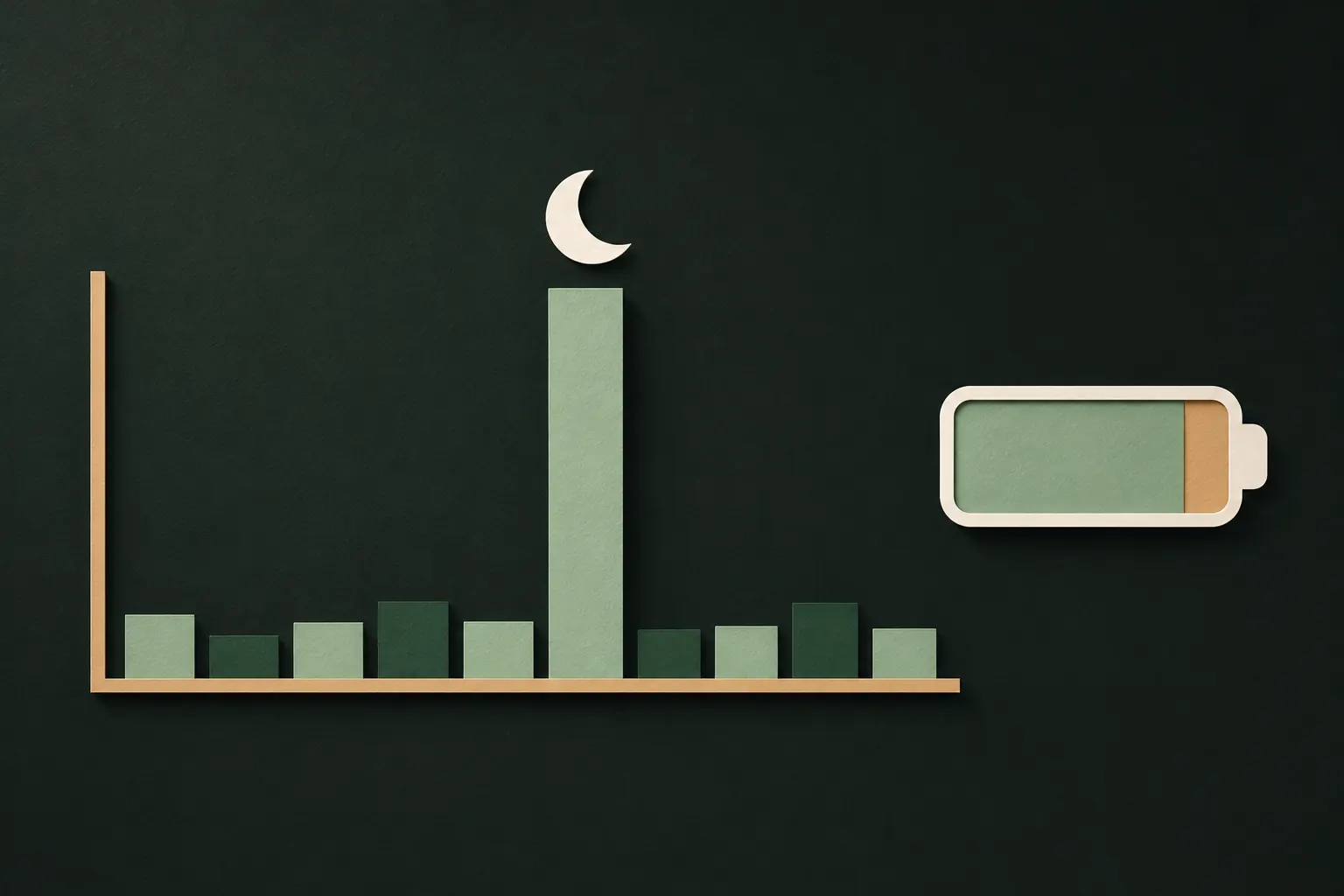
- Kies Dag en bekijk het staafdiagram. Het toont het gebruik per uur. Activiteit op een uur dat je sliep, onder de douche stond of niet bij je telefoon was, is een sterke aanwijzing.
- Scrol naar Keren opgepakt om te zien wanneer de telefoon werd opgepakt, en welke app als eerste werd geopend.
- Kijk bij Meldingen: zijn er meldingen geopend die jij niet hebt gezien, dan heeft iemand anders dat misschien gedaan.
Staat Schermtijd uit, dan heb je geen geschiedenis over het verleden, maar als je het nu aanzet, heb je vanaf vandaag een registratie.
Batterij
Instellingen → Batterij toont de activiteit van de afgelopen 24 uur en de afgelopen 10 dagen. Tik op een staaf om te zien welke apps in die periode werden gebruikt, met de tijd op het scherm en op de achtergrond. Een uitbarsting van schermtijd terwijl je weg was, is moeilijk te verklaren.
Foto’s: recent bekeken, recent verwijderd, bewerkingen
Foto’s is vaak waar mensen naar op zoek gaan, dus het is de moeite waard om dat zorgvuldig te controleren.
- Verzamelingen met recent bekeken en gedeelde onderdelen. In recente versies van iOS toont de Foto’s-app verzamelingen zoals ‘Recent bekeken’, ‘Recent gedeeld’ en ‘Recent bewerkt’ onder ‘Andere’. Zoek naar foto’s die je niet hebt geopend of gedeeld. Deze verzamelingen kun je uitzetten in Instellingen → Apps → Foto’s, dus zijn ze verdwenen uit ‘Andere’ terwijl jij ze niet hebt uitgezet, dan is dat op zich al een aanwijzing.
- Recent verwijderd. Verwijderde foto’s blijven daar 30 dagen staan. Zoek naar iets wat jij niet hebt verwijderd, en naar gaten: iemand kan een foto die hij van je scherm maakte hebben verwijderd en daarna het album hebben geleegd.
- Nieuwe foto’s die je niet hebt gemaakt. Schermafbeeldingen van je berichten of foto’s van je scherm, soms direct daarna verwijderd, zijn een veelvoorkomend teken.
- Sporen van AirDrop of delen. Foto’s die op een ander apparaat opduiken, of een verstuurd onderdeel in een chat dat je je niet herinnert, wijzen erop dat er iets vanaf je telefoon is gedeeld.
- Het album ‘Verborgen’. iOS legt niet vast wie het heeft geopend of wanneer. De verzamelingen met recent bekeken onderdelen komen het dichtst in de buurt.
Berichten, Safari en meldingen
- Berichten: Zoek naar gesprekken die als gelezen zijn gemarkeerd terwijl je ze niet hebt gelezen, en verstuurde berichten die jij niet hebt geschreven. Berichten heeft ook een lijst Recent verwijderd, in het menu boven de gesprekkenlijst, met gesprekken die ongeveer de afgelopen 30 dagen zijn verwijderd.
- Andere chatapps: veel apps tonen ‘laatst gezien’ of de leesstatus aan de ander. Zegt een vriend dat je zijn bericht hebt gelezen terwijl je dat niet deed, dan is dat een aanwijzing.
- Safari: Bekijk de geschiedenis en de open tabbladen, ook tabbladgroepen en privétabbladen, op pagina’s die je niet hebt bezocht.
- Berichtgevingscentrum: Veeg omlaag vanaf de bovenkant. Ontbreken meldingen die je verwachtte, dan heeft iemand ze misschien geopend of gewist.
- Mail en sociale apps: zoek naar e-mails over ‘nieuwe aanmelding’ of beveiligingswaarschuwingen die jij niet hebt veroorzaakt.
Face ID en toegangscode: wie kan hem nog meer ontgrendelen?
Het meeste rondneuzen gebeurt met de toegangscode, niet eromheen. Controleer wie erin kan.
- Alternatieve weergave. Ga naar Instellingen → Face ID en toegangscode. Zie je Configureer een alternatieve weergave, dan is er geen ingesteld. Ontbreekt die optie, dan is er al een tweede gezicht geregistreerd. Heb jij dat niet toegevoegd, tik dan op Stel Face ID opnieuw in en stel het opnieuw in met alleen jouw gezicht.
- Je toegangscode. Heeft iemand gezien hoe je hem intypt, ga er dan van uit dat die persoon hem kent. Verander hem, en gebruik een code van zes cijfers of een alfanumerieke code.
- Je apparaten. Scrol in Instellingen → [je naam] naar de lijst met apparaten die zijn ingelogd met je Apple Account. Verwijder apparaten die je niet herkent.
- Veiligheidscontrole. Instellingen → Privacy en beveiliging → Veiligheidscontrole laat zien met wie je je locatie, foto’s en andere inhoud deelt, en laat je op één plek stoppen met delen. Apples handleiding Persoonlijke veiligheid legt elke optie uit.
De volgende keer betrappen: indringersfoto’s en logboeken
iOS maakt geen foto van iemand die een verkeerde toegangscode invoert, en houdt niet bij wie de telefoon ontgrendelde. Voor de telefoon zelf zijn Schermtijd en Batterij de beste registraties die je hebt.
Voor de dingen die je het belangrijkst vindt, kan een app meer. Sommige kluisapps kunnen ongemerkt een foto maken van wie ze met de verkeerde code probeert te openen.
Die standaard bestaat met een reden: als elk patroon iets opent, kan niemand die over je schouder meekijkt je echte kluis onderscheiden van een lege. Dat heet plausibele ontkenning. Kies de modus die bij jouw situatie past: een nieuwsgierig persoon betrappen, of niet verraden dat er iets te vinden is.

Verander je toegangscode en zet Bescherming gestolen apparaat aan
Heb je alles gecontroleerd, zet de boel dan op slot.
- Verander je toegangscode in Instellingen → Face ID en toegangscode.
- Stel Automatisch slot in op een korte tijd in Instellingen → Beeldscherm en helderheid, zodat een onbewaakte telefoon snel vergrendelt.
- Zet Bescherming gestolen apparaat aan in Instellingen → Face ID en toegangscode. Buiten vertrouwde plekken zoals thuis of werk vraagt die om Face ID of Touch ID, niet alleen om de toegangscode, voor gevoelige handelingen zoals bewaarde wachtwoorden gebruiken, en voegt een wachttijd toe vóór wijzigingen zoals een nieuw wachtwoord voor je Apple Account. Je kunt kiezen of het overal geldt. Apple legt het uit in Over Bescherming gestolen apparaat.
- Vergrendel de apps die ertoe doen. Houd een appsymbool ingedrukt en kies Vereis Face ID. Iedereen met je toegangscode komt er nog steeds in, maar het voegt een stap toe.
- Bewaar je meest privédingen achter een apart geheim dat niet je toegangscode is.
Als je je zorgen maakt om iemand dicht bij je
Is degene die door je telefoon gaat een partner, een ex of een familielid, dan is de techniek maar een deel van het verhaal.
- Denk na voordat je alles tegelijk verandert. Is de persoon controlerend of kan die boos worden, dan kan hem plotseling buitensluiten het risico vergroten. Het is oké om dingen geleidelijk of met hulp te veranderen.
- Veiligheidscontrole heeft een Noodreset die direct stopt met delen met iedereen en toestemmingen herstelt. Gebruik die als je een schone breuk nodig hebt.
- Kun je worden gedwongen te ontgrendelen, dan bieden sommige kluisapps een optie voor dwangsituaties die iets onschuldigs opent. Het noodpatroon (Pro) van Private Vault opent een kluis die je gerust laat zien en verwijdert de andere van de telefoon.
- Zoek hulp. Organisaties tegen huiselijk geweld helpen steeds vaker bij controle via technologie, zoals het meekijken op een telefoon en het volgen van een locatie.
Vragen
Kan ik zien wie mijn album ‘Verborgen’ heeft geopend?
Nee. iOS houdt niet bij wie het album ‘Verborgen’ heeft geopend of wanneer. Je kunt alleen zoeken naar indirecte aanwijzingen, zoals foto’s in verzamelingen met recent bekeken onderdelen, of Schermtijd die laat zien dat Foto’s werd gebruikt toen jij dat niet deed.
Maakt de iPhone een foto bij verkeerde pogingen met de toegangscode?
Nee. iOS heeft geen ingebouwde indringersfoto. Sommige apps van derden kunnen een foto maken bij verkeerde pogingen om de app zelf te openen, niet de iPhone.
Kan ik de geschiedenis van Schermtijd per uur zien?
Ja. In Instellingen → Schermtijd → Zie alle app- en websiteactiviteit toont de dagweergave een staafdiagram per uur, samen met het aantal keren opgepakt en meldingen.
Volgt iemand mijn iPhone?
Open Instellingen → Privacy en beveiliging → Veiligheidscontrole om te zien met wie je je locatie en inhoud deelt, en stop op één plek met delen.
Houd het privé op je iPhone
Geen account. Geen analyse. Versleuteld op je iPhone.