आपका iPhone यह दर्ज नहीं करता कि उसे किसने इस्तेमाल किया, लेकिन सुराग़ छोड़ता है। स्क्रीन टाइम और बैटरी दिखाते हैं कि फ़ोन कब इस्तेमाल हुआ, ऐप स्विचर और तस्वीरें दिखाते हैं कि हाल में क्या खोला गया, और संदेश और Safari दिखाते हैं कि क्या पढ़ा या डिलीट किया गया। इन्हें जल्दी जाँचें, इससे पहले कि आपका अपना इस्तेमाल निशान मिटा दे।
इनमें से कोई भी अपने आप में सबूत नहीं है। साथ मिलकर ये बहुत कुछ बता सकते हैं। और अगर आपको अगली बार की चिंता है, तो ताक-झाँक को मुश्किल और पकड़ने में आसान बनाने के तरीके हैं।
जल्दी की जाँच: ऐप स्विचर, स्क्रीन टाइम, बैटरी
सबसे कम समय लेने वाले सुराग़ों से शुरू करें।
ऐप स्विचर
स्क्रीन के नीचे से ऊपर स्वाइप करें और रुकें (या पुराने मॉडल पर होम बटन दो बार दबाएँ)। हाल में इस्तेमाल हुए ऐप्स क्रम से दिखते हैं, सबसे हाल वाला पहले।
आगे की ओर कोई ऐसा ऐप देखें जिसे खोलना आपको याद नहीं: तस्वीरें, संदेश, कोई डेटिंग ऐप, आपका बैंकिंग ऐप। यह कमज़ोर सुराग़ है, क्योंकि ऐप्स बंद करने तक स्विचर में रहते हैं, लेकिन अनपेक्षित क्रम नोट करने लायक है।
स्क्रीन टाइम
अगर स्क्रीन टाइम चालू है, तो सेटिंग्ज़ → स्क्रीन टाइम → सभी ऐप और वेबसाइट ऐक्टिविटी देखें पर जाएँ।
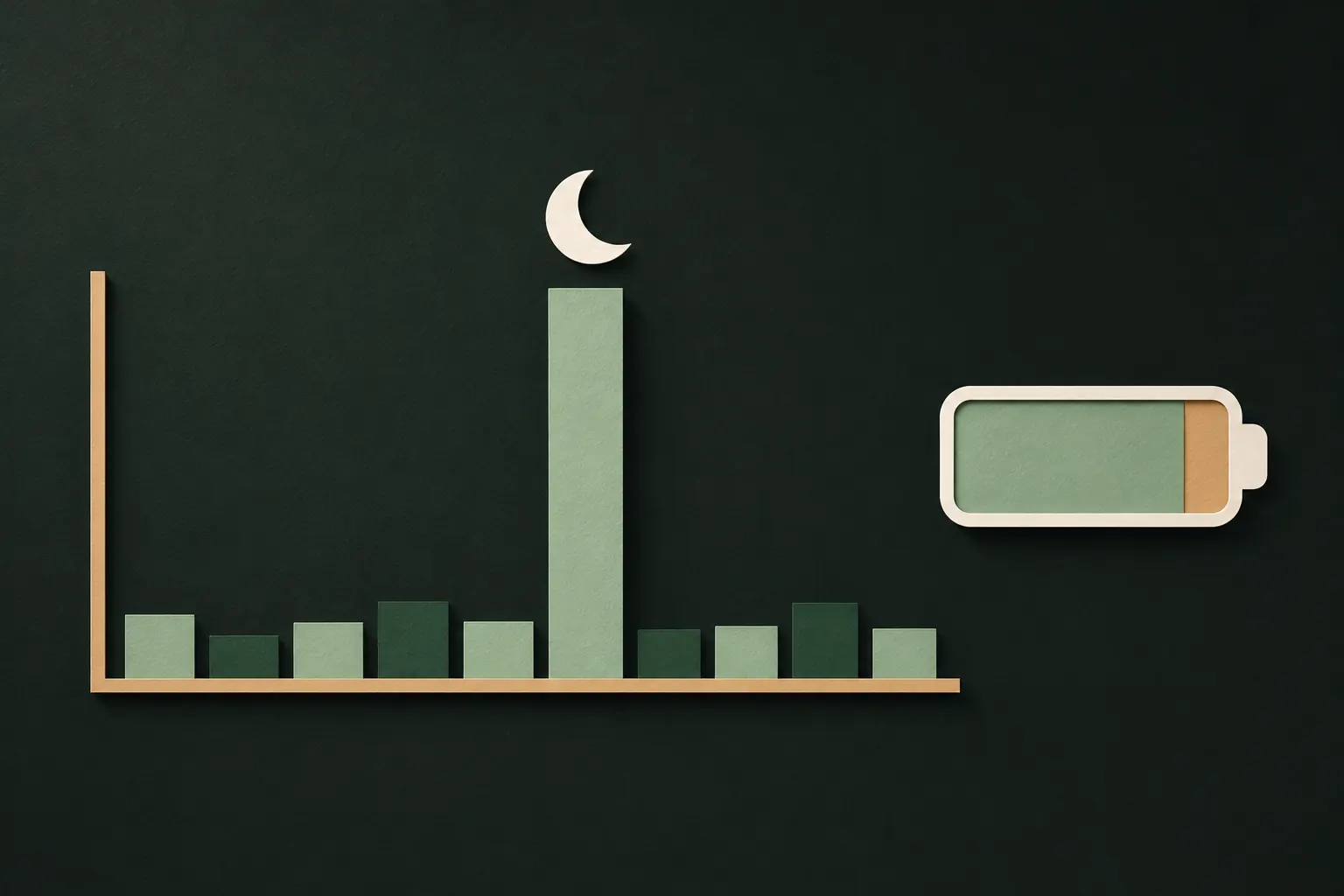
- दिन चुनें और बार चार्ट देखें। यह घंटे के हिसाब से इस्तेमाल दिखाता है। उस घंटे की गतिविधि जब आप सो रहे थे, नहा रहे थे या फ़ोन से दूर थे, एक मज़बूत सुराग़ है।
- यह देखने के लिए पिकअप तक स्क्रोल करें कि फ़ोन कब उठाया गया, और सबसे पहले कौन-सा ऐप खोला गया।
- सूचनाएँ देखें: अगर सूचनाएँ तब खोली गईं जब आपने उन्हें नहीं देखा, तो शायद किसी और ने देखा।
अगर स्क्रीन टाइम बंद है, तो आपके पास पिछली हिस्ट्री नहीं होगी, लेकिन इसे अभी चालू करने से आज से रिकॉर्ड मिलेगा।
बैटरी
सेटिंग्ज़ → बैटरी पिछले 24 घंटे और पिछले 10 दिनों की गतिविधि दिखाता है। किसी बार पर टैप करके देखें कि उस दौरान कौन-से ऐप्स इस्तेमाल हुए, स्क्रीन पर और बैकग्राउंड में कितनी देर। आपकी ग़ैरमौजूदगी में अचानक स्क्रीन टाइम का बढ़ना समझाना मुश्किल है।
तस्वीरें: हाल में देखी गईं, हाल में डिलीट की गईं, एडिट
लोग अक्सर तस्वीरें ही ढूँढने जाते हैं, इसलिए इसे ध्यान से जाँचना ठीक है।
- हाल में देखी और शेयर की गई चीज़ों के संग्रह। iOS के हाल के वर्शन में तस्वीरें ऐप यूटिलिटी में हाल में देखी गईं, हाल में शेयर की गईं और हाल में एडिट की गईं जैसे संग्रह दिखाता है। ऐसी फ़ोटो देखें जो आपने न खोलीं, न शेयर कीं। इन्हें सेटिंग्ज़ → ऐप्स → तस्वीरें में बंद किया जा सकता है, इसलिए अगर ये यूटिलिटी से ग़ायब हो गए और आपने बंद नहीं किए, तो यह अपने आप में सुराग़ है।
- “हाल ही में डिलीट किए गए”। डिलीट की गई फ़ोटो वहाँ 30 दिन तक रहती हैं। ऐसी कोई चीज़ देखें जो आपने डिलीट नहीं की, और ख़ाली जगहें भी: कोई आपकी स्क्रीन की ली गई फ़ोटो डिलीट करके ऐल्बम ख़ाली कर सकता है।
- नई फ़ोटो जो आपने नहीं लीं। आपके मैसेज के स्क्रीनशॉट या आपकी स्क्रीन की फ़ोटो, कभी-कभी तुरंत डिलीट की हुई, आम संकेत हैं।
- AirDrop या शेयरिंग के निशान। किसी दूसरे डिवाइस पर फ़ोटो दिखना, या किसी चैट में भेजा गया आइटम जो आपको याद नहीं, बताता है कि आपके फ़ोन से कुछ शेयर हुआ।
- “अदृश्य” ऐल्बम। iOS यह दर्ज नहीं करता कि इसे किसने या कब खोला। हाल में देखी गई चीज़ों के संग्रह ही सबसे क़रीबी सुराग़ हैं।
संदेश, Safari और सूचनाएँ
- संदेश: ऐसी बातचीत देखें जो पढ़ी हुई दिख रही हैं लेकिन आपने नहीं पढ़ीं, और भेजे गए मैसेज जो आपने नहीं लिखे। संदेश ऐप में “हाल ही में डिलीट किए गए” की सूची भी होती है, बातचीत की सूची के ऊपर मेन्यू में, जिसमें लगभग पिछले 30 दिनों में डिलीट हुई बातचीत होती हैं।
- दूसरे चैट ऐप्स: कई ऐप्स सामने वाले को “last seen” या पढ़ने की स्थिति दिखाते हैं। कोई दोस्त कहे कि आपने उसका मैसेज पढ़ा जबकि आपने नहीं पढ़ा, तो यह सुराग़ है।
- Safari: हिस्ट्री और खुले टैब देखें, टैब ग्रुप और प्राइवेट टैब समेत, ऐसे पेज जिन पर आप नहीं गए।
- सूचना केंद्र: ऊपर से नीचे स्वाइप करें। अगर अपेक्षित सूचनाएँ ग़ायब हैं, तो शायद किसी ने उन्हें खोला या साफ़ किया।
- मेल और सोशल ऐप्स: “नया साइन-इन” ईमेल या सुरक्षा अलर्ट देखें जो आपकी वजह से नहीं आए।
Face ID और पासकोड: और कौन इसे अनलॉक कर सकता है?
ज़्यादातर ताक-झाँक पासकोड से होती है, उसके आसपास से नहीं। देखें कि कौन अंदर आ सकता है।
- वैकल्पिक रूप। सेटिंग्ज़ → Face ID और पासकोड पर जाएँ। अगर आपको वैकल्पिक रूप सेटअप करें दिखता है, तो कोई सेट नहीं है। अगर यह विकल्प नहीं दिखता, तो एक दूसरा चेहरा पहले से दर्ज है। अगर आपने उसे नहीं जोड़ा, तो Face ID रीसेट करें पर टैप करें और सिर्फ़ अपने चेहरे से फिर से सेट करें।
- आपका पासकोड। अगर किसी ने आपको इसे टाइप करते देखा है, तो मान लें कि वह इसे जानता है। इसे बदलें, और छह अंकों का या अल्फ़ान्यूमेरिक कोड इस्तेमाल करें।
- आपके डिवाइस। सेटिंग्ज़ → [आपका नाम] में अपने Apple खाते से साइन इन डिवाइस की सूची तक स्क्रोल करें। जिसे आप नहीं पहचानते, उसे हटाएँ।
- सुरक्षा जाँच। सेटिंग्ज़ → गोपनीयता और सुरक्षा → सुरक्षा जाँच दिखाती है कि आप किसके साथ अपनी लोकेशन, फ़ोटो और दूसरा कॉन्टेंट शेयर करते हैं, और एक ही जगह से शेयरिंग बंद करने देती है। Apple की Personal Safety गाइड हर विकल्प समझाती है।
अगली बार पकड़ना: घुसपैठिए की फ़ोटो और लॉग
iOS ग़लत पासकोड डालने वाले की फ़ोटो नहीं लेता, और यह दर्ज नहीं करता कि फ़ोन किसने अनलॉक किया। ख़ुद फ़ोन के लिए स्क्रीन टाइम और बैटरी ही आपके सबसे अच्छे रिकॉर्ड हैं।
जिन चीज़ों की आपको सबसे ज़्यादा परवाह है, उनके लिए कोई ऐप ज़्यादा कर सकता है। कुछ वॉल्ट ऐप्स ग़लत कोड से उन्हें खोलने की कोशिश करने वाले की चुपचाप फ़ोटो ले सकते हैं।
वह डिफ़ॉल्ट एक वजह से है: अगर हर पैटर्न कुछ न कुछ खोलता है, तो आपके कंधे के ऊपर से देखने वाला कोई भी आपके असली वॉल्ट को ख़ाली वॉल्ट से अलग नहीं कर सकता। इसे इनकार की गुंजाइश कहते हैं। अपनी स्थिति के हिसाब से मोड चुनें: किसी उत्सुक व्यक्ति को पकड़ना, या यह न बताना कि ढूँढने को कुछ है।

अपना पासकोड बदलें और “चोरी हो जाने पर डिवाइस सुरक्षा” चालू करें
जाँच करने के बाद चीज़ें कस दें।
- सेटिंग्ज़ → Face ID और पासकोड में अपना पासकोड बदलें।
- सेटिंग्ज़ → डिस्प्ले और ब्राइटनेस में ऑटो-लॉक को कम समय पर सेट करें, ताकि अकेला छोड़ा फ़ोन जल्दी लॉक हो जाए।
- सेटिंग्ज़ → Face ID और पासकोड में “चोरी हो जाने पर डिवाइस सुरक्षा” चालू करें। घर या ऑफ़िस जैसी जानी-पहचानी जगहों से दूर होने पर, यह सेव किए पासवर्ड इस्तेमाल करने जैसे संवेदनशील कामों के लिए सिर्फ़ पासकोड नहीं, Face ID या Touch ID माँगता है, और नए Apple खाता पासवर्ड जैसे बदलावों से पहले देरी जोड़ता है। आप इसे हर जगह लागू करना चुन सकते हैं। Apple इसे चोरी हो जाने पर डिवाइस सुरक्षा के बारे में में समझाता है।
- ज़रूरी ऐप्स लॉक करें। किसी ऐप आइकन को टच करके होल्ड करें और “Face ID आवश्यक है” चुनें। आपका पासकोड जानने वाला फिर भी अंदर आ सकता है, लेकिन इससे एक क़दम बढ़ जाता है।
- अपनी सबसे निजी चीज़ें एक अलग राज़ के पीछे रखें जो आपका पासकोड नहीं है।
अगर आपको किसी क़रीबी की चिंता है
जब आपका फ़ोन देखने वाला पार्टनर, पूर्व पार्टनर या परिवार का सदस्य हो, तो तकनीक पूरी तस्वीर का बस एक हिस्सा है।
- सब कुछ एक साथ बदलने से पहले सोचें। अगर वह व्यक्ति नियंत्रण करने वाला है या गुस्सा हो सकता है, तो अचानक उसे बाहर कर देना जोखिम बढ़ा सकता है। बदलाव धीरे-धीरे या किसी की मदद से करना ठीक है।
- सुरक्षा जाँच में आपातकालीन रीसेट है जो तुरंत सबके साथ शेयरिंग बंद करता है और अनुमतियाँ रीसेट करता है। जब आपको साफ़ अलगाव चाहिए, तब इसे इस्तेमाल करें।
- अगर आपसे ज़बरदस्ती अनलॉक कराया जा सकता है, तो कुछ वॉल्ट ऐप्स दबाव वाला विकल्प देते हैं जो कुछ बेख़तर खोलता है। Private Vault का आपातकालीन पैटर्न (Pro) ऐसा वॉल्ट खोलता है जिसे दिखाने में आपको दिक़्क़त नहीं, और बाकी फ़ोन से हटा देता है।
- मदद लें। घरेलू हिंसा से जुड़े संगठन अब तकनीक के ज़रिए नियंत्रण में भी मदद करते हैं, फ़ोन की निगरानी और लोकेशन ट्रैकिंग समेत।
सवाल
क्या मैं देख सकता हूँ कि मेरा छिपा हुआ ऐल्बम किसने खोला?
नहीं। iOS यह दर्ज नहीं करता कि “अदृश्य” ऐल्बम किसने या कब खोला। आप सिर्फ़ अप्रत्यक्ष सुराग़ ढूँढ सकते हैं, जैसे हाल में देखी गई फ़ोटो वाले संग्रह में फ़ोटो दिखना, या स्क्रीन टाइम में तस्वीरें ऐप का उस समय इस्तेमाल दिखना जब आप उसे इस्तेमाल नहीं कर रहे थे।
क्या iPhone ग़लत पासकोड डालने वाले की फ़ोटो लेता है?
नहीं। iOS में घुसपैठिए की फ़ोटो का कोई बिल्ट-इन फ़ीचर नहीं है। कुछ थर्ड-पार्टी ऐप्स ख़ुद ऐप को खोलने की ग़लत कोशिशों की फ़ोटो ले सकते हैं, iPhone की नहीं।
क्या मैं घंटे के हिसाब से स्क्रीन टाइम हिस्ट्री देख सकता हूँ?
हाँ। सेटिंग्ज़ → स्क्रीन टाइम → सभी ऐप और वेबसाइट ऐक्टिविटी देखें में दिन वाला व्यू घंटे के हिसाब से बार चार्ट दिखाता है, साथ में पिकअप और सूचनाएँ।
क्या कोई मेरा iPhone ट्रैक कर रहा है?
सेटिंग्ज़ → गोपनीयता और सुरक्षा → सुरक्षा जाँच खोलें, यह देखने के लिए कि आप किसके साथ अपनी लोकेशन और कॉन्टेंट शेयर करते हैं, और एक ही जगह से शेयरिंग बंद करें।
अपने iPhone पर सब निजी रखें
न खाता। न एनालिटिक्स। आपके iPhone पर एन्क्रिप्टेड।