Twój iPhone nie prowadzi dziennika tego, kto z niego korzystał, ale zostawia ślady. Czas przed ekranem i Bateria pokazują, kiedy telefon był używany, przełącznik aplikacji i Zdjęcia pokazują, co ostatnio otwierano, a Wiadomości i Safari pokazują, co przeczytano lub usunięto. Sprawdź je szybko, zanim Twoje własne korzystanie zatrze ślady.
Żaden z nich sam w sobie nie jest dowodem. Razem mogą powiedzieć bardzo wiele. A jeśli martwisz się następnym razem, są sposoby, by utrudnić podglądanie i łatwiej je wykryć.
Szybkie testy: przełącznik aplikacji, Czas przed ekranem, Bateria
Zacznij od śladów, których sprawdzenie zajmuje najmniej czasu.
Przełącznik aplikacji
Przesuń palcem w górę od dołu ekranu i zatrzymaj się (albo w starszych modelach naciśnij dwukrotnie przycisk Początek). Ostatnio używane aplikacje pojawią się w kolejności, od najnowszej.
Szukaj aplikacji na początku, której otwierania nie pamiętasz: Zdjęć, Wiadomości, aplikacji randkowej, aplikacji bankowej. To słaby ślad, bo aplikacje zostają w przełączniku, dopóki ich nie zamkniesz, ale nieoczekiwana kolejność jest warta odnotowania.
Czas przed ekranem
Jeśli Czas przed ekranem jest włączony, przejdź do Ustawienia → Czas przed ekranem → Pokaż całą aktywność w aplikacjach i witrynach.
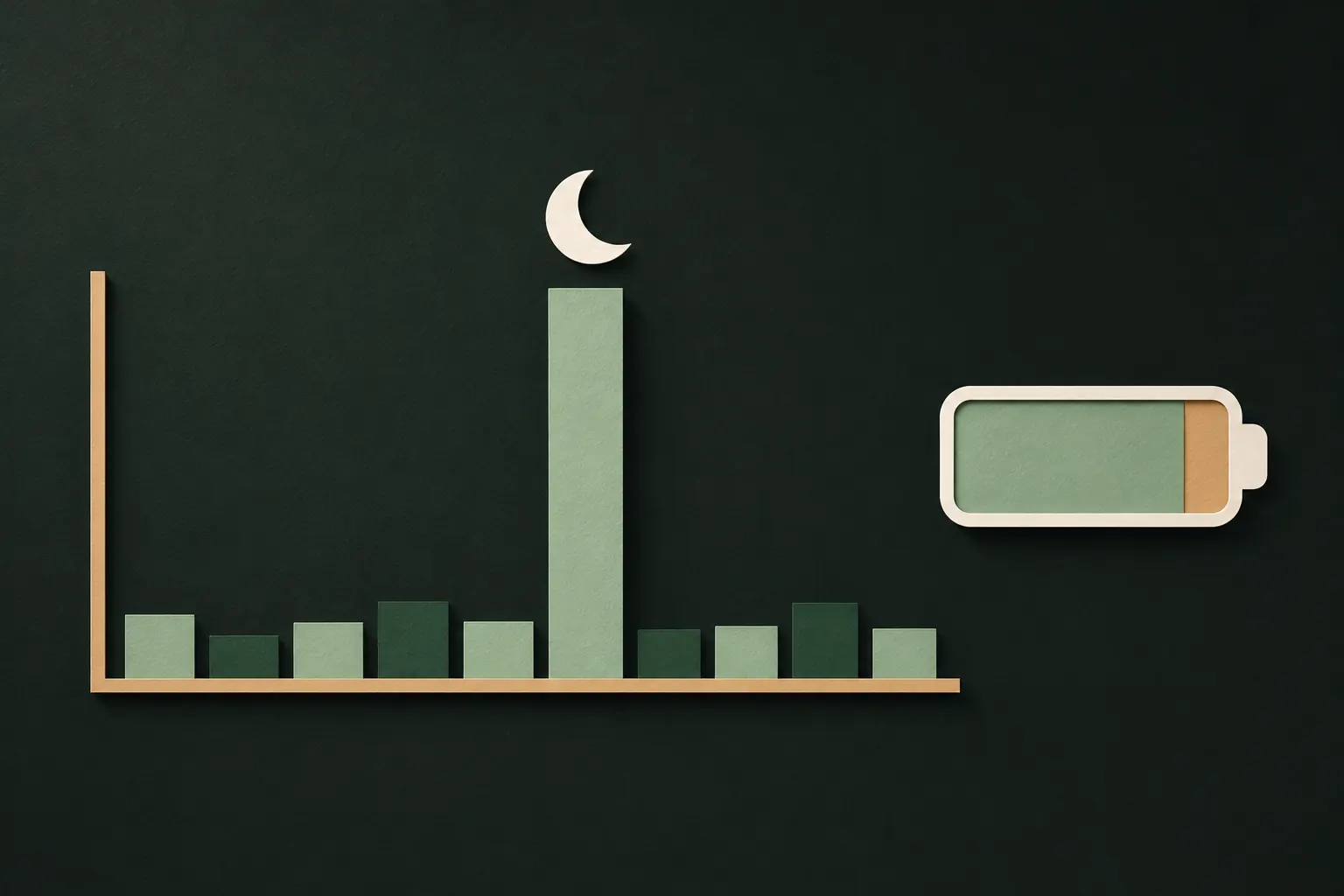
- Wybierz Dzień i spójrz na wykres słupkowy. Pokazuje użycie w podziale na godziny. Aktywność w godzinie, gdy śpisz, jesteś pod prysznicem albo z dala od telefonu, to mocny ślad.
- Przewiń do Podniesień, by zobaczyć, kiedy telefon był podnoszony i która aplikacja została otwarta jako pierwsza.
- Sprawdź Powiadomienia: jeśli otwarte są powiadomienia, które nie trafiły do Twoich rąk, mógł to zrobić ktoś inny.
Jeśli Czas przed ekranem jest wyłączony, nie zobaczysz historii z przeszłości, ale włączenie go teraz da Ci zapis od dziś.
Bateria
Ustawienia → Bateria pokazuje aktywność z ostatnich 24 godzin i ostatnich 10 dni. Stuknij słupek, by zobaczyć, które aplikacje były wtedy używane, z czasem na ekranie i w tle. Nagły wzrost czasu przed ekranem w chwili, gdy nie było Cię przy telefonie, trudno wyjaśnić.
Zdjęcia: ostatnio wyświetlane, ostatnio usunięte, edycje
Zdjęć ludzie często szukają w pierwszej kolejności, więc warto je dokładnie sprawdzić.
- Kolekcje ostatnio wyświetlanych i udostępnianych. W nowszych wersjach iOS aplikacja Zdjęcia wymienia w sekcji Narzędzia kolekcje takie jak ostatnio wyświetlane, ostatnio udostępnione i ostatnio edytowane. Szukaj zdjęć otwieranych lub udostępnianych bez Twojej wiedzy. Można je wyłączyć w Ustawienia → Aplikacje → Zdjęcia, więc jeśli zniknęły z Narzędzi, a nie wyłączasz ich samodzielnie, to już samo w sobie jest śladem.
- Ostatnio usunięte. Usunięte zdjęcia zostają tam przez 30 dni. Szukaj czegokolwiek usuniętego bez Twojej wiedzy i luk: ktoś mógł usunąć zdjęcie, które zrobił Twojemu ekranowi, a potem opróżnić album.
- Nowe zdjęcia, które nie są Twoje. Zrzuty ekranu Twoich wiadomości lub zdjęcia Twojego ekranu, czasem usuwane od razu, to częsty znak.
- Ślady AirDropa lub udostępniania. Zdjęcia pojawiające się na innym urządzeniu albo wysłany element w czacie, którego nie pamiętasz, sugerują, że coś zostało udostępnione z Twojego telefonu.
- Album Ukryte. iOS nie zapisuje, kto i kiedy go otworzył. Kolekcje ostatnio wyświetlanych to najbliższe, co dostaniesz.
Wiadomości, Safari i powiadomienia
- Wiadomości: szukaj rozmów oznaczonych jako przeczytane bez Twojej wiedzy i wysłanych wiadomości, które nie wyszły od Ciebie. Wiadomości prowadzą też listę Ostatnio usunięte, dostępną w menu u góry listy rozmów, z rozmowami usuniętymi mniej więcej w ciągu ostatnich 30 dni.
- Inne komunikatory: wiele z nich pokazuje drugiej osobie „ostatnio widziany” lub status przeczytania. Znajomy, który wspomina, że jego wiadomość została przeczytana, choć to nie Ty ją czytasz, daje Ci ślad.
- Safari: sprawdź historię i otwarte karty, w tym grupy kart i karty prywatne, pod kątem nieznanych Ci stron.
- Centrum powiadomień: przesuń palcem w dół od góry ekranu. Jeśli brakuje oczekiwanych powiadomień, ktoś mógł je otworzyć lub wyczyścić.
- Poczta i serwisy społecznościowe: szukaj maili o „nowym logowaniu” lub alertów bezpieczeństwa, które nie dotyczą Twoich własnych działań.
Face ID i kod: kto jeszcze może odblokować telefon?
Większość podglądania odbywa się za pomocą kodu, a nie przez jego obejście. Sprawdź, kto może wejść.
- Alternatywny wygląd. Przejdź do Ustawienia → Face ID i kod. Jeśli widzisz Skonfiguruj alternatywny wygląd, żaden nie jest skonfigurowany. Jeśli tej opcji brakuje, zarejestrowana jest już druga twarz. Jeśli nie jest Twoja, stuknij Wyzeruj Face ID i skonfiguruj je ponownie tylko ze swoją twarzą.
- Twój kod. Jeśli ktoś widział, jak go wpisujesz, załóż, że go zna. Zmień go i użyj kodu sześciocyfrowego lub alfanumerycznego.
- Twoje urządzenia. W Ustawienia → [Twoje imię i nazwisko] przewiń do listy urządzeń zalogowanych na Twoje konto Apple. Usuń te, których nie rozpoznajesz.
- Kontrola bezpieczeństwa. Ustawienia → Prywatność i ochrona → Kontrola bezpieczeństwa pokazuje, komu udostępniasz lokalizację, zdjęcia i inne treści, i pozwala zakończyć udostępnianie w jednym miejscu. Przewodnik Apple o bezpieczeństwie osobistym wyjaśnia każdą opcję.
Jak przyłapać to następnym razem: zdjęcia intruzów i dzienniki
iOS nie robi zdjęcia osobie, która wpisuje błędny kod, i nie zapisuje, kto odblokował telefon. W przypadku samego telefonu najlepszym zapisem, jaki masz, są Czas przed ekranem i Bateria.
W przypadku tego, na czym zależy Ci najbardziej, aplikacja może zrobić więcej. Niektóre aplikacje-sejfy potrafią po cichu sfotografować każdego, kto próbuje je otworzyć błędnym kodem.
To ustawienie domyślne ma swój powód: jeśli każdy wzór otwiera coś, nikt, kto zagląda Ci przez ramię, nie odróżni Twojego prawdziwego sejfu od pustego. To tak zwane wiarygodne zaprzeczenie. Wybierz tryb, który pasuje do Twojej sytuacji: przyłapanie ciekawskiej osoby albo nieujawnianie, że w ogóle jest coś do znalezienia.

Zmień kod i włącz Ochronę skradzionego urządzenia
Gdy już wszystko sprawdzisz, zabezpiecz telefon.
- Zmień kod w Ustawienia → Face ID i kod.
- Ustaw krótki czas automatycznej blokady w Ustawienia → Ekran i jasność, by pozostawiony bez opieki telefon szybko się blokował.
- Włącz Ochronę skradzionego urządzenia w Ustawienia → Face ID i kod. Z dala od znanych miejsc, takich jak dom czy praca, wymaga ona Face ID lub Touch ID, a nie tylko kodu, przy wrażliwych czynnościach, takich jak korzystanie z zapisanych haseł, i dodaje opóźnienie przed zmianami takimi jak nowe hasło do konta Apple. Możesz wybrać, by działała wszędzie. Apple wyjaśnia to w artykule Informacje o funkcji Ochrona skradzionego urządzenia.
- Zablokuj ważne aplikacje. Dotknij ikony aplikacji, przytrzymaj ją i wybierz Wymagaj Face ID. Każdy, kto zna Twój kod, nadal wejdzie, ale to dodatkowy krok.
- Najbardziej prywatne rzeczy trzymaj za osobnym sekretem, który nie jest Twoim kodem.
Jeśli martwisz się kimś bliskim
Gdy osobą przeglądającą Twój telefon jest partner, były partner lub członek rodziny, technologia to tylko część obrazu.
- Zastanów się, zanim zmienisz wszystko naraz. Jeśli ta osoba jest kontrolująca lub może się rozzłościć, nagłe odcięcie jej dostępu może zwiększyć ryzyko. Zmiany można wprowadzać stopniowo lub ze wsparciem.
- Kontrola bezpieczeństwa ma Reset awaryjny, który natychmiast kończy udostępnianie wszystkim i resetuje uprawnienia. Użyj go, gdy potrzebujesz czystego zerwania.
- Jeśli ktoś może zmusić Cię do odblokowania, niektóre aplikacje-sejfy oferują opcję awaryjną, która otwiera coś niewinnego. Wzór awaryjny w Private Vault (Pro) otwiera sejf, który możesz spokojnie pokazać, i usuwa pozostałe z telefonu.
- Poproś o pomoc. Organizacje pomagające osobom doznającym przemocy domowej coraz częściej pomagają też w przypadku kontroli z użyciem technologii, w tym monitorowania telefonu i śledzenia lokalizacji.
Pytania
Czy mogę zobaczyć, kto otwierał mój album Ukryte?
Nie. iOS nie rejestruje, kto i kiedy otworzył album Ukryte. Możesz szukać tylko pośrednich śladów, takich jak zdjęcia w kolekcjach ostatnio wyświetlanych albo aktywność Zdjęć w Czasie przed ekranem w chwili, gdy telefon nie był w Twoich rękach.
Czy iPhone robi zdjęcie przy błędnym kodzie?
Nie. iOS nie ma wbudowanych zdjęć intruzów. Niektóre aplikacje innych firm mogą fotografować błędne próby otwarcia samej aplikacji, a nie iPhone’a.
Czy mogę zobaczyć historię Czasu przed ekranem w podziale na godziny?
Tak. W Ustawienia → Czas przed ekranem → widok całej aktywności w aplikacjach i witrynach widok dnia pokazuje wykres słupkowy z podziałem na godziny, a także podniesienia telefonu i powiadomienia.
Czy ktoś śledzi mój iPhone?
Otwórz Ustawienia → Prywatność i ochrona → Kontrola bezpieczeństwa, aby zobaczyć, komu udostępniasz lokalizację i treści, i zakończyć udostępnianie w jednym miejscu.
Zachowaj prywatność na iPhonie
Bez konta. Bez analityki. Szyfrowane na Twoim iPhonie.