iPhoneから写真をいちばんプライベートに共有する方法は、一緒にいるなら連絡先へのAirDrop、離れているならエンドツーエンドで暗号化されたメッセージです。写真を期限切れにしたい、1回だけ開けるようにしたい、取り消せるようにしたいなら、そうした制限付きの暗号化された共有を使いましょう。共有アルバムとiCloudリンクは便利ですが、エンドツーエンドで暗号化されていません。
どれを選ぶにしても、Appより大事な習慣が2つあります。送る前に位置情報を外すこと、そして相手が持ち続けても構わないものだけを送ることです。
「プライベートな」共有とは
写真をプライベートに共有したいと言うとき、人はたいてい4つの別々のことを意味しています。
- 送られる途中で誰が見られるか?理想はあなたと相手だけで、途中のサービスではないこと。それがエンドツーエンド暗号化です。
- ほかに誰が開けるか?手に入れた人なら誰でも使えるリンクは、最後に貼り付けられたチャットと同じくらいにしかプライベートではありません。
- 誰が保存するか?届いたあと、相手は保存、転送、バックアップができるか?
- 取り消せるか?取り戻したり、有効期限を設定したり、開かれたことを確認したりできるか?
4つすべてで満点の方法はありません。よく使われる方法を比べてみましょう。
AirDrop
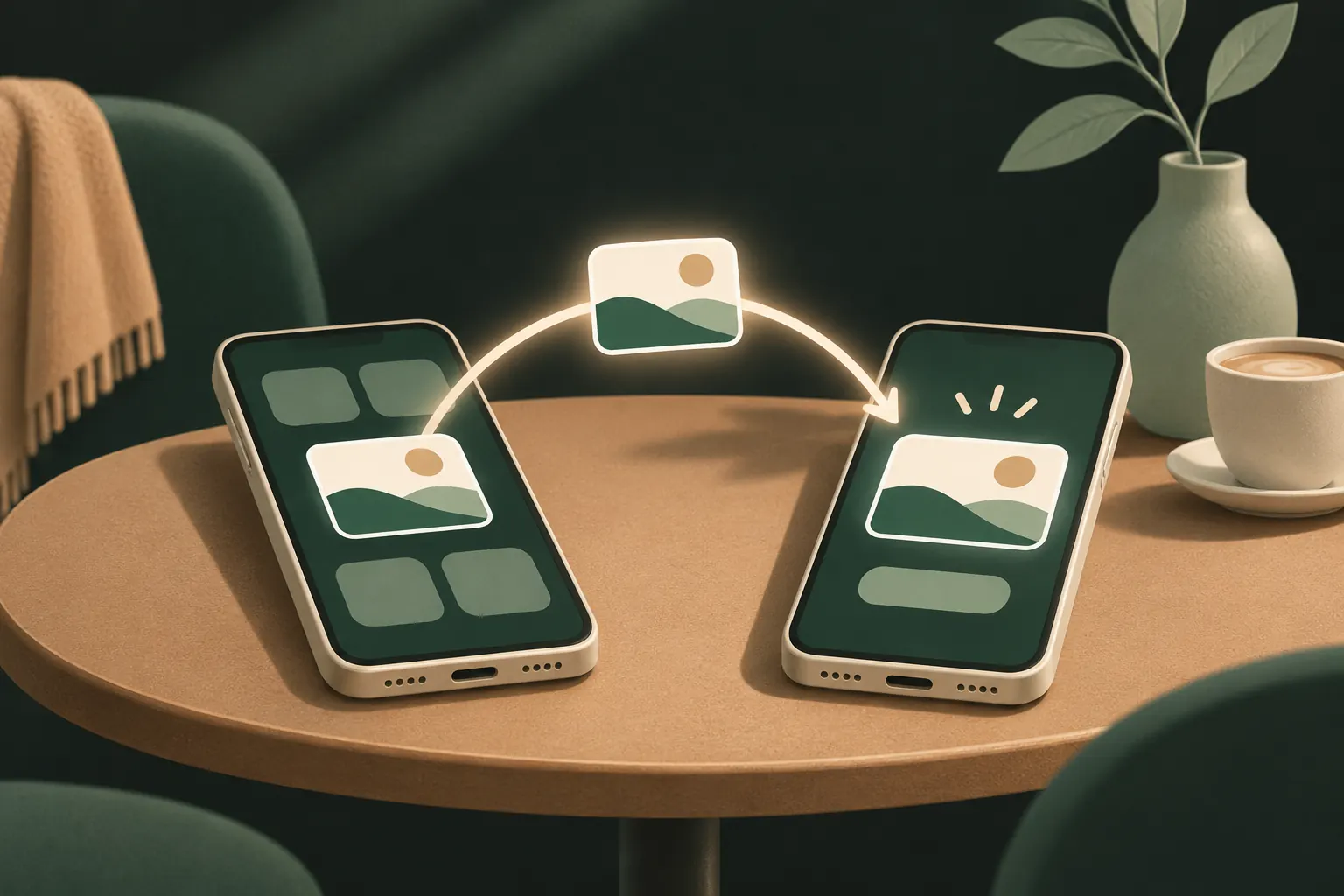
AirDropは、近くにあるAppleデバイス間で、信頼する必要のあるサーバを経由せずに、暗号化して写真を直接送ります。
- 写真を開いて共有ボタンをタップし、AirDropを選びます。
- 相手のデバイスを選びます。
誰があなたにAirDropできるかを管理するには、「設定」→「一般」→「AirDrop」を開き、「連絡先のみ」または「受信しない」を選びます。「すべての人(10分間のみ)」は、時間が過ぎると「連絡先のみ」に戻ります。
誰が保存するか:相手はライブラリに直接保存し、そこから相手のiCloud写真やバックアップに入ります。取り消し:できません。
向いている場面:同じ部屋にいる人に写真を渡すとき。
iMessageとSignal
iMessage(青い吹き出し)は、Appleデバイス間でエンドツーエンドで暗号化されています。緑の吹き出しのSMS/MMSへの切り替えはそうではありません。iMessageで送った写真は会話に残り、相手は保存できます。
メッセージは、送信後2分間なら取り消せます。長押しして「送信を取り消す」をタップします。相手のデバイスが最近のバージョンのiOS、iPadOS、macOSの場合だけ機能し、そうでなければ相手の手元に残ります。
Signalは誰に対してもエンドツーエンドで暗号化され、あなたについてほとんど何も収集せず、消えるメッセージや1回だけ表示のメディアもあります。相手が使っているなら優れた選択肢です。これらの機能については期限付きの写真を送る方法をご覧ください。
誰が保存するか:消えるメッセージや1回だけ表示の機能を使わない限り、相手です。取り消し:限られています。
向いている場面:信頼できる人との日常のプライベートな共有。
iCloudの共有アルバムとiCloudリンク
共有アルバムは、休暇の写真や赤ちゃんの最初の1年など、グループ向けに作られています。招待した全員がアルバムを見てコメントでき、写真を追加できるようにもできます。
注意点があります。AppleのiCloudのセキュリティの概要によると、共有アルバムは「高度なデータ保護」をオンにしていてもエンドツーエンドで暗号化されません。共有を機能させるために、Appleが鍵を持っています。アルバムで「公開Webサイト」をオンにすることもでき、そうするとアドレスを知っている人なら誰でもアクセスできます。
iCloudリンク(共有→「iCloudリンクをコピー」)は、写真をアップロードしてリンクを発行します。リンクを持っている人なら誰でも写真を見てダウンロードできます。リンクは30日後に期限切れになり、それより前に共有を停止することもできます。共有アルバムと同じく、「リンクを知っている人はだれでも」での共有はエンドツーエンド暗号化の対象外です。
誰が保存するか:リンクやアルバムを開いた人なら誰でもダウンロードできます。取り消し:写真を削除したり共有を停止したりできますが、すでにダウンロードされたコピーは残ります。
向いている場面:大勢に向けた、機微ではない写真。
暗号化され、取り消せる保管庫の共有
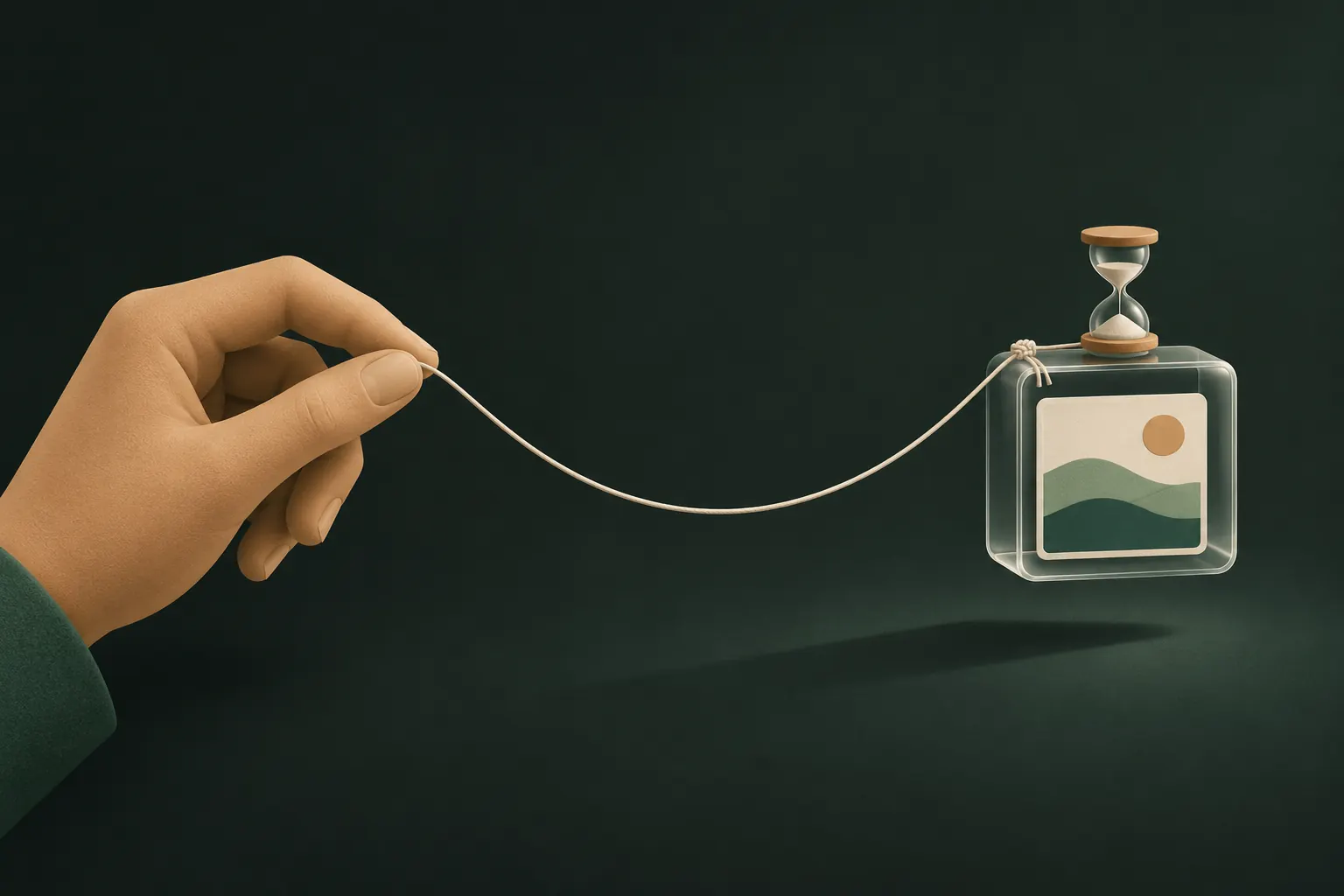
機微な写真なら、共有そのものに制限をかけたいかもしれません。有効期限、開封回数、保存の禁止、そして取り消す方法です。それには、両方がそのルールを守らせるAppを使う必要があります。
知っておきたい送り方が2種類あります。
- 保管庫の継続的な共有:閲覧専用で、あなたのルールに従い、ファイルを追加・削除すると更新され、取り消せます。取り消すと共有コピーがiCloudから削除され、受け取った人は次にデバイスがオンラインになったときにアクセスを失います。
- 選んだファイルのワンタイム配信:受け取った人が自分の保管庫に自分用の暗号化されたコピーを保存し、そのあとクラウドのコピーは削除されます。受け渡しなので、保存されたあとは取り消せません。
リンクはエンドツーエンドで暗号化されたメッセージAppで送るか、直接会って9語のフレーズを読み上げましょう。ワンタイムリンクは最初に開いた人がコピーを受け取るので、パスワードと同じように扱ってください。
誰が保存するか:保存を禁止していれば、コピーは受け取った人の保管庫の中に、あなたのルールの下でとどまります。取り消し:継続的な共有なら、取り消し、有効期限、開封回数の上限。
送る前に位置情報を外す
iPhoneで撮った写真には、たいてい撮影場所が記録されています。ファイルを送るときにそれを残すAppは多く、削除するメッセージサービスもありますが、当てにはできません。
位置情報なしで送るには:
- 写真を選択して共有をタップします。
- 共有シートの上部で「オプション」をタップします。
- 「位置情報」をオフにし、「完了」をタップしてから送ります。
これはその共有にだけ適用されます。写真から位置情報を完全に外したり、カメラに記録させないようにしたりするには、iPhoneの写真から位置情報を削除する方法を読んでください。
かんたん比較
- AirDrop(連絡先のみ):暗号化され、直接、近くだけ。相手の手元に残ります。取り消しはできません。
- iMessage:エンドツーエンドで暗号化。相手の手元に残ります。2分間なら送信の取り消しが可能。
- Signal:エンドツーエンドで暗号化され、消えるメッセージと1回だけ表示のオプションあり。それを使わない限り、相手の手元に残ります。
- 共有アルバム:エンドツーエンドで暗号化されません。招待された全員が見て保存できます。あとから写真を削除できます。
- iCloudリンク:エンドツーエンドで暗号化されません。リンクを持っている人なら誰でも、30日間見て保存できます。
- 暗号化された保管庫の共有:専用の鍵でエンドツーエンドで暗号化。有効期限、開封回数の上限、オプションの保存禁止、取り消し。受け取る人にAppが必要です。
エンドツーエンドの意味と、それが大事な理由については、エンドツーエンド暗号化の解説をご覧ください。
正直な限界:見たものは消せない
上のどの方法も、相手の目の前で止まります。誰かが別のiPhoneで画面を撮ることも、見たものを人に話すことも、単に覚えておくこともできます。保存の禁止、スクリーンショットの検知、有効期限は、不用意なコピーを難しくしますが、人に忘れさせることはできません。
ですから、いちばんプライベートな共有は、やはり慎重な選択です。この人が持っていても構わないものだけを、信頼できる人に、途中で関わる人を増やさない経路で送りましょう。
よくある質問
写真を送るいちばんプライベートな方法は?
直接会えるなら、連絡先へのAirDrop。離れているなら、エンドツーエンドで暗号化されたメッセージApp、または制限と取り消しができる暗号化された共有です。どの場合も、先に位置情報を外しましょう。
送った写真を取り消せますか?
メッセージなら、相手が最近のiOSを使っていれば、送信後2分間は取り消せます。それを過ぎたり、相手がすでに保存したりしていれば取り消せません。
iCloudリンクは公開されていますか?
リンクを持っている人なら誰でも、30日後に期限が切れるか、あなたが共有を停止するまで写真を見られます。リンクそのものが唯一の鍵です。
相手にもAppが必要ですか?
Private Vaultの共有なら必要です。相手はiPhoneかiPadのPrivate Vaultで開きます。共有を開くのは無料です。
iPhoneの中身を、自分だけのものに
アカウント不要。解析なし。iPhone上で暗号化。